

 Magyarmagyar
Hitelesítés a Salesforce-szal
Külső kliensalkalmazás létrehozása a Salesforce-ban, a fogyasztói kulcs és titok megadása, engedélyezési kód és frissítési token.
A kapcsolat nyílt hitelesítéssel (OAuth) működik, ezért a Salesforce felhasználóneved és jelszavad nem kerül a weboldalra. A Salesforce-ban létrehozol egy külső kliensalkalmazást (External Client App), amelynek saját fogyasztói kulcsa (Consumer Key) és titka (Consumer Secret) van. Ezt a kettőt adod meg a WordPressben. Ha a Salesforce-oldali lépéseknél elakadsz, a Salesforce ügyfélszolgálata tud segíteni, mert a fiók beállításai az ő területük.
Külső kliensalkalmazás létrehozása
Szekció neve “Külső kliensalkalmazás létrehozása”-
Jelentkezz be a Salesforce-fiókodba, és nyisd meg a Setup menüt.
-
Válaszd az Apps → External Client Apps → External App Manager pontot, majd kattints a New External Client App gombra.
-
Adj nevet az alkalmazásnak. A Salesforce ebből generálja az API-nevet.
-
Add meg egy kapcsolattartó e-mail-címét.
-
Jelöld be az Enable OAuth Settings lehetőséget.
-
A Callback URL pontosan ez legyen:
https://login.salesforce.com/services/oauth2/success -
Válaszd ki a két hatókört (scope):
- Manage user data via APIs (api)
- Perform requests on your behalf at any time (refresh_token, offline_access)
-
Kattints a Save gombra.
-
A mentés után kattints az Edit, majd az OAuth Policies pontra. Az App Authorization résznél a frissítési token legyen érvényes visszavonásig (Refresh token is valid until revoked), az IP-korlátozás pedig legyen oldva (Relax IP restrictions). Mentsd el.
-
A Settings fülön, az OAuth Settings alatt találod a linket, amely megmutatja a Consumer Key és a Consumer Secret értékét. Másold ki mindkettőt.
Az újonnan létrehozott vagy átszerkesztett alkalmazás a Salesforce-ban 2-10 percig is eltarthat, mire teljesen élesedik.
A kulcs és a titok megadása
Szekció neve “A kulcs és a titok megadása”A kapcsolat két lépésből áll: először a kulcsot és a titkot adod meg, aztán engedélyezési kódot kérsz. A második lépés biztosítja, hogy csak az használhassa a kulcsot, aki be tud lépni a Salesforce-fiókba.
- Nyisd meg a Ninja Forms → Beállítások oldalt.
- Görgess a Salesforce-beállítások dobozhoz.
- Írd be a Fogyasztói kulcs és a Fogyasztói titok mezőbe a Salesforce-tól kapott értékeket.
- Mentsd el a beállításokat.
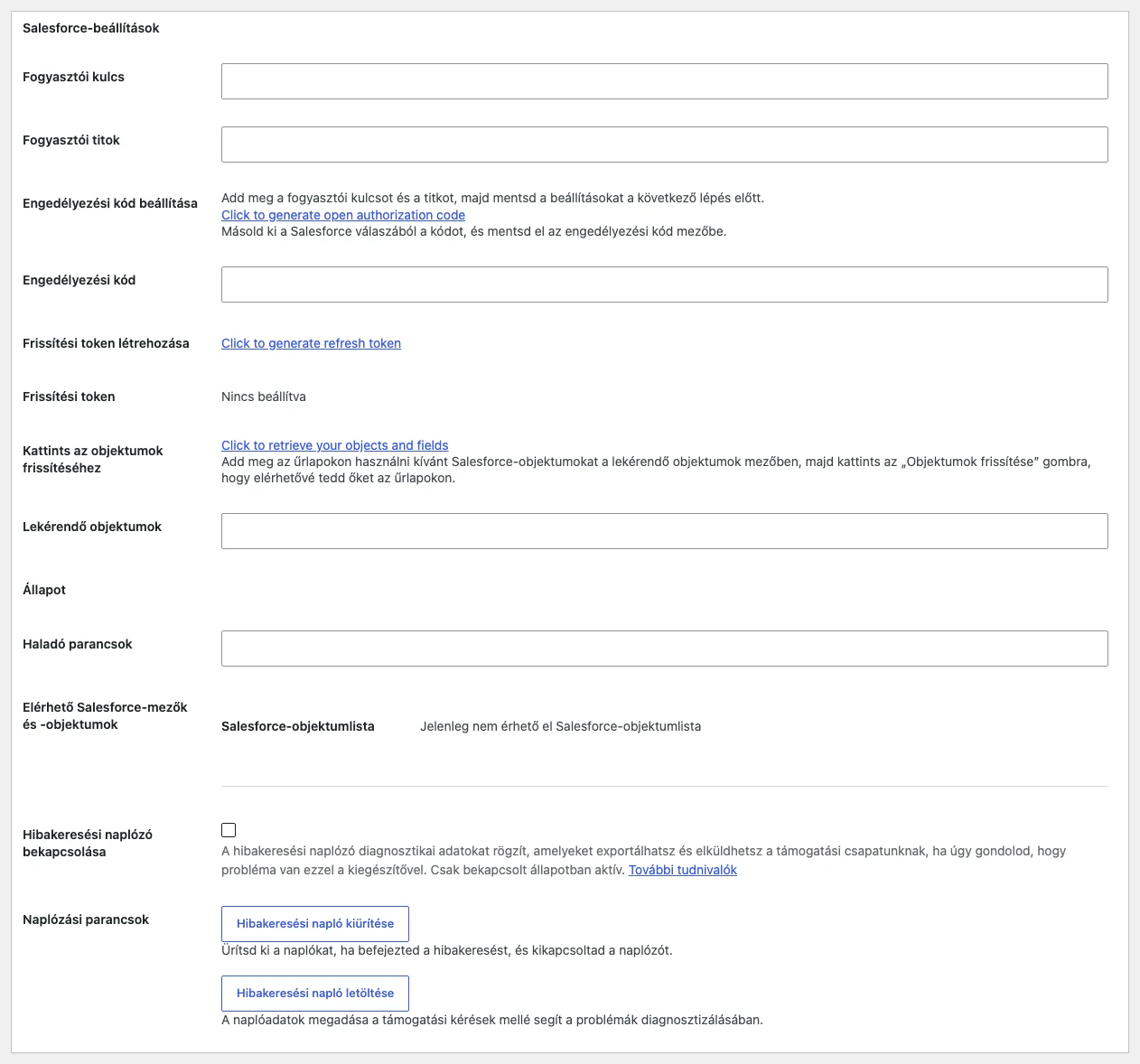
A képen a teljes doboz látszik, még kitöltetlenül: fent a kulcs és a titok mezője, lent az engedélyezési kód, a frissítési token és az objektumok lekérése.
Az engedélyezési kód
Szekció neve “Az engedélyezési kód”- Mentés után kattints az Engedélyezési kód beállítása sorban lévő „Click to generate open authorization code” hivatkozásra.
- A Salesforce megnyílik. Ha nem vagy bejelentkezve, jelentkezz be.
- Bejelentkezés után egy „Remote Access Application Authorization” feliratú oldalra jutsz. A böngésző címsorában lévő URL tartalmazza a kódot.
- Másold ki a teljes címet, és illeszd be az Engedélyezési kód mezőbe. A mező automatikusan csak a szükséges részt hagyja benne.
- Mentsd el a beállításokat.
A frissítési token
Szekció neve “A frissítési token”Közvetlenül az engedélyezési kód mentése után kattints a Frissítési token létrehozása sorban lévő „Click to generate refresh token” hivatkozásra. A kiegészítő a kulcsból, a titokból és az engedélyezési kódból előállítja a frissítési tokent, amellyel az űrlapok adatai a Salesforce-fiókodba kerülhetnek. A Frissítési token sorban addig a Nincs beállítva felirat áll, amíg a token nem jön létre.
Az engedélyezési kód rövid ideig használható, ezért ne várj a token kérésével.
Csatlakozás Salesforce sandboxhoz
Szekció neve “Csatlakozás Salesforce sandboxhoz”Teszteléshez a sandbox-fiókhoz is kapcsolódhatsz, ehhez három dolgot kell módosítanod.
-
Add hozzá a következő kódot a sablon
functions.phpfájljához, vagy egy saját bővítményhez:add_filter( 'nfsalesforcecrm_set_connection_type', 'nf_change_salesforce_endpoint' );function nf_change_salesforce_endpoint() {return 'test';} -
A külső kliensalkalmazás Callback URL-jében a
loginszót cseréldtest-re. Ha a sandboxodnak egyedi az URL-je a szokásostesthelyett, azt használd az URL-ben és a kódban is. -
Az engedélyezési kód másolásakor csak a kódot másold ki, amely a
?code=után közvetlenül következik.
A sandbox módot a Haladó parancsok mezőből is bekapcsolhatod, lásd a Haladó parancsok fejezetet.
Váltás a klasszikus és a Lightning felület között
Szekció neve “Váltás a klasszikus és a Lightning felület között”A Salesforce-fiókod saját felületén, a profilodnál válthatsz a régi klasszikus és az újabb Lightning felület között. Ez csak addig érhető el, amíg a Salesforce meghagyja a lehetőséget.
Készült: