

 Magyarmagyar
Az ActiveCampaign művelet
ActiveCampaign művelet felvétele az űrlapra: lista, mezőleképezés, címkék és külön fiók űrlaponként.
Az űrlap beküldésekor az ActiveCampaign művelet küldi át az adatokat az ActiveCampaignbe. A művelet az űrlapszerkesztőben, az E-mailek és műveletek fülön adható hozzá.
A művelet felvétele
Szekció neve “A művelet felvétele”- Nyiss meg egy meglévő űrlapot, vagy hozz létre újat a Ninja Forms → Új hozzáadása menüpontban.
- Az űrlapszerkesztőben kattints felül az E-mailek és műveletek fülre.
- Kattints az Új művelet hozzáadása gombra (vagy a jobb alsó sarokban lévő plusz ikonra).
- A megnyíló panelen, a telepített kiegészítők műveletei között válaszd az ActiveCampaign lehetőséget.
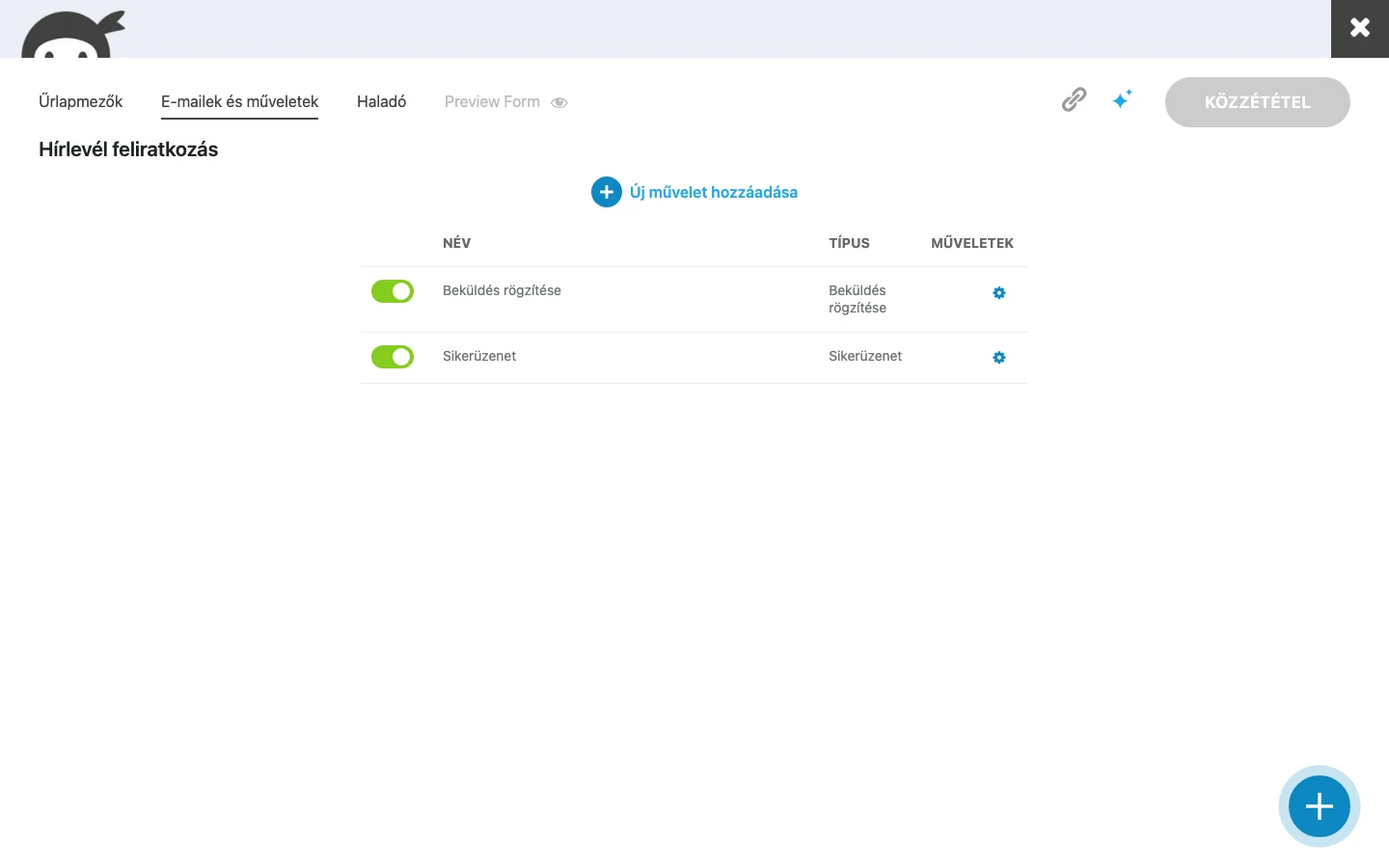
A listában látod az űrlap összes műveletét; innen indul az Új művelet hozzáadása.
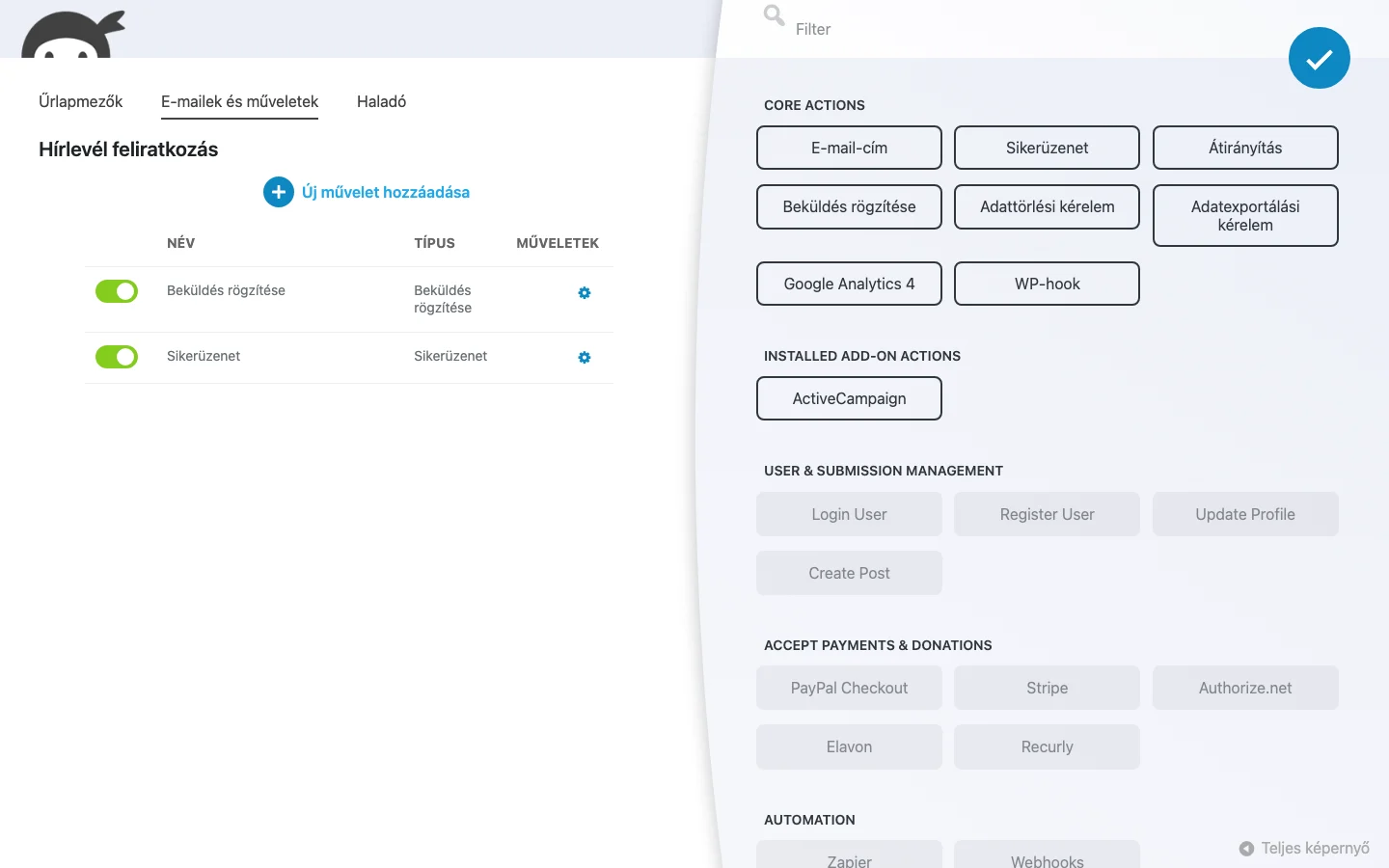
A telepített kiegészítők műveletei között található az ActiveCampaign.
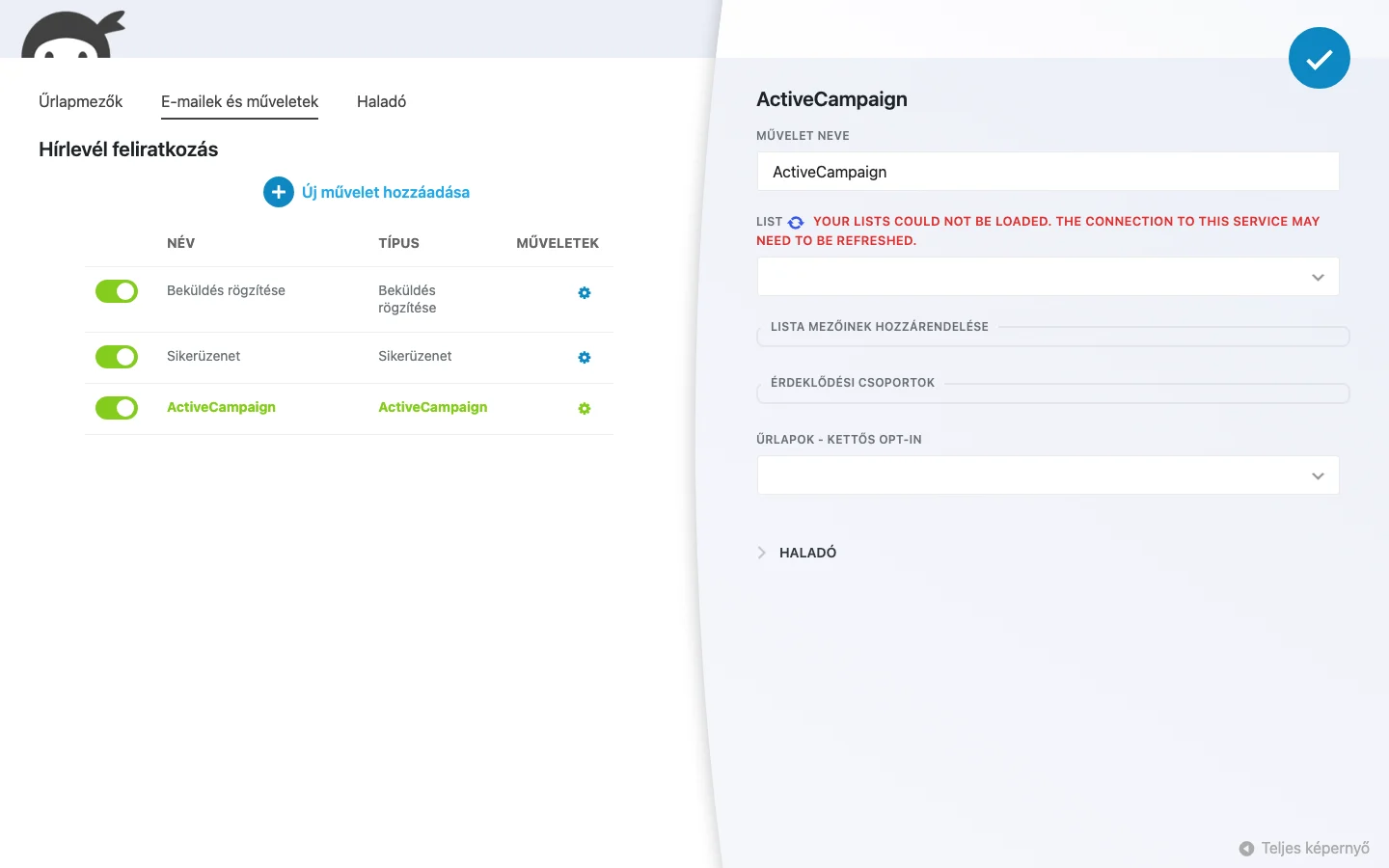
A művelet felvétele után a lista, a mezők hozzárendelése, az érdeklődési csoportok és a kettős opt-in beállításai jelennek meg.
Lista kiválasztása
Szekció neve “Lista kiválasztása”A List mezőben válaszd ki azt az ActiveCampaign-listát, amelyre a feliratkozók kerülnek. A lista az ActiveCampaign fiókodból töltődik be, ezért csak akkor jelenik meg, ha az API URL és az API-kulcs helyes.
Mezők hozzárendelése
Szekció neve “Mezők hozzárendelése”A lista kiválasztása után kinyílik a Lista mezőinek hozzárendelése szakasz. Itt az ActiveCampaign fiókod mezői szerepelnek: a beépített mezők és a te egyéni mezőid is.
Az űrlapmezők és az ActiveCampaign mezők összekapcsolásához kattints a megfelelő sor merge tag ikonjára, és válaszd ki a hozzá tartozó Ninja Forms mezőt.
Címkék
Szekció neve “Címkék”A kapcsolattartókhoz címkéket is rendelhetsz: ezeket megkapja mindenki, aki kitölti az űrlapot. Több címkét vesszővel elválasztva adhatsz meg.
Külön ActiveCampaign-fiók űrlaponként
Szekció neve “Külön ActiveCampaign-fiók űrlaponként”Minden űrlaphoz külön ActiveCampaign-fiók köthető, de egy űrlap egyszerre csak egy fiókhoz kapcsolódhat. Feltételes logikával nem lehet több fiókot összekötni egy űrlappal.
Ezek az adatok a Haladó szakaszban érhetők el, de csak akkor, ha az űrlapkészítő fejlesztői módja be van kapcsolva:
- Nyisd meg a Ninja Forms → Beállítások oldalt.
- A Speciális beállítások között jelöld be az Űrlapkészítő „fejlesztői mód” négyzetet.
- Mentsd a beállításokat.
Ezután az ActiveCampaign művelet Haladó szakaszában megjelenik az API URL és az API-kulcs mező.
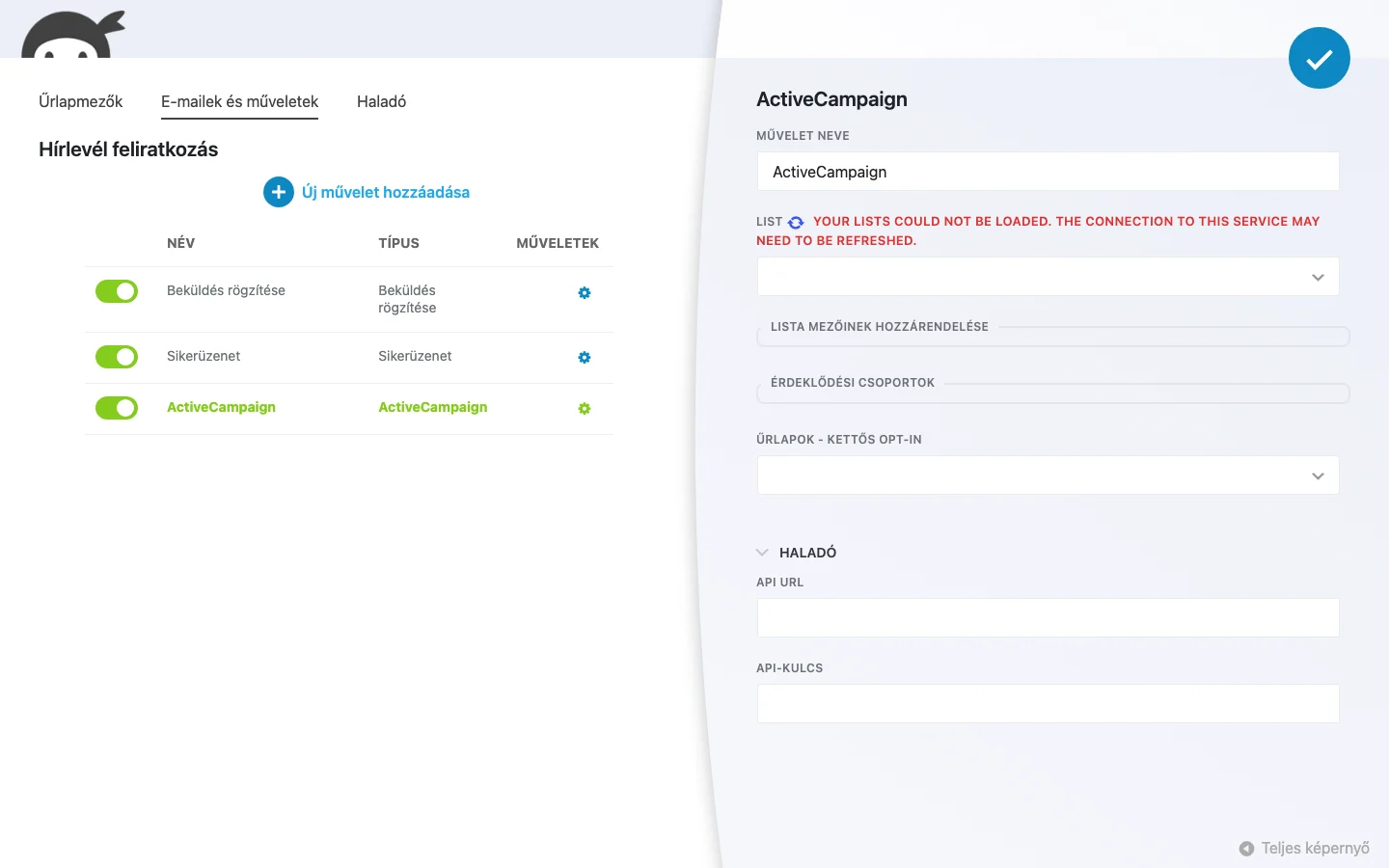
Ha itt kitöltöd az adatokat, az űrlap ezt a fiókot használja. Ha üresen hagyod, a Ninja Forms beállításaiban megadott adatok az érvényesek.
Készült: