

 Magyarmagyar
Beállítások
Hogyan kösd össze a Ninja Formst az ActiveCampaign fiókoddal, és hol add meg a licencet.
A kapcsolathoz az ActiveCampaign URL-je és API-kulcsa kell. Mindkettőt az ActiveCampaign fiókodban találod.
Az API URL és az API-kulcs megkeresése
Szekció neve “Az API URL és az API-kulcs megkeresése”- Jelentkezz be az ActiveCampaign fiókodba.
- Kattints a jobb felső sarokban a fogaskerék ikonra (a profilkép mellett), így a beállítások oldalra jutsz.
- A bal oldali menüben válaszd a Developer fület.
- Az API Access területen másold ki az URL és a Key értékét. A következő lépésben szükséged lesz rájuk.
Megadás a WordPressben
Szekció neve “Megadás a WordPressben”- A WordPress admin menüjében nyisd meg a Ninja Forms → Beállítások oldalt.
- Görgess le az ActiveCampaign szakaszhoz.
- Írd be az API URL és az API-kulcs mezőbe az előbb kimásolt értékeket.
- Kattints a Beállítások mentése gombra.
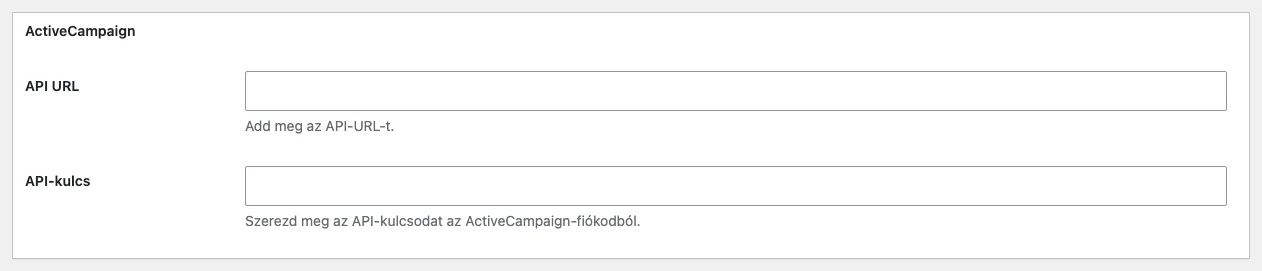
A képen az API URL és az API-kulcs mező látszik; ide kerülnek a fiókod adatai.
| Beállítás | Mit csinál |
|---|---|
| API URL | Az ActiveCampaign-fiókod címe. |
| API-kulcs | A fiókod API-kulcsa, ezzel azonosítja magát a bővítmény. |
Amíg ezek a mezők üresek, a Ninja Forms beállítóoldalán figyelmeztetés látszik, hogy az ActiveCampaign URL és kulcs nem lehet üres.
Más fiók egy-egy űrlaphoz
Szekció neve “Más fiók egy-egy űrlaphoz”Ha az űrlap műveletében saját API URL-t és kulcsot adsz meg, az a beállítások oldalon megadott adatokat felülírja az adott űrlapnál. A beállítások oldalon megadott adatok az alapértelmezés: ezeket használja minden olyan űrlap, amelynél nem adtál meg külön adatot. Részletek: Az ActiveCampaign művelet.
Licenc
Szekció neve “Licenc”- A Ninja Forms menüben kattints a Beállítások pontra.
- Nyisd meg a Licencek fület.
- Írd be a kiegészítőhöz kapott licenckulcsot, és mentsd el.
Készült: