

 Magyarmagyar
Használat
A Wordfence-áttekintés műveletei, vizsgálat indítása és a forgalom figyelése a Dashboardról.
A Wordfence-áttekintés
Szekció neve “A Wordfence-áttekintés”Nyisd meg a Webhelyek → Biztonság → Wordfence oldalt, és maradj a Wordfence-áttekintés fülön. A táblázat azokat a gyermekwebhelyeket mutatja, amelyeken a Wordfence Security telepítve van: a bővítmény állapotát, verzióját, láthatóságát, az utolsó vizsgálat idejét és azt, hogy van-e frissítés.
- Ha a bővítmény inaktív, a sor menüjében megjelenik a Bővítmény aktiválása művelet.
- Ha frissítés érhető el, megjelenik a Bővítmény frissítése művelet.
Sorműveletek
Szekció neve “Sorműveletek”Minden sorhoz tartozik egy műveleti menü: áttekintés, szerkesztés, Wordfence megnyitása, valamint Bővítmény elrejtése vagy Bővítmény megjelenítése. Aktív telepítésnél további műveletek: Webhely vizsgálata, Live Traffic, Blokkolás, Vizsgálati eredmények és Bővítmény kikapcsolása.
Tömeges műveletek
Szekció neve “Tömeges műveletek”Több webhelyen egyszerre is kikapcsolhatod a Wordfence Securityt:
- Jelöld be a webhelyek jelölőnégyzeteit az áttekintésben.
- A Tömeges műveletek listából válaszd a kikapcsolást.
- Kattints az Alkalmaz gombra.
A kiegészítő a kijelölt aktív telepítéseket dolgozza fel, és kikapcsolja rajtuk a Wordfence Securityt. A kijelölt inaktív telepítéseket az aktiválás tömeges művelettel kapcsolhatod vissza.
A táblázat fölötti gombok: Vizsgálati folyamat leállítása és Összes alwebhely vizsgálata.
Webhely vizsgálata
Szekció neve “Webhely vizsgálata”- Nyisd meg a Webhelyek → Biztonság → Wordfence oldalt.
- A Wordfence-áttekintés fülön keresd meg a webhelyet, és a sor menüjében kattints a Webhely vizsgálata műveletre.
Az eredményeket a sor menüjének Vizsgálati eredmények műveletével nyithatod meg. Az Összes alwebhely vizsgálata gombbal az összes webhely vizsgálatát egyszerre indíthatod.
Egy webhely forgalmának figyelése
Szekció neve “Egy webhely forgalmának figyelése”- Nyisd meg a Wordfence-áttekintés fület.
- Keresd meg a webhelyet, és a sor menüjében kattints a Live Traffic műveletre.
- A kiegészítő megnyitja a webhely élő forgalmának nézetét.
Ha a forgalomnaplózás ki van kapcsolva, nyisd meg a hálózati Live Traffic fület, állítsd a Live Traffic naplózásának engedélyezése beállítást az Minden forgalom értékre, és kattints a Beállítások mentése gombra. Ha a webhely egyéni felülbírálást használ, ugyanezt a webhely Wordfence → Live Traffic fülén állítsd be.
A hálózat forgalmának figyelése
Szekció neve “A hálózat forgalmának figyelése”A Wordfence oldal Live Traffic fülén az összes aktív gyermekwebhely forgalma egy helyen látszik. A fül alján a forgalmi lista színes jelölései: Ember, Bot, Figyelem, Blokkolva; a lista szűrhető is.
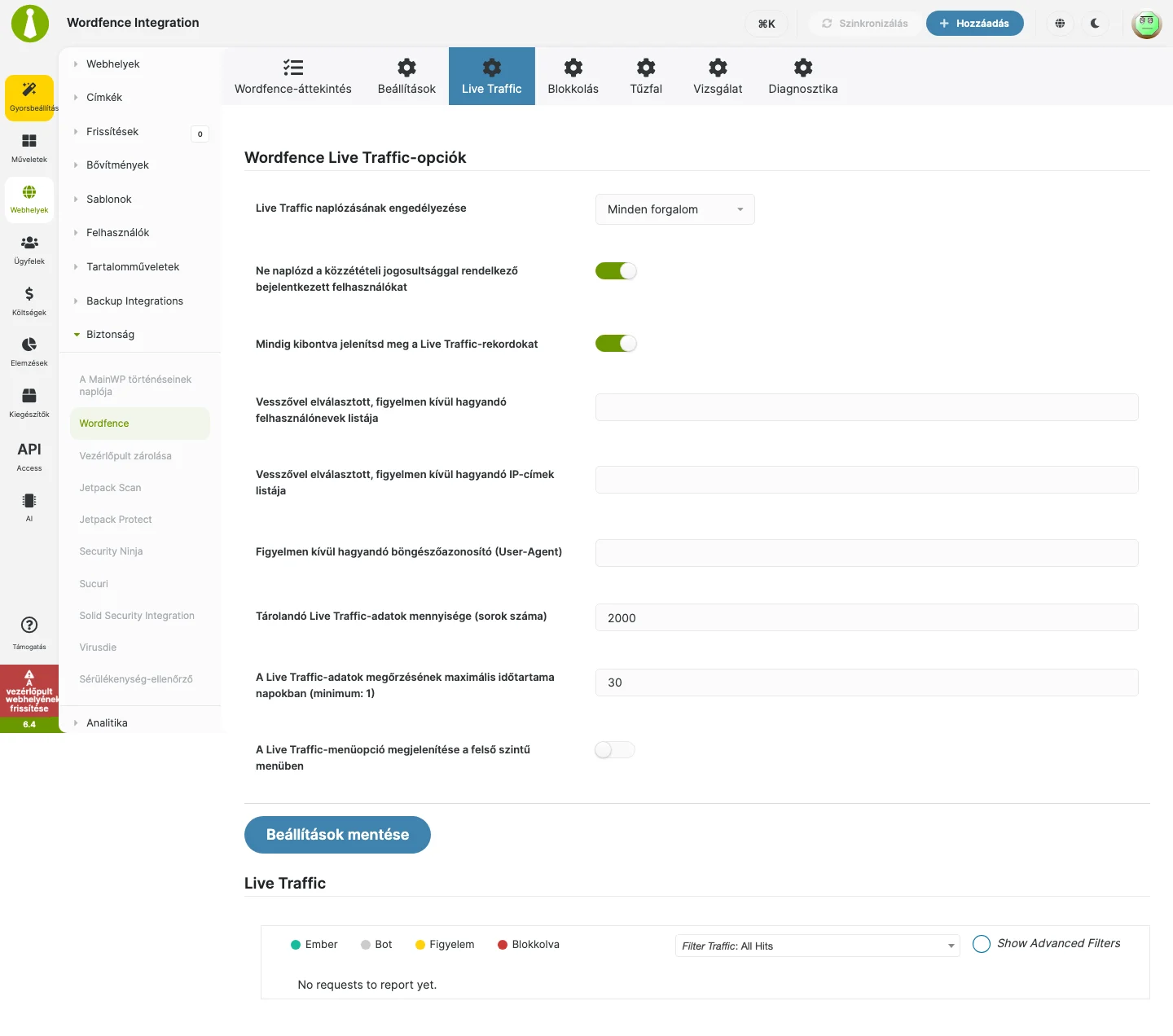
Figyeld meg a lap alján lévő Live Traffic szakaszt: itt jelennek meg a kérések, amint van naplózott forgalom.
Készült: