

 Magyarmagyar
Beállítások
A Wordfence hálózati alapértékei, a webhelyenkénti felülbírálás és az újabb beállítások.
Hálózati (globális) beállítások
Szekció neve “Hálózati (globális) beállítások”A Webhelyek → Biztonság → Wordfence oldal fülei a hálózati alapértékeket adják meg:
- Beállítások
- Live Traffic
- Blokkolás
- Tűzfal
- Vizsgálat
- Diagnosztika
Ha egy fülön elmented a beállításokat, a kiegészítő azt a szakaszt szinkronizálja azokra a gyermekwebhelyekre, amelyek nem használnak egyéni felülbírálást. Azok a webhelyek, ahol az Általános beállítások felülbírálása be van kapcsolva, megtartják a saját beállításaikat.
Ha később újabb gyermekwebhelyre telepíted a Wordfence Securityt, szinkronizáld a webhelyet, majd mentsd újra a megfelelő hálózati füleket, hogy az alapértékek oda is eljussanak.
Beállítások fül
Szekció neve “Beállítások fül”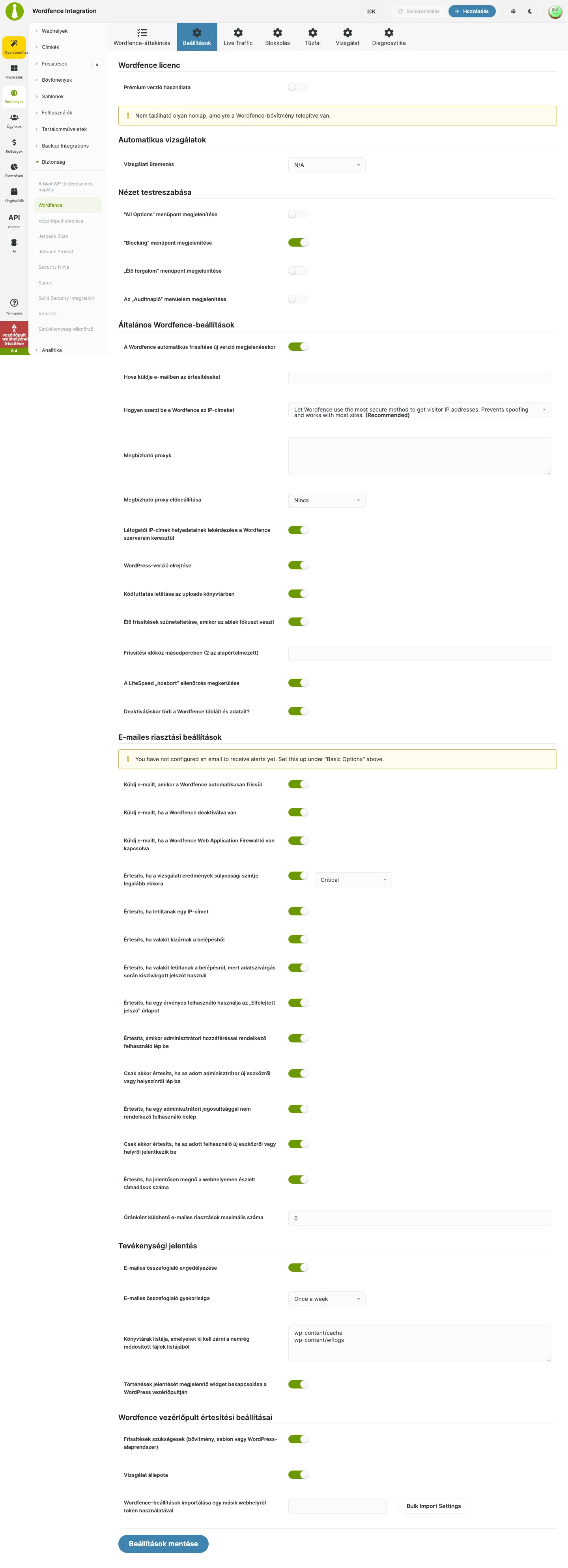
Figyeld meg a szakaszokat: Wordfence licenc, Automatikus vizsgálatok, Nézet testreszabása, Általános Wordfence-beállítások, E-mailes riasztási beállítások, Tevékenységi jelentés, Wordfence vezérlőpult értesítési beállításai.
| Beállítás | Mit csinál |
|---|---|
| Prémium verzió használata | A Wordfence prémium licencét használja a webhelyeken. |
| Vizsgálati ütemezés | A rendszeres vizsgálatok ütemezése. |
| „All Options” menüpont megjelenítése | A gyermekwebhely adminjában megjeleníti az összes beállítás menüpontot. |
| „Blocking” menüpont megjelenítése | A gyermekwebhely adminjában megjeleníti a blokkolás menüpontot. |
| „Élő forgalom” menüpont megjelenítése | A gyermekwebhely adminjában megjeleníti az élő forgalom menüpontot. |
| Az „Auditnapló” menüelem megjelenítése | A gyermekwebhely adminjában megjeleníti a Wordfence Audit Log menüpontját. |
| A Wordfence automatikus frissítése új verzió megjelenésekor | A Wordfence magától frissül. |
| Hova küldje e-mailben az értesítéseket | A riasztások címzettje. |
| Hogyan szerzi be a Wordfence az IP-címeket | A látogatók IP-címének megállapítási módja. |
| Megbízható proxy | A megbízhatónak tekintett proxyk listája. |
| Megbízható proxy előbeállítása | Kész beállítás a megbízható proxykezeléshez: Nincs, Amazon CloudFront, Ezoic vagy Quic.cloud. |
| Látogatói IP-címek helyadatainak lekérdezése a Wordfence szerverein keresztül | Bekapcsolva a látogatói IP-címek helyét a Wordfence szerverein kéri le. |
| WordPress-verzió elrejtése | Elrejti a WordPress verzióját a kimenetből. |
| Kódfuttatás letiltása az uploads könyvtárban | Megakadályozza a feltöltési mappában lévő kód futtatását. |
| Deaktiváláskor törli a Wordfence táblákat és adatait? | A bővítmény kikapcsolásakor törli a saját adatait. |
Az e-mailes riasztási szakaszban kapcsolókkal döntheted el, melyik eseményről kapjon értesítést a megadott cím: automatikus frissítés, a Wordfence kikapcsolása, a tűzfal kikapcsolása, a vizsgálati eredmények adott súlyossági szintje, IP-cím letiltása, kizárás a belépésből, jelszóhasználati és adminisztrátori belépési események, valamint a webhelyen észlelt támadások számának jelentős növekedése. Az Óránként küldhető e-mailes riasztások maximális száma mező korlátozza a küldést.
A Tevékenységi jelentés szakaszban az e-mailes összefoglalót engedélyezheted, megadhatod a gyakoriságát, és a fájllistából kizárt könyvtárakat.
A lap alján a Bulk Import Settings gombbal egy másik webhely Wordfence-beállításait importálhatod token segítségével.
Live Traffic fül
Szekció neve “Live Traffic fül”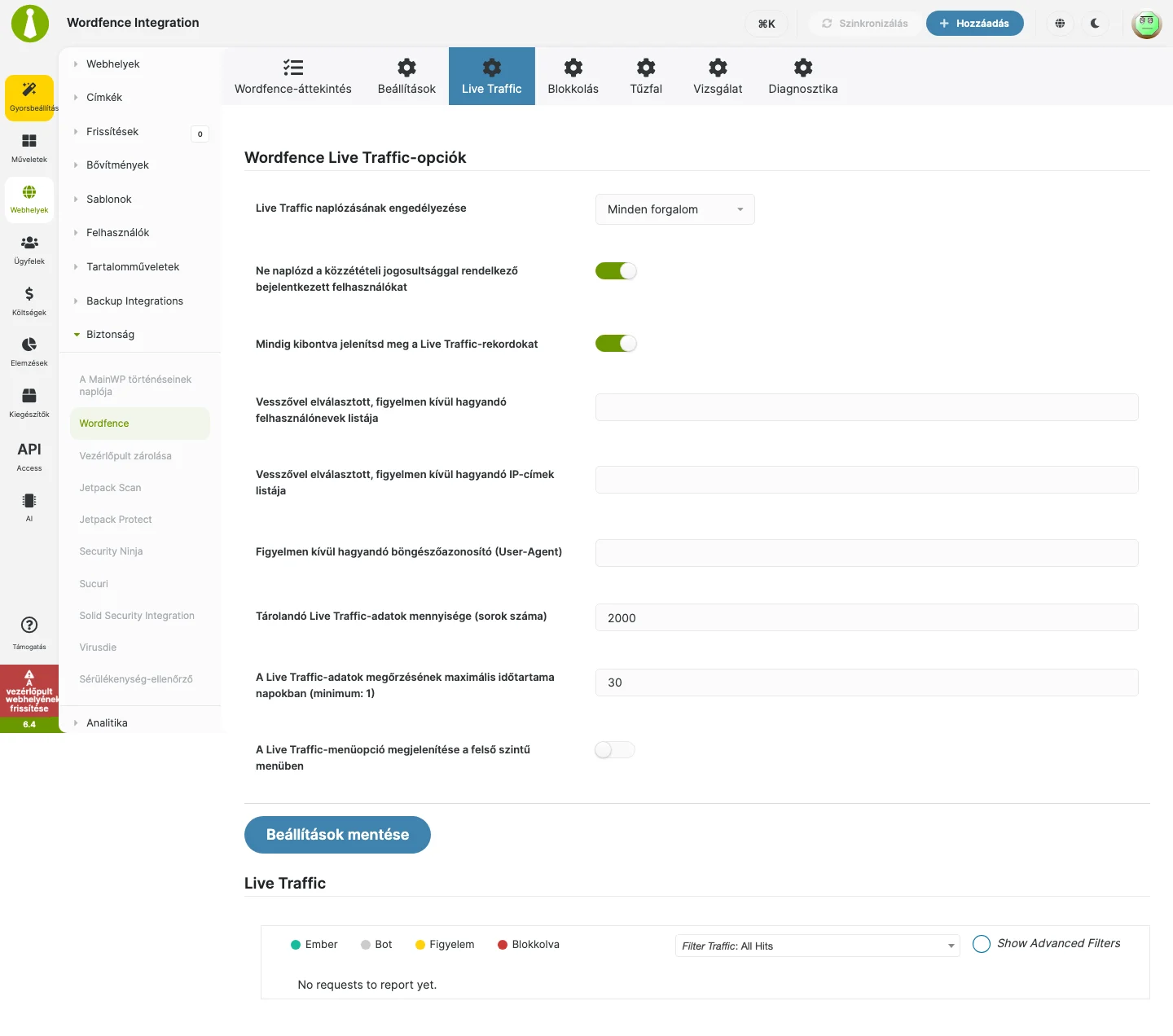
A Wordfence Live Traffic-opciók szakasz főbb beállításai:
| Beállítás | Mit csinál |
|---|---|
| Live Traffic naplózásának engedélyezése | A naplózás módja. Az Minden forgalom érték minden kérést rögzít. |
| Ne naplózd a közzétételi jogosultsággal rendelkező bejelentkezett felhasználókat | Kihagyja a szerkesztők és adminisztrátorok kéréseit. |
| Mindig kibontva jelenítsd meg a Live Traffic-rekordokat | A rekordok alapból kibontva látszanak. |
| Vesszővel elválasztott, figyelmen kívül hagyandó felhasználónevek listája | Ezek a felhasználók nem kerülnek a naplóba. |
| Vesszővel elválasztott, figyelmen kívül hagyandó IP-címek listája | Ezek az IP-címek nem kerülnek a naplóba. |
| Figyelmen kívül hagyandó böngészőazonosító (User-Agent) | Az ilyen böngészőazonosítójú kérések kimaradnak. |
| Tárolandó Live Traffic-adatok mennyisége (sorok száma) | A megőrzött sorok száma (alapérték: 2000). |
| A Live Traffic-adatok megőrzésének maximális időtartama napokban (minimum: 1) | A napló élettartama (alapérték: 30 nap). |
| A Live Traffic-menüopció megjelenítése a felső szintű menüben | A gyermekwebhelyen önálló menüpontot ad a forgalomnak. |
A fül alján maga a hálózati Live Traffic nézet látható (lásd a Használat oldalt).
Blokkolás fül
Szekció neve “Blokkolás fül”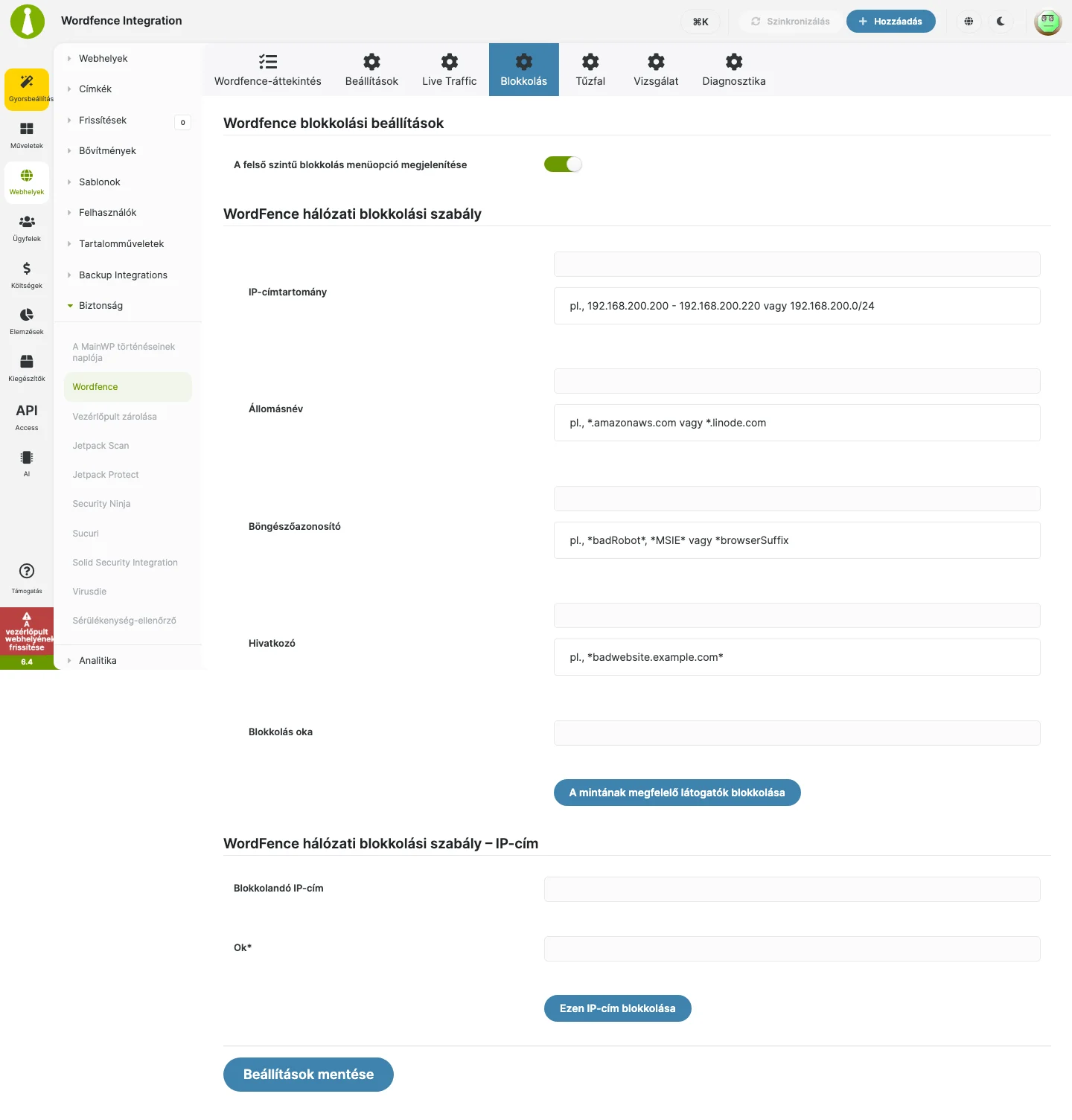
Itt a hálózati blokkolási szabályokat adhatod meg. A A felső szintű blokkolás menüopció megjelenítése kapcsoló a gyermekwebhely menüjét állítja. A Wordfence hálózati blokkolási szabály szakaszban az IP-címtartomány, az Állomásnév, a Böngészőazonosító és a Hivatkozó mezők közül egyet vagy többet is kitölthetsz (mintákat használhatsz, például *badRobot*), a Blokkolás oka mezőbe pedig indoklást írsz. A A mintának megfelelő látogatók blokkolása gomb alkalmazza a szabályt. Egyetlen címet a Blokkolandó IP-cím és az Ok mezők kitöltése után az Ezen IP-cím blokkolása gombbal tilthatsz le.
Tűzfal fül
Szekció neve “Tűzfal fül”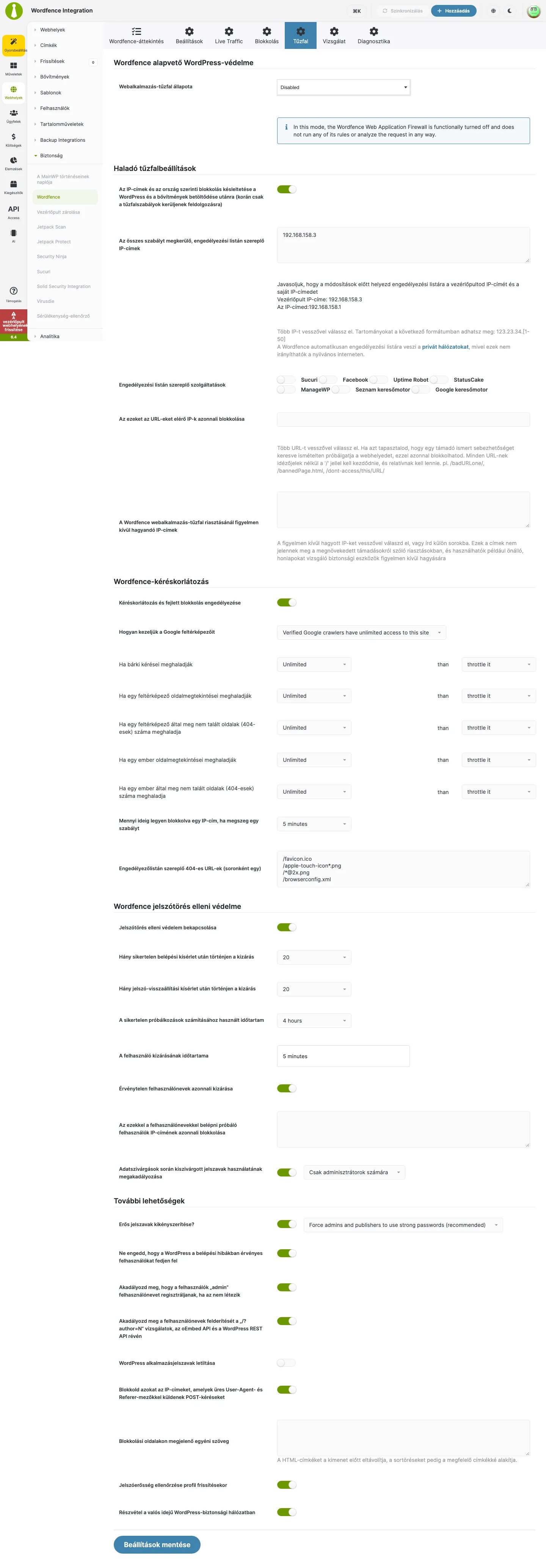
A fül szakaszai:
- Wordfence alapvető WordPress-védelme: a webalkalmazás-tűzfal állapota. A Disabled állapotban a tűzfal nem fut, és semmilyen szabályt nem alkalmaz.
- Haladó tűzfalbeállítások: az IP-blokkolás késleltetése a WordPress betöltődése utánra, az engedélyezési lista (a szabályok alól kivett IP-címek, a Dashboard IP-címe mellett), az engedélyezett szolgáltatások, az URL-ek, amelyeket elérő IP-ket azonnal blokkol, és a riasztásoknál figyelmen kívül hagyott IP-címek.
- Wordfence-kéréskorlátozás: a kéréskorlátozás és a fejlett blokkolás engedélyezése, a Google feltérképező kezelése, valamint a kérések, oldalmegtekintések és 404-es találatok korlátai, a blokkolás időtartama és az engedélyezési listás 404-es URL-ek.
- Wordfence jelszótörés elleni védelme: a kizárás beállításai sikertelen belépési és jelszó-visszaállítási kísérletek után, a kizárás időtartama, az érvénytelen felhasználónevek azonnali kizárása, a szivárgott jelszavak használatának megakadályozása.
- További lehetőségek: erős jelszavak kikényszerítése, a belépési hibaüzenetek szigorítása, a felhasználók felderítésének tiltása, az alkalmazásjelszavak letiltása, valamint a részvétel a valós idejű WordPress-biztonsági hálózatban.
Vizsgálat fül
Szekció neve “Vizsgálat fül”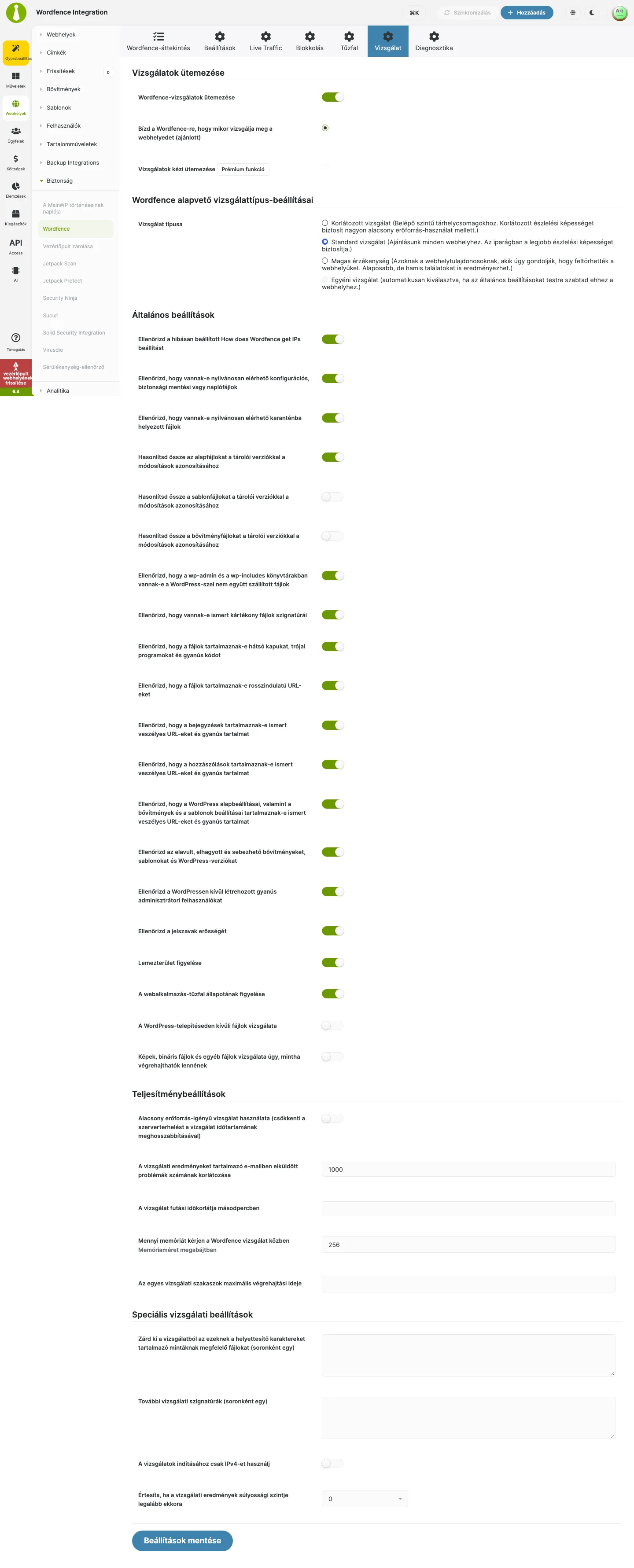
A fül szakaszai:
- Vizsgálatok ütemezése: a vizsgálatok ütemezése. A Wordfence-re bízhatod az időzítést (ajánlott), a kézi ütemezés prémium funkció.
- Wordfence alapvető vizsgálattípus-beállításai: a Korlátozott vizsgálat, a Standard vizsgálat, a Magas érzékenység és az Egyéni vizsgálat közül választasz.
- Általános beállítások: kapcsolók arra, mit ellenőrizzen a vizsgálat: nyilvánosan elérhető konfigurációs és mentési fájlok, az alapfájlok, sablonok és bővítmények összevetése a tárolói verziókkal, kártékony fájlok szignatúrái, rosszindulatú URL-ek a fájlokban, bejegyzésekben és hozzászólásokban, elavult és sebezhető bővítmények, gyanús adminisztrátori felhasználók, jelszavak erőssége, lemezterület, a webalkalmazás-tűzfal állapota, a WordPress-telepítésen kívüli fájlok.
- Teljesítménybeállítások: alacsony erőforrás-igényű vizsgálat, az e-mailben elküldött problémák számának korlátja, a futási időkorlát másodpercben, a vizsgálat memóriakérése megabájtban.
- Speciális vizsgálati beállítások: kizárt fájlminták, további szignatúrák, a vizsgálat indítása csak IPv4-gyel, és a legalább ekkora súlyossági szinttől küldött értesítés.
Diagnosztika fül
Szekció neve “Diagnosztika fül”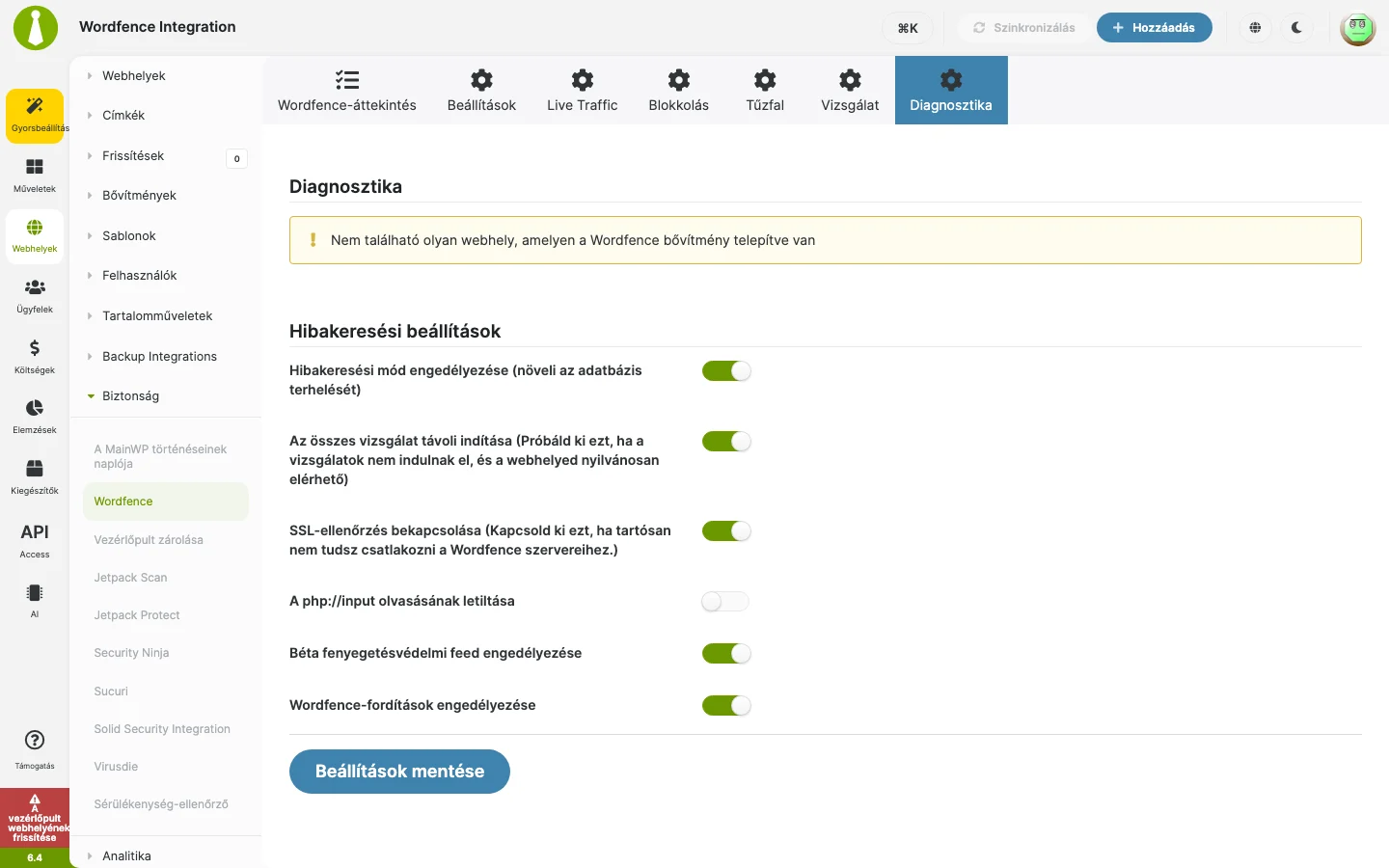
A Hibakeresési beállítások szakasz kapcsolói: hibakeresési mód, az összes vizsgálat távoli indítása, SSL-ellenőrzés, a php://input olvasásának letiltása, béta fenyegetésvédelmi feed és Wordfence-fordítások engedélyezése. A fül tetején az a figyelmeztetés látszik, ha nincs olyan webhely, amelyen a Wordfence telepítve van.
Az újabb beállítások
Szekció neve “Az újabb beállítások”A kiegészítő néhány újabb vezérlőt is hozzáad a meglévő füleken. Hálózati szinten vagy egy webhely beállításainál (ha az egyéni felülbírálás be van kapcsolva) állíthatod őket, majd kattints a Beállítások mentése gombra.
| Fül | Beállítás | Mire jó |
|---|---|---|
| Beállítások | Az „Auditnapló” menüelem megjelenítése | A Wordfence Audit Log menüpontja látszik a gyermekwebhely adminjában. |
| Beállítások | Megbízható proxy előbeállítása | Választható: Nincs, Amazon CloudFront, Ezoic vagy Quic.cloud. |
| Beállítások | Látogatói IP-címek helyadatainak lekérdezése a Wordfence szerverein keresztül | Bekapcsolja a látogatói IP-címek távoli helykeresését. |
| Vizsgálat | A webalkalmazás-tűzfal állapotának figyelése | A tűzfal állapota is bekerül a vizsgálati ellenőrzésekbe. |
| Vizsgálat | A vizsgálatok indításához csak IPv4-et használj | A vizsgálat IPv4-gyel indul. |
| Vizsgálat | Vizsgálat-újrapróbálkozások száma | A vizsgálat folytatási kísérleteinek maximuma, 0 és 5 között. |
Az újrapróbálkozások 0 és 5 közötti választója a Vizsgálat fül alján az Értesítsd, ha a vizsgálati eredmények súlyossági szintje legalább ekkora felirattal látszik. A 0-5 értékű választó a vizsgálat folytatási kísérleteinek számát állítja, nem értesítési szintet.
Egy webhely egyéni beállításai
Szekció neve “Egy webhely egyéni beállításai”Egy webhelynek saját Wordfence-beállításai is lehetnek:
- Nyisd meg a MainWP Webhelyek menüjében a webhelyek kezelését.
- Válaszd ki a gyermekwebhelyet, és nyisd meg a webhely navigációjában a Wordfence pontot.
- Nyisd meg a Wordfence-beállítások (Beállítások) fület.
- Kapcsold be az Általános beállítások felülbírálása kapcsolót.
- Állítsd be a Beállítások, Live Traffic, Blokkolás, Tűzfal, Vizsgálat vagy Diagnosztika fület.
- Kattints a Beállítások mentése gombra.
Készült: