

 Magyarmagyar
Használat
Az UpdraftPlus telepítése a gyermekwebhelyekre, az Áttekintés fül, mentés indítása, visszaállítás és ütemezett mentések.
Első lépések: az UpdraftPlus a gyermekwebhelyeken
Szekció neve “Első lépések: az UpdraftPlus a gyermekwebhelyeken”A kiegészítő csak azokat a webhelyeket kezeli, ahol az UpdraftPlus telepítve és aktiválva van. Kétféleképpen teheted fel.
Telepítés a MainWP Dashboardról
Szekció neve “Telepítés a MainWP Dashboardról”- Jelentkezz be a MainWP Dashboardra.
- Menj a Webhelyek → Bővítmények → Telepítés oldalra.
- Válaszd a zip-fájl feltöltését, és tölts fel az UpdraftPlus bővítmény zip-fájlját.
- Kattints a feltöltés indítására szolgáló gombra.
- Jelöld ki azokat a gyermekwebhelyeket, amelyekre telepíteni szeretnéd.
- A telepítési beállításoknál ellenőrizd, hogy a telepítés utáni aktiválás be van kapcsolva.
- Kattints a telepítés befejezésére szolgáló gombra.
- Ha végzett, szinkronizáld a MainWP Dashboardot.
Telepítés közvetlenül a gyermekwebhelyen
Szekció neve “Telepítés közvetlenül a gyermekwebhelyen”- Jelentkezz be a gyermekwebhely WordPress-felületére.
- Menj a Bővítmények → Új hozzáadása oldalra.
- Kattints a bővítmény feltöltésére szolgáló gombra, és válaszd ki az UpdraftPlus zip-fájlját.
- Telepítsd, majd aktiváld a bővítményt.
Mindkét esetben szinkronizálnod kell a webhelyeket, hogy a MainWP Dashboard értesüljön a telepítésről és az aktiválásról. Ha tudod, hogy egy webhelyen fent van az UpdraftPlus, de nem jelenik meg a listában, szinkronizáld újra a webhelyeket.
Áttekintés fül
Szekció neve “Áttekintés fül”Az Áttekintés fülön látod az összes olyan gyermekwebhelyet, ahol az UpdraftPlus telepítve van. A táblázat oszlopai: Webhely, Verzió, Rejtett és Beállítások. A tetején a Tömeges műveletek legördülő listával és az Alkalmazás gombbal több webhelyen egyszerre hajthatsz végre műveletet.
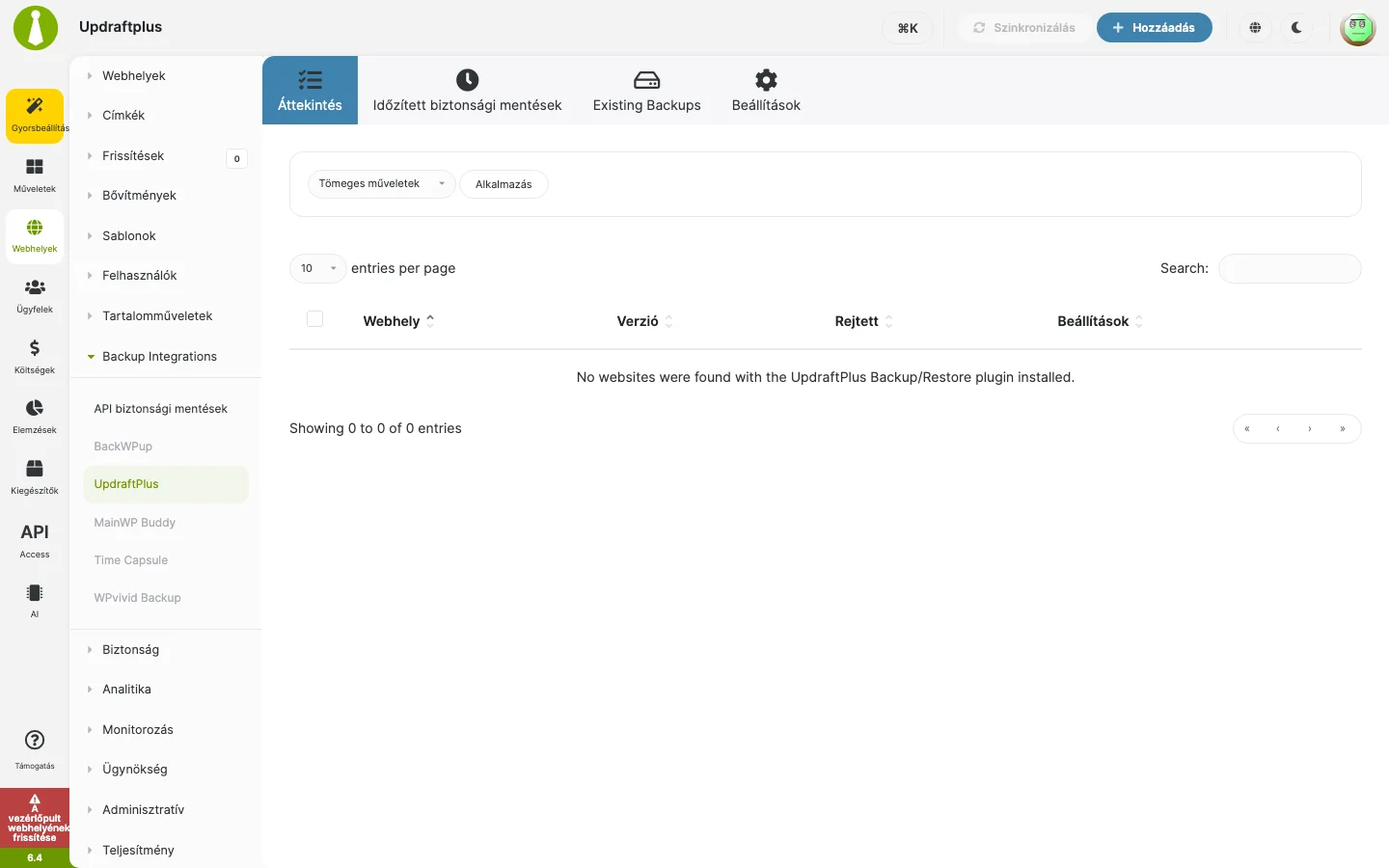
A sorokban a kiegészítő jelzi, ha:
- a bővítmény ki van kapcsolva: ekkor a sorban megjelenik az Aktiválás művelet;
- új verzió érhető el: ekkor a sorban megjelenik a Frissítés művelet.
A sor műveleti menüjéből elrejtheted vagy újra megjelenítheted az UpdraftPlus bővítményt a gyermekwebhelyen, és gyorsan megnyithatod a bővítmény beállításait vagy a webhely WP Admin felületét.
Mentés és visszaállítás
Szekció neve “Mentés és visszaállítás”Egy gyermekwebhely mentését és visszaállítását a webhely saját UpdraftPlus oldaláról éred el.
- Menj a Webhelyek → Webhelyek kezelése oldalra.
- Keresd meg a webhelyet, és kattints a Szerkesztés műveletre.
- Nyisd meg az UpdraftPlus fület.
A webhely UpdraftPlus oldalára a kiegészítő táblázataiban lévő Backup Now hivatkozás is egyenesen odavisz. Az oldal Status fülén két gomb van: a Backup Now új mentést indít, a Restore pedig a visszaállítás folyamatát nyitja meg, amelyet lépésről lépésre végigkövethetsz.
A Backup Now ablak opciói
Szekció neve “A Backup Now ablak opciói”Amikor egy webhelynél a Backup Now gombra kattintasz, az ablak betölti a webhely mentési beállításait, és ahhoz igazodik, hogy ott az UpdraftPlus ingyenes vagy Prémium változata fut. A Prémiumhoz vagy valamelyik fizetős kiegészítőjéhez tartozó opciók csak akkor jelennek meg, ha a webhely használni tudja őket. Mindig látszik ez a három kapcsoló:
- Include your database in the backup: vedd ki a pipát, ha csak a fájlokat akarod menteni.
- Include your files in the backup: vedd ki a pipát, ha csak az adatbázist akarod menteni.
- Send this backup to remote storage: vedd ki a pipát, ha a mentés maradjon a gyermekwebhelyen, és ne menjen a beállított távoli tárhelyre.
Az adatbázis vagy a fájlok mellett lévő ... hivatkozásra kattintva a részletes választók nyílnak meg.
Fájlok kiválasztása és kizárások. A kinyitott fájlbeállításoknál a webhely minden mentési egységéhez külön jelölőnégyzet tartozik: bővítmények, sablonok, feltöltések, a wp-content egyéb tartalma, kötelező bővítmények és a webhelyen megadott további útvonalak. A feltöltések és az egyéb tartalom mellé kizárási szabályokat is felvehetsz, például egy gyorsítótár-mappa vagy egy nagy médiamappa kihagyására. A csillag (*) helyettesítő karakter a bejegyzés elején vagy végén használható.
Adatbázistáblák kiválasztása (Prémium). Ha a webhelyen az UpdraftPlus Prémium fut, a kinyitott adatbázisbeállítások az adatbázis összes tábláját listázzák jelölőnégyzettel. A gyors választáshoz három hivatkozás van:
| Hivatkozás | Mit csinál |
|---|---|
| Select all | Minden táblát kijelöl, azokat is, amelyek más, ugyanazt az adatbázist használó WordPress-telepítéshez tartoznak. |
| Select all (this site) | Csak azokat a táblákat jelöli ki, amelyek a webhely saját táblaelőtagját használják. |
| Deselect all | Törli a kijelölést, így kézzel választhatsz. |
A nem WordPress-táblák megjelennek, de alapból nincsenek bejelölve.
Távoli tárhely kiválasztása. Ha a webhelyen több távoli tárhely is be van állítva, a kinyitott felhőbeállításoknál minden célhoz külön jelölőnégyzet tartozik. Így egy adott mentést például csak Dropboxra küldhetsz, az Amazon S3-at kihagyva. Ha nincs beállítva távoli tárhely, az opció le van tiltva, és megjelenik egy hivatkozás a webhely UpdraftPlus beállításaihoz.
Megőrzés felülbírálása. Az Only allow this backup to be deleted manually bekapcsolásával a mentéscsomagot „mindig megtartandónak” jelölheted. Az UpdraftPlus akkor sem törli, ha a megőrzési korlát miatt egyébként sorra kerülne. Ez hasznos egy nagy frissítés vagy költözés előtti mérföldkő-mentésnél.
Mentés címkéje (Reporting kiegészítő). Ha a webhelyen aktív az UpdraftPlus Reporting kiegészítő, megjelenik a Your label for this backup (optional) mező. Legfeljebb 40 karakteres rövid címkét írhatsz bele, így könnyebben azonosítod a mentést az előzményekben és a jelentő e-mailekben.
Növekményes mentés (Prémium kiegészítő). Ha a webhelyen aktív az UpdraftPlus Incremental Backups kiegészítő, és van olyan meglévő mentéscsomag, amelyhez hozzáfűzhető, az ablak az utolsó mentés óta megváltozott fájlokat új növekményként adja hozzá ahhoz a csomaghoz, új teljes mentés helyett. Ha nincs megfelelő meglévő mentés, az opció le van tiltva, és értesítés jelenik meg. A növekményes mentés csak a fájlokra vonatkozik: az adatbázis változásaihoz külön adatbázismentést indíts.
Adatbázis anonimizálása (Anonymisation kiegészítő). Ha a webhelyen aktív az UpdraftPlus Anonymisation kiegészítő, az adatbázisbeállításokban további jelölőnégyzetek jelennek meg, amelyek a mentés megírása előtt eltávolítják a személyes adatokat:
- Anonymize personal data for all users except the logged-in user
- Anonymize personal data for all users except staff
- Anonymize WooCommerce order data: csak akkor látszik, ha a webhelyen van WooCommerce.
Az anonimizált adat a mentésből nem állítható vissza. Olyan mentésnél használd, amelyet fejlesztőknek adsz át, vagy tesztkörnyezet feltöltésére szánsz, ne katasztrófa utáni helyreállításra.
Meglévő mentések
Szekció neve “Meglévő mentések”Az Existing Backups fülön egy kiválasztott webhely vagy az összes webhely meglévő mentéseit nézheted meg. Először válassz webhelyet a lap tetején lévő legördülő listából, addig a fül ezt kéri. A fül tetején két gomb van: a Helyi mappa újbóli átvizsgálása újraolvassa a mentések helyi mappáját, a Távoli tárhely újbóli átvizsgálása pedig a beállított távoli tárhelyet.
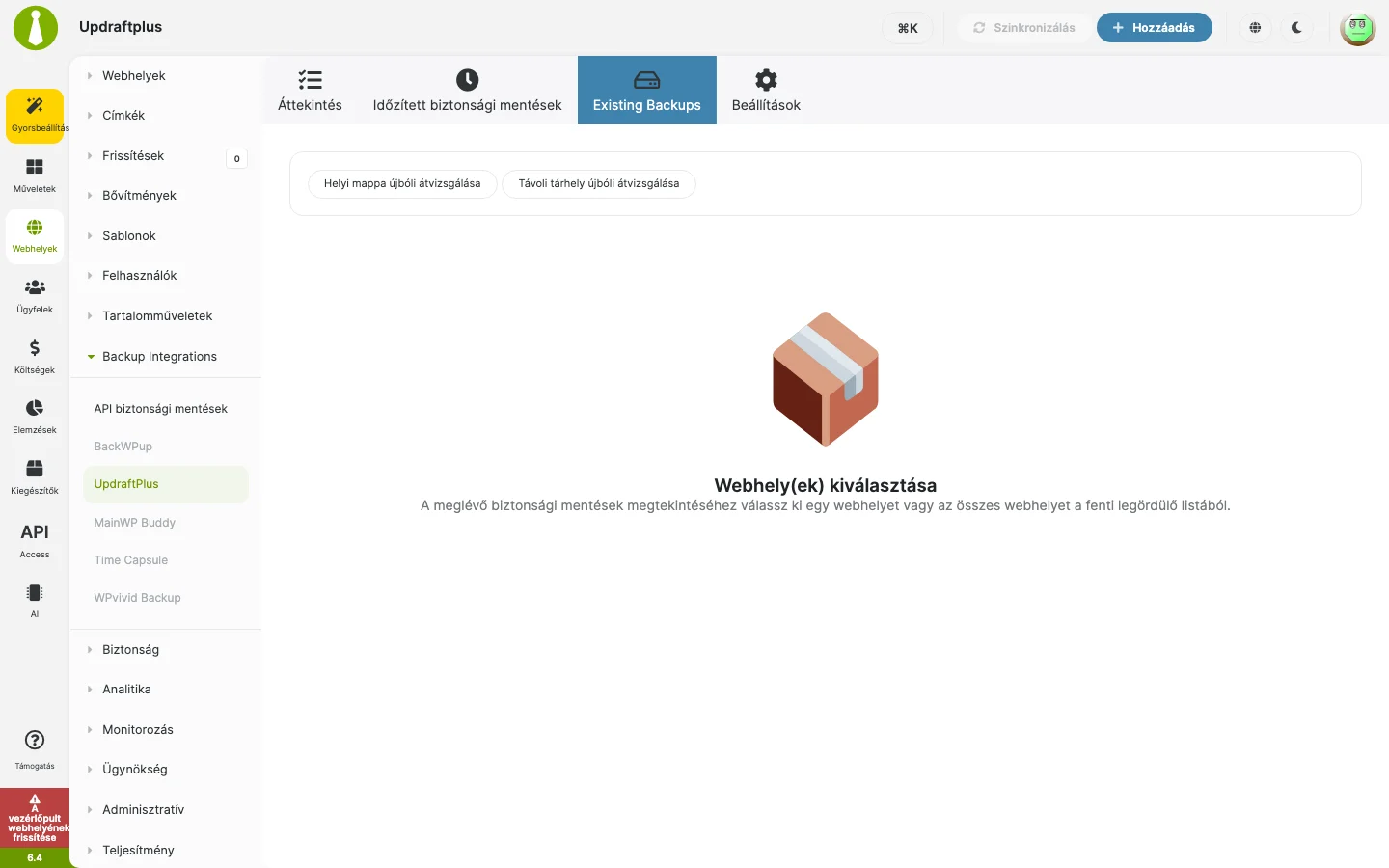
Ütemezett mentések
Szekció neve “Ütemezett mentések”Az ütemezést a Beállítások fülön adod meg a Fájlok biztonsági mentésének ütemezése és az Adatbázis biztonsági mentésének ütemezése mezőkkel (részletek: Beállítások). Állítsd be a kívánt gyakoriságot, majd kattints a lap alján a Módosítások mentése gombra.
Az ütemezés állapotát az Időzített biztonsági mentések fülön látod. A táblázat oszlopai: Webhely, Következő fájlmentés, Következő adatbázis-mentés és Jelenlegi idő. Ha friss adatot akarsz látni, jelöld ki a kívánt webhelyeket, és kattints az Adatok újratöltése gombra.
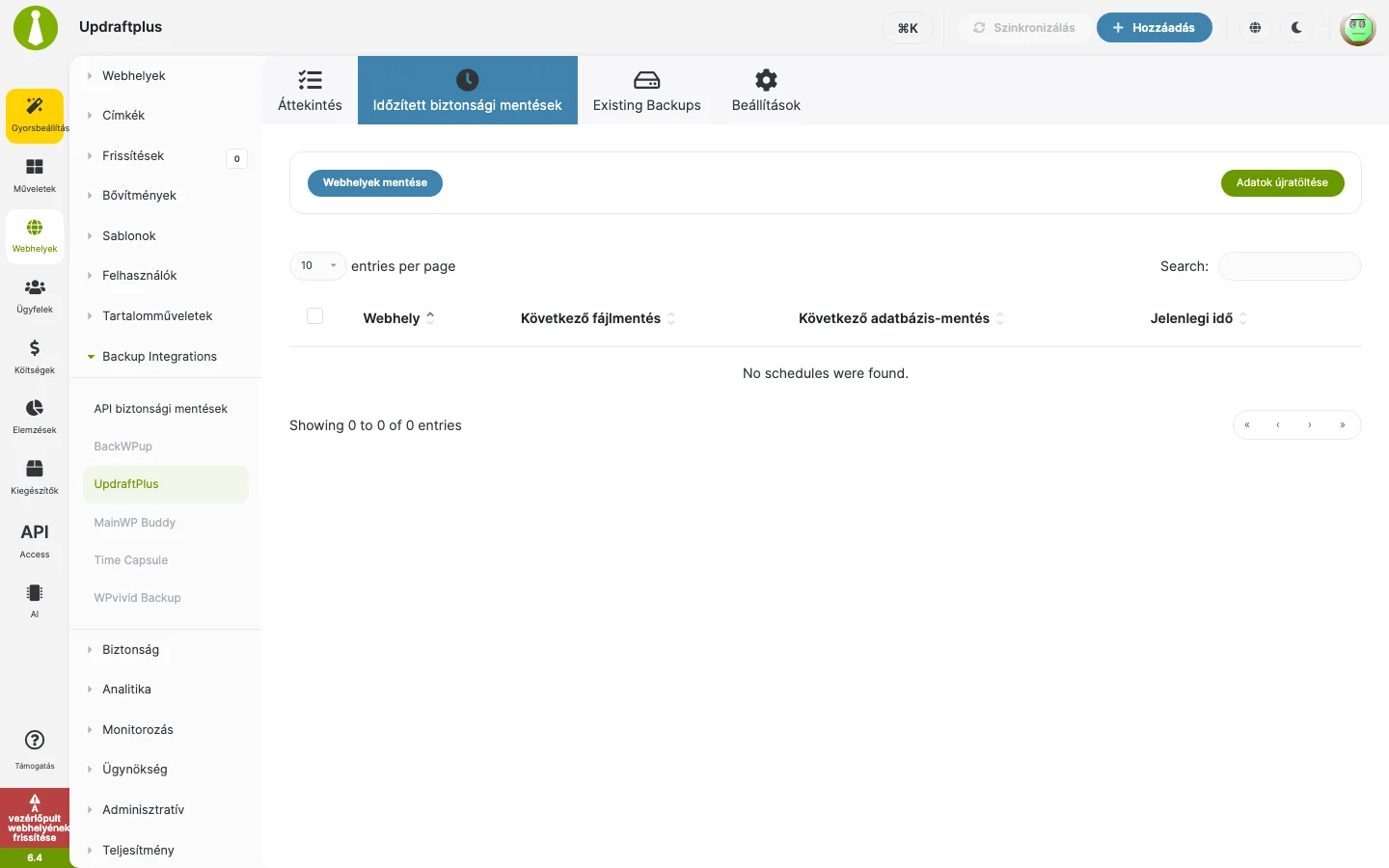
A képen még nincs csatlakoztatott webhely, ezért a táblázat üres.
Készült: