

 Magyarmagyar
Beállítások
A Beállítások fül opciói, a Prémium változat, a pCloud, az UpdraftPlus-fiók mentése és a webhelyenkénti felülbírálás.
A Beállítások fülön az UpdraftPlus gyermekwebhelyeken érvényes alapbeállításait adod meg egy helyen. Az alábbi csoportok vannak.
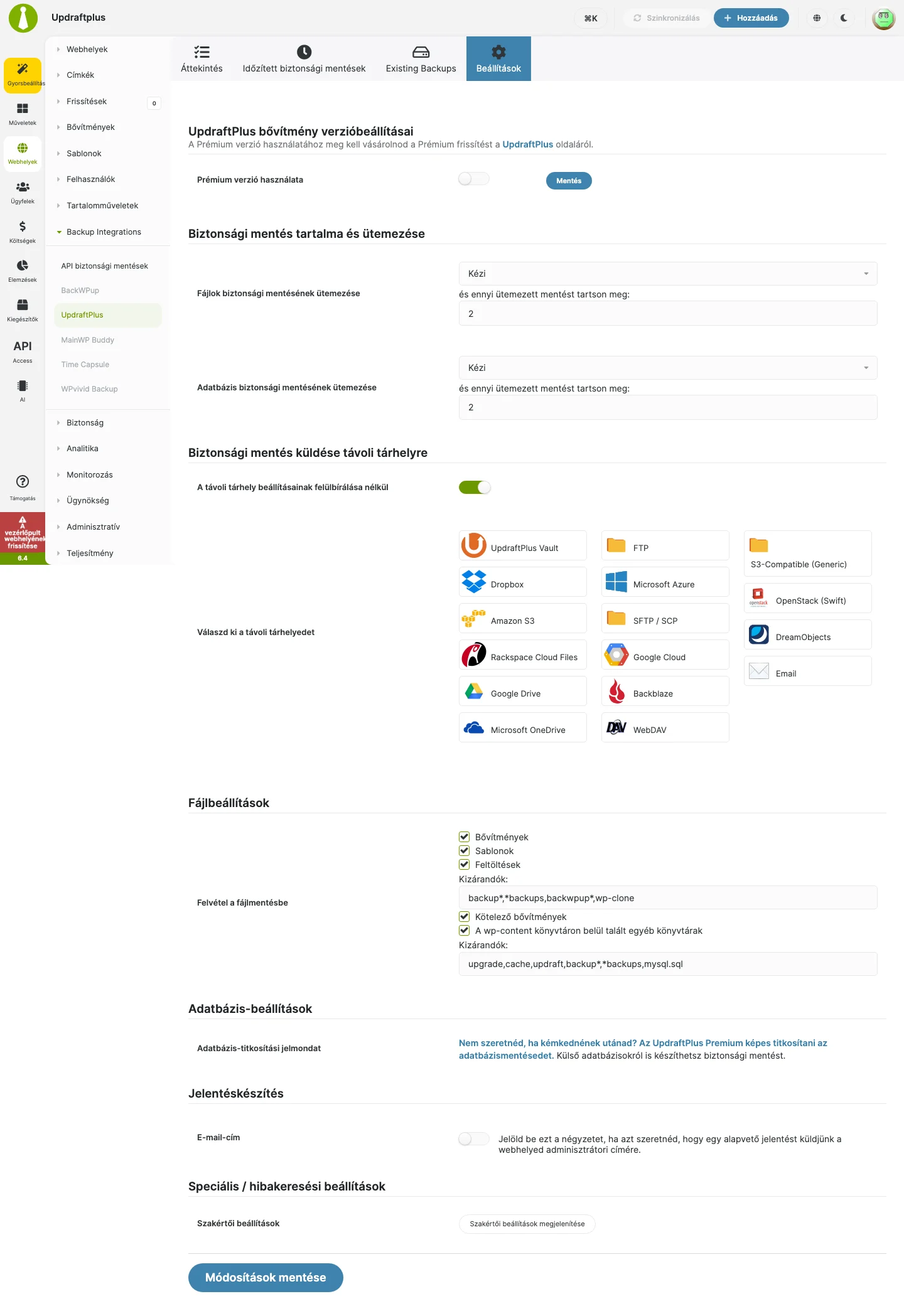
A képen a fül teljes tartalma látszik, fent a Prémium kapcsolóval, lent a Módosítások mentése gombbal.
Az opciók
Szekció neve “Az opciók”| Csoport | Beállítás | Mit csinál | Alapérték |
|---|---|---|---|
| UpdraftPlus bővítmény verzióbeállításai | Prémium verzió használata | Bekapcsolva a Prémium változat opciói is megjelennek. A mellette lévő Mentés gomb menti a kapcsolót. | Ki |
| Biztonsági mentés tartalma és ütemezése | Fájlok biztonsági mentésének ütemezése | A fájlmentés gyakorisága. A Kézi érték azt jelenti, hogy nincs automatikus mentés. | Kézi |
| és ennyi ütemezett mentést tartson meg | Hány ütemezett fájlmentést őrizzen meg. | 2 | |
| Adatbázis biztonsági mentésének ütemezése | Az adatbázismentés gyakorisága. | Kézi | |
| és ennyi ütemezett mentést tartson meg | Hány ütemezett adatbázismentést őrizzen meg. | 2 | |
| Biztonsági mentés küldése távoli tárhelyre | A távoli tárhely beállításainak felülbírálása nélkül | Bekapcsolva a webhely saját távoli tárhely-beállításait hagyja érvényben. Kikapcsolva kiválaszthatod a távoli tárhelyet. | Be |
| Válaszd ki a távoli tárhelyedet | A tárhely szolgáltatója. | ||
| Fájlbeállítások | Felvétel a fájlmentésbe | Mit tartalmazzon a fájlmentés: Bővítmények, Sablonok, Feltöltések, Kötelező bővítmények, A wp-content könyvtáron belül talált egyéb könyvtárak. | Mind bejelölve |
| Kizárandók | A feltöltéseknél és az egyéb könyvtáraknál megadható kizárások, vesszővel elválasztva. | Feltöltések: backup*,*backups,backwpup*,wp-clone; egyéb könyvtárak: upgrade,cache,updraft,backup*,*backups,mysql.sql |
|
| Adatbázis-beállítások | Adatbázis-titkosítási jelmondat | Az UpdraftPlus Prémium titkosítani tudja az adatbázismentést, és külső adatbázisokról is készíthetsz mentést. | |
| Jelentéskészítés | E-mail-cím | Bekapcsolva alapvető jelentést küld a webhely adminisztrátori címére. | Ki |
| Speciális / hibakeresési beállítások | Szakértői beállítások | A Szakértői beállítások megjelenítése gombbal a haladó és hibakeresési opciók nyílnak meg. |
A gyakoriságot a Kézi értéket tartalmazó legördülő listából választod. A távoli tárhely választható szolgáltatói: UpdraftPlus Vault, Dropbox, Amazon S3, Rackspace Cloud Files, Google Drive, Microsoft OneDrive, FTP, Microsoft Azure, SFTP / SCP, Google Cloud, Backblaze, WebDAV, S3-Compatible (Generic), OpenStack (Swift), DreamObjects és Email. A beállítások mentéséhez kattints a lap alján a Módosítások mentése gombra.
Ugyanezeken a beállításokon kívül az alábbiakat is megadhatod a kiegészítőből: értesítések, adatbázis-beállítások és haladó hibakeresési opciók.
Néhány távoli tárhely szolgáltatója biztonsági okból megköveteli, hogy a hitelesítést magán a gyermekwebhelyen végezd el. Ha ez egyszer megvan, a többi beállítást már a MainWP Dashboardról is megadhatod.
Ha az UpdraftPlus Prémium változatát használod, kapcsold be a Prémium verzió használata kapcsolót, és kattints a Mentés gombra, hogy a Prémium opciók is megjelenjenek.
pCloud mint távoli tárhely
Szekció neve “pCloud mint távoli tárhely”A pCloud az UpdraftPlus Prémium tárhelyei közé tartozik. A MainWP Dashboardról való mentés előtt a kapcsolatot és a célmappát minden gyermekwebhelyen az UpdraftPlusban kell beállítanod.
- A gyermekwebhelyen nyisd meg az UpdraftPlus → Beállítások oldalt, a Choose your remote storage résznél válaszd a pCloudot, és kövesd a lépéseket a pCloud-fiók engedélyezéséhez.
- A pCloud beállításaiban add meg a célmappát, és mentsd a módosításokat. Minden webhelynek külön mappát használj, hogy a mentések könnyen azonosíthatók legyenek.
- Indíts próbamentést bekapcsolt távoli tárhellyel, és ellenőrizd, hogy a mentés fájljai a kívánt pCloud-mappában jelennek meg.
A beállítás után a Backup Now opcióival küldhetsz mentést a beállított távoli célra. Ha a webhelyen több cél is van, az adott mentésnél válaszd ki a pCloudot.
Csatlakozás az UpdraftPlus Prémiumhoz
Szekció neve “Csatlakozás az UpdraftPlus Prémiumhoz”Ha a tömeges csatlakoztatást használod az UpdraftPlus Prémiumhoz, a MainWP a Prémium végső állapotát ellenőrzi, és nem tekinti késznek a fiók puszta csatlakoztatását. A TeamUpdraft-fióktól és a webhelytől függően az alábbi eredmények egyikét kaphatod:
- A fiók csatlakoztatva van, a Prémium teljesen aktív.
- A fiók csatlakoztatva van, de a Prémium vásárlást igényelni vagy a webhelyhez rendelni kell.
- A vásárlás hozzá van rendelve, de az UpdraftPlust vagy a Prémium kiegészítőit frissíteni vagy aktiválni kell.
- A webhelyhez nincs aktív Prémium vásárlás.
- Az UpdraftPlus nem tudta ellenőrizni a TeamUpdraft-fiók kapcsolatát.
Ha a MainWP azt jelzi, hogy teendő van, nyisd meg az UpdraftPlust a gyermekwebhelyen, és kövesd az igénylésre, hozzárendelésre, frissítésre vagy aktiválásra vonatkozó felszólítást. A MainWP Child azt is megakadályozza, hogy a WordPress.org-os UpdraftPlus csomag felülírjon egy olyan telepítést, amelyen Prémium kiegészítőket talál. Ha egy csatlakozási kérés sikertelen, a MainWP az adott webhelynél az Unable to connect. üzenetet mutatja, a tömeges csatlakoztatás pedig a többi webhellyel folytatódik.
Fiókadatok mentése
Szekció neve “Fiókadatok mentése”A Connect with UpdraftPlus account űrlap üresen hagyja a jelszó mezőt akkor is, ha már van mentett jelszó. A tárolt jelszó nem jelenik meg, és az űrlap nem tartalmazza.
- A mentett jelszó megtartásához hagyd változatlanul az e-mail-címet, a jelszó mezőt hagyd üresen, és kattints a Connect gombra.
- A jelszó lecseréléséhez az új jelszót csatlakozás előtt írd be.
- Másik fiók használatához add meg annak e-mail-címét és jelszavát is. A mentett jelszót a program nem használja fel másik e-mail-címhez.
Az újonnan mentett jelszavak titkosítva tárolódnak. Egy régebbi változat által egyszerű szövegként mentett jelszó titkosított tárolásra áll át, amikor újra elmented az adott fiókot. Ha a titkosítás vagy a mentés nem sikerül, a MainWP a Could not save UpdraftPlus account credentials. üzenetet adja. Hárítsd el a mentési hibát, mielőtt újra csatlakozol. Ha a csere nem menthető, az előző jelszó olvasható marad.
Beállítások webhelyenként
Szekció neve “Beállítások webhelyenként”Az összes UpdraftPlus-beállítás külön is megadható az egyes gyermekwebhelyeknél.
- Menj a Webhelyek oldalra.
- A webhelytáblázatban a webhely webcíme alatt keresd meg az UpdraftPlus Backup/Restore hivatkozást, és kattints rá. Megnyílnak a webhely egyedi UpdraftPlus-beállításai.
- A Beállítások fülön megjelenik az összes bővítményopció.
- Az általános értékek felülbírálásához állítsd az Override General Settings kapcsolót IGEN értékre, majd kattints a Mentés gombra.
Készült: