

 Magyarmagyar
Telepítés és ügyféladatok
A Child Reports bővítmény telepítése a gyermekwebhelyekre, a beállításai és az ügyféladatok (tokenértékek) megadása.
Telepítés
Szekció neve “Telepítés”- Telepítsd a MainWP Child Reports bővítményt az összes gyermekwebhelyre a MainWP bővítménykezelőjével. A bővítmény ingyenes, és a jelentésben szereplő eseményeket naplózza. A bejegyzéseket alapból 100 napig őrzi.
- Telepítsd a Pro Reports kiegészítőt a Dashboardon.
- Szinkronizáld a webhelyeket, hogy a Dashboard észrevegye, melyiken van Child Reports.
A jelentés csak rögzített eseményekből tud dolgozni. A telepítés után hagyj néhány napot, hogy a bővítmény összegyűjtse a frissítéseket, a bejegyzések és a módosítások eseményeit. Közvetlenül a telepítés utáni jelentés üres szakaszokat mutat.
Ha csak ki akarod próbálni az alapbeállításokkal, ugorj az egyszeri jelentés létrehozásához. Az ügyféladatokat és az arculatot később is megadhatod.
A Child Reports bővítmény
Szekció neve “A Child Reports bővítmény”A bővítmény a Stream bővítményre épül. A rögzített eseményeket a gyermekwebhely admin felületén, alapértelmezés szerint a Beállítások → MainWP Child → Child Reports menüben nézheted meg, a beállításai a Child Reports beállításai oldalon vannak. Ha a MainWP Child arculatát átnevezted, a feliratok eltérhetnek.
| Beállítás | Mit csinál | Alapérték |
|---|---|---|
| Keep Records for | Hány napig őrzi az eseményeket | 100 nap |
| Keep Records Indefinitely | Minden bejegyzést megtart (a teljesítmény miatt nem javasolt) | Ki |
| Comment Flood Tracking | A WordPress által blokkolt, ismétlődő hozzászólásokat is rögzíti (nem javasolt) | |
| Akismet Tracking | Az Akismet által blokkolt kéretlen hozzászólásokat rögzíti, ha az Akismet aktív | |
| WP Cron Tracking | A WP-Cron eseményeit rögzíti, ha a WP-Cron be van kapcsolva | |
| Reset MainWP Child Reports Database | Törli az összes rögzített eseményt az adatbázisból |
Ügyféladatok és tokenek
Szekció neve “Ügyféladatok és tokenek”A jelentések tokenekkel személyre szabhatók: a token egy helyőrző, például [client.email] vagy [client.name], amelyet a jelentés készítésekor a valódi érték vált fel. Így nem kell ügyfelenként külön jelentést írnod. Az ügyféladatokat kétféleképpen adhatod meg:
| Mód | Leírás | Mikor jó |
|---|---|---|
| Ügyfél funkció | Az adatokat egyszer adod meg, és több webhelyet rendelsz az ügyfélhez | Ha egy ügyfélnek sok webhelye van |
| Webhelyenkénti beállítás | A webhely szerkesztőoldalán adod meg az értékeket | Ha a legnagyobb rugalmasság kell |
Ha ugyanaz a token mindkét helyen szerepel, a webhelyenkénti érték az erősebb.
Webhelyenkénti tokenértékek
Szekció neve “Webhelyenkénti tokenértékek”- Nyisd meg a Webhelyek → Webhelyek kezelése oldalt, és szerkeszd a kívánt webhelyet.
- Keresd meg a Pro Reports tokeneknek szóló részt, és add meg a használni kívánt tokenek értékét.
- Kattints a mentésre.
A Tokenek fülön látod az összes elérhető tokent és a leírásukat. Az Új token gombbal saját tokent is felvehetsz.
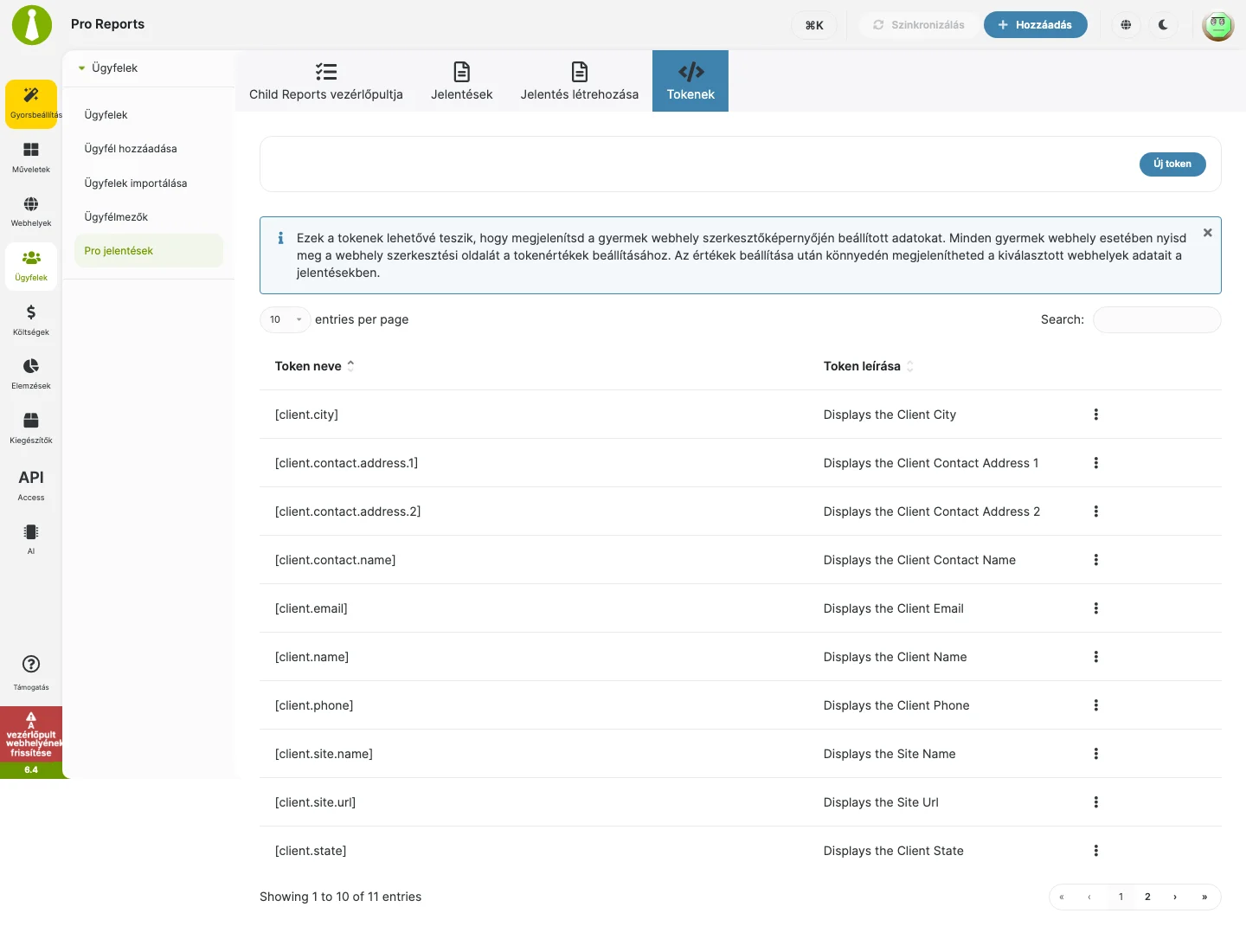
Figyeld meg, hogy az ügyféltokenek (például [client.name], [client.email], [client.site.url]) a listában az első oszlopban állnak, mellettük a leírásuk.
Készült: