

 Magyarmagyar
Jelentések
Egyszeri és ismétlődő jelentés létrehozása, a jelentés tartalmának és kinézetének beállítása, az e-mail-beállítások, másolás és törlés.
A jelentésekkel a Ügyfelek → Pro jelentések oldalon dolgozol. A Jelentések fül listázza a már létrehozottakat (jelentés, ügyfél, címzett, utoljára elküldve, dátumtartomány, ütemezés), a Jelentés létrehozása fülön készíted el az újat.
Jelentéstípusok
Szekció neve “Jelentéstípusok”| Ismétlődés | Egyszeri | |
|---|---|---|
| Ütemezés | Napi, Heti vagy Havi | Nincs, kézzel küldöd |
| Dátumtartomány | Az ütemezésből automatikusan adódik | Te adod meg a kezdő és záró dátumot |
| Művelet | Ütemezés | Küldés most |
| Mire jó | Rendszeres tájékoztatás az ügyfélnek | Projekt lezárása, átvilágítás |
Jelentés létrehozása
Szekció neve “Jelentés létrehozása”- Nyisd meg az Ügyfelek → Pro jelentések oldalt, és válaszd a Jelentés létrehozása fület.
- Töltsd ki a Jelentés beállításai részt (alább).
- Válaszd ki a jelentéssablont.
- Szabd testre a tartalmat és a megjelenést a négy füllel.
- Add meg az e-mail-beállításokat.
- A jobb oldali dobozban jelöld ki a webhelyeket, amelyekről a jelentés készül.
- Nézd meg az előnézetet, majd mentsd vázlatként, vagy ütemezd / küldd el.
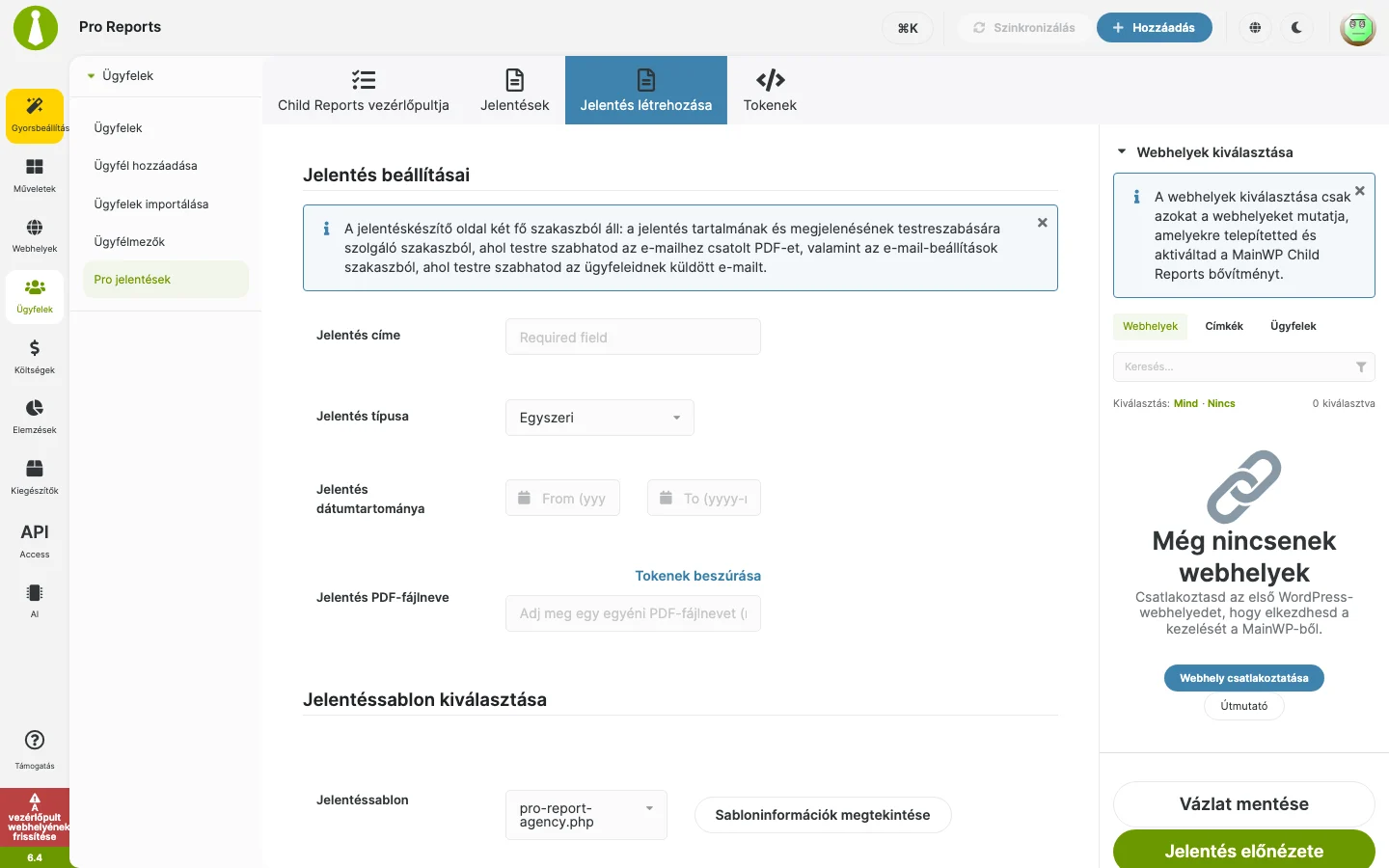
Figyeld meg a jobb oldali webhelyválasztót: csak azokat a webhelyeket mutatja, amelyeken a Child Reports bővítmény telepítve és aktív van.
Jelentés beállításai
Szekció neve “Jelentés beállításai”| Beállítás | Mit csinál |
|---|---|
| Jelentés címe | A jelentés azonosítására szolgáló név |
| Jelentés típusa | Egyszeri vagy Ismétlődés |
| Ütemezés | Ismétlődésnél: Napi, Heti vagy Havi (a Ki érték kikapcsolja) |
| Jelentés küldése ekkor / Küldés ekkor | Heti ütemezésnél a hét napja, havinál a hónap napja |
| Jelentés dátumtartománya | Egyszerinél a kezdő és a záró dátum |
| További beállítások | Három jelölőnégyzet: e-mail-értesítés neked a jelentés elkészültekor ellenőrzésre; a jelentés automatikus elküldése az ügyfélnek; titkos másolat küldése neked a jelentés leveléről |
| Jelentés PDF-fájlneve | Egyéni fájlnév a PDF-mellékletnek, tokent is használhatsz (nem kötelező) |
| Jelentéssablon | A jelentés alapja. A legördülőben a beépített sablonok szerepelnek, a saját feltöltöttek is itt jelennek meg |
A Sabloninformációk megtekintése gomb a kiválasztott sablon adatait mutatja.
A jelentés tartalma és megjelenése
Szekció neve “A jelentés tartalma és megjelenése”A Jelentés tartalmának és dizájnjának testreszabása részben négy fül van.
| Fül | Mire való |
|---|---|
| Egyéni tartalom | A jelentés címsora az első oldalon, a bevezető és a záró üzenet. Mindháromban használhatsz tokent. A két üzenetnél vizuális szerkesztő van, formázott szöveget is írhatsz |
| Jelentés adatai | Szakaszonként megadhatod: Megjelenítés, Elrejtés vagy Elrejtés, ha üres |
| Egyéni arculat | A logó és a fejléckép feltöltése (Feltöltés / Eltávolítás), valamint az első oldal háttérszíne, háttérszín, szövegszín, kiemelőszín, linkszín, a táblázat háttér-, fejléc- és szegélyszíne |
| Egyéni címek | A szakaszok címeinek, alcímeinek és a táblázatfejlécek átnevezése vagy lefordítása. Jelentésenként mentődik, így ügyfelenként más szöveget vagy nyelvet használhatsz. Csak a feliratokat írja át, az adatokat nem |
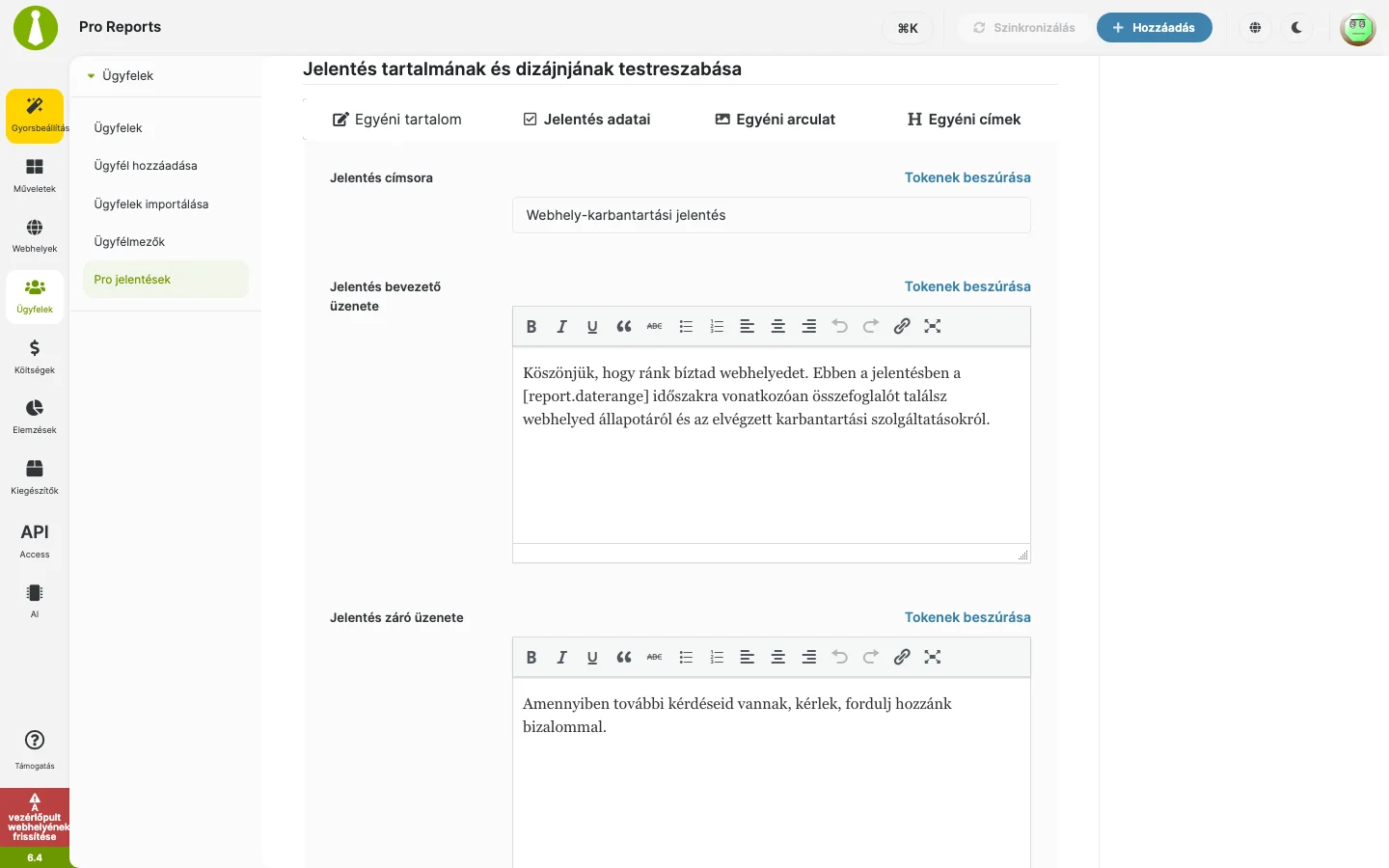
Figyeld meg a Tokenek beszúrása hivatkozást minden mező mellett: ezzel szúrhatod be a tokeneket.
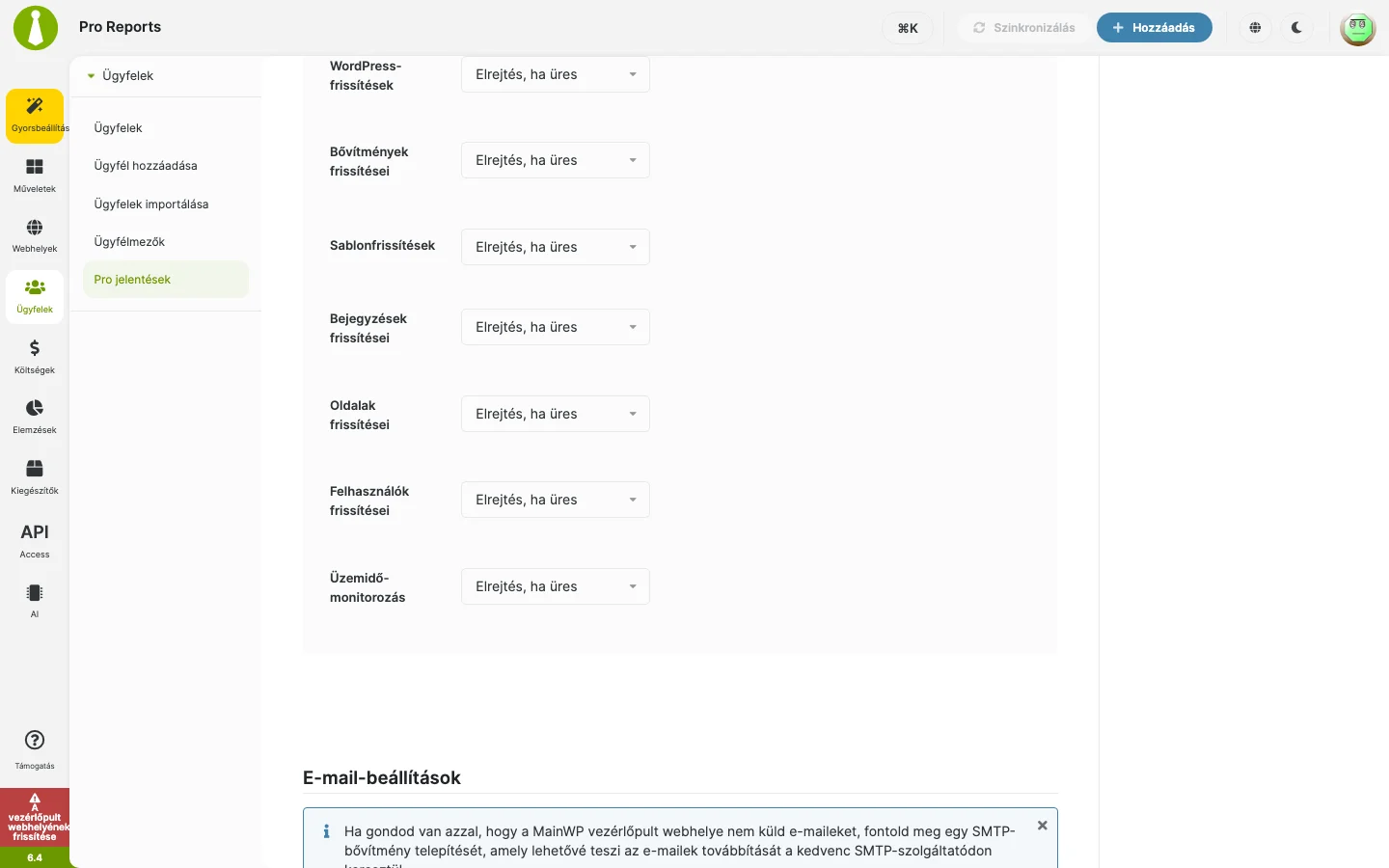
Itt szakaszonként választasz, az alapérték Elrejtés, ha üres.
A Jelentés adatai fülön szereplő szakaszok: WordPress-frissítések, Bővítmények frissítései, Sablonfrissítések, Bejegyzések frissítései, Oldalak frissítései, Felhasználók frissítései és Üzemidő-monitorozás. Ezek mellé kerülnek a Dashboardon aktív, kompatibilis kiegészítők adatai is: biztonsági mentések, analitika (Google Analytics, Fathom, Matomo), haladó üzemidő-figyelés, domain- és SSL-állapot, teljesítmény és optimalizálás, biztonsági vizsgálatok (Sucuri, Wordfence, Solid Security), sérülékenységek, Atarim-feladatok. A Biztonsági mentések szakasz akkor jelenik meg, ha a kijelölt webhelyek közül legalább az egyik API-s biztonsági mentést használ, vagy támogatott mentőbővítmény fut rajta (BackWPup, BackupWordPress, Solid Backups, UpdraftPlus).
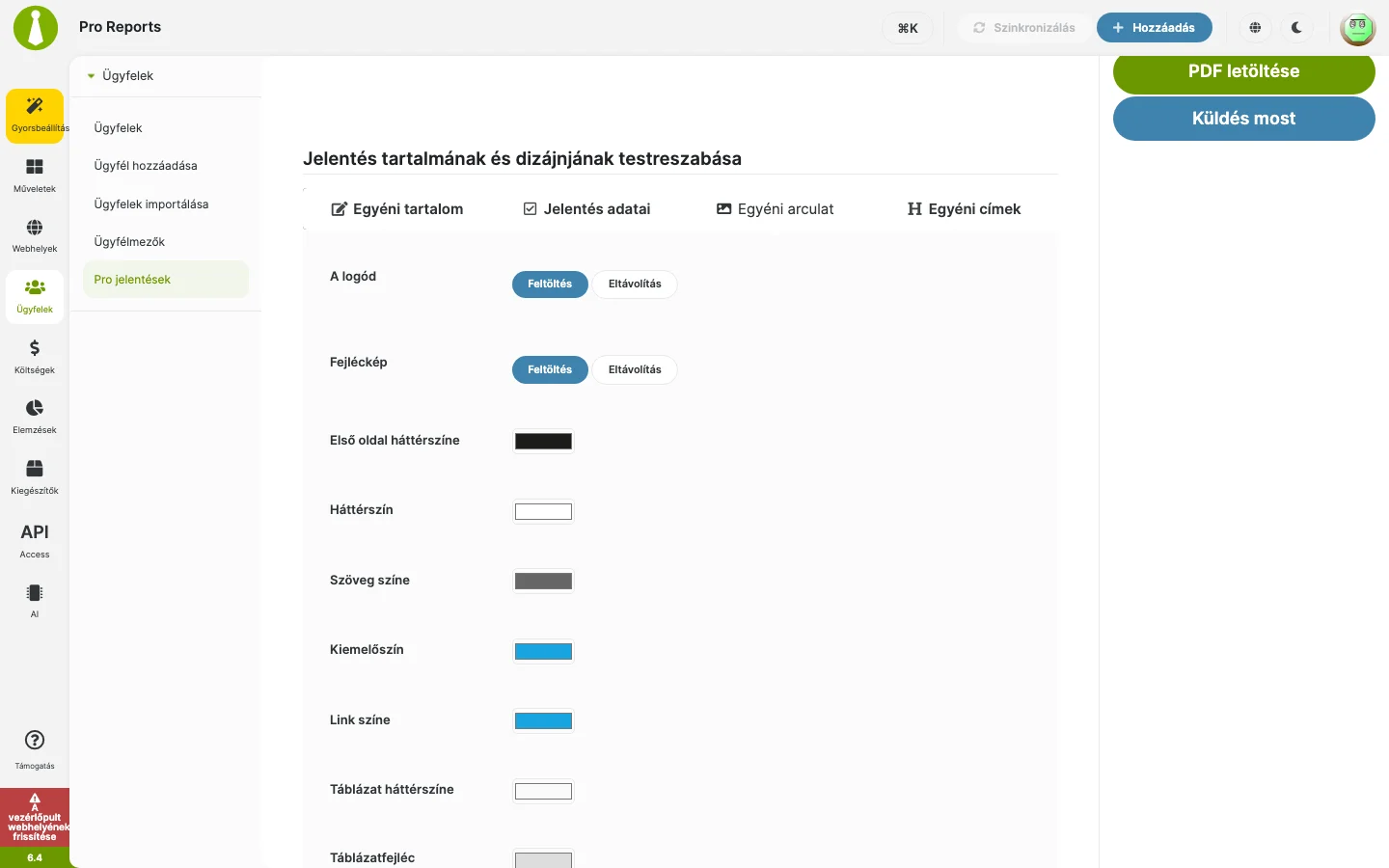
Itt illesztheted a PDF kinézetét a saját arculatodhoz.
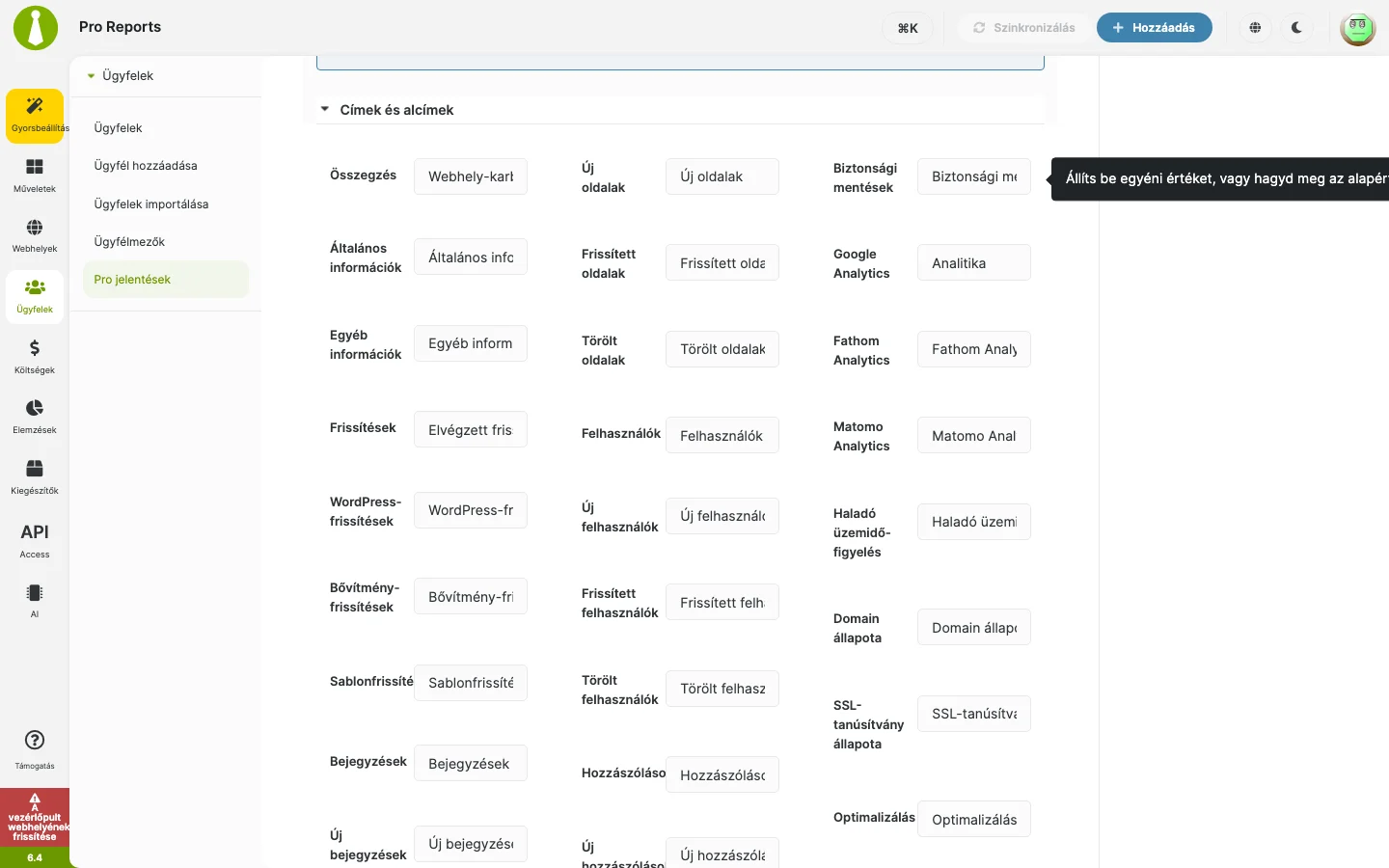
A mezőket üresen hagyva a jelentés az alapértelmezett címeket használja.
E-mail-beállítások
Szekció neve “E-mail-beállítások”| Mező | Mit csinál |
|---|---|
| Feladó | A te e-mail-címed és neved |
| Címzett | Az ügyfél e-mail-címe és neve, tokennel is, például [client.email], [client.name] |
| Válaszcím | Opcionális válaszcím és név |
| Tárgy | A levél tárgya, tokent is tartalmazhat |
| E-mail-üzenet | A levél szövege, tokent is tartalmazhat. Az Üzenet előnézete hivatkozás megmutatja a levelet |
| E-mail-sablon | A levél kinézete (a beépített vagy a feltöltött sablonok közül) |
| E-mail BCC | Opcionális titkos másolatot kapó cím |
| További e-mail-csatolmány | Opcionális, saját fájl |
A [client.email] token a Címzett mezőben lehetővé teszi, hogy több ügyfélnek egyszerre, a saját címére menjen a jelentés. Ha a Dashboard nem tud e-mailt küldeni, telepíts SMTP-bővítményt.
Külön e-mail-logót is megadhatsz, vagy a jelentést csak HTML-levélként, PDF nélkül is elküldheted. Saját e-mail-sablont a beépítettből másolva készíthetsz: Sablonok és tokenek.
Mentés, előnézet, küldés
Szekció neve “Mentés, előnézet, küldés”A jobb oldali oszlopban a gombok:
- Vázlat mentése: elmenti a jelentést ütemezés vagy küldés nélkül.
- Jelentés előnézete: HTML-ben megmutatja a jelentést.
- PDF letöltése: PDF-ként letölti ellenőrzésre.
- Küldés most: egyszeri jelentésnél azonnal elküldi. Ismétlődő jelentésnél a küldés helyett az ütemezés gomb jelenik meg, amellyel élesíted az ütemezést.
Jelentés másolása
Szekció neve “Jelentés másolása”- Nyisd meg az Ügyfelek → Pro jelentések → Jelentések fület.
- A jelentés műveletmenüjében válaszd a másolás (Duplicate) műveletet.
- Add meg az új címet, állítsd be a címzettet és a feladót, majd mentsd vázlatként.
Jelentés törlése
Szekció neve “Jelentés törlése”- Nyisd meg a Jelentések fület.
- A jelentés műveletmenüjében válaszd a törlés (Delete) műveletet, és erősítsd meg.
Készült: