

 Magyarmagyar
Kedvencek felvétele és kezelése
Bővítmények és sablonok felvétele a kedvencek közé URL-lel vagy ZIP-fájllal, majd szerkesztésük, letöltésük és törlésük.
A bővítmények és a sablonok ugyanúgy kezelhetők, csak külön szakaszban találod őket a Kiegészítők → Favorites oldalon.
Elem felvétele
Szekció neve “Elem felvétele”- Nyisd meg a Kiegészítők → Favorites oldalt.
- A Bővítmények vagy a Sablonok szakaszban kattints az Új hozzáadása gombra.
- Add meg a forrást az alábbi két mód egyikével:
- Plugin URL: írj be egy WordPress.org-os linket, vagy egy egyéni URL-t, ahol a saját bővítményed vagy sablonod ZIP-fájlja elérhető. Az URL-nek nyilvánosan elérhetőnek kell lennie.
- Plugin ZIP: kattints a fájlmezőre, és válaszd ki a ZIP-fájlt a saját gépedről.
- Ha szeretnél, töltsd ki a Név (opcionális) mezőt. Üresen hagyva a kiegészítő a csomag metaadataiból olvassa ki a nevet, URL-nél és ZIP-feltöltésnél is.
- Kattints a Mentés gombra.
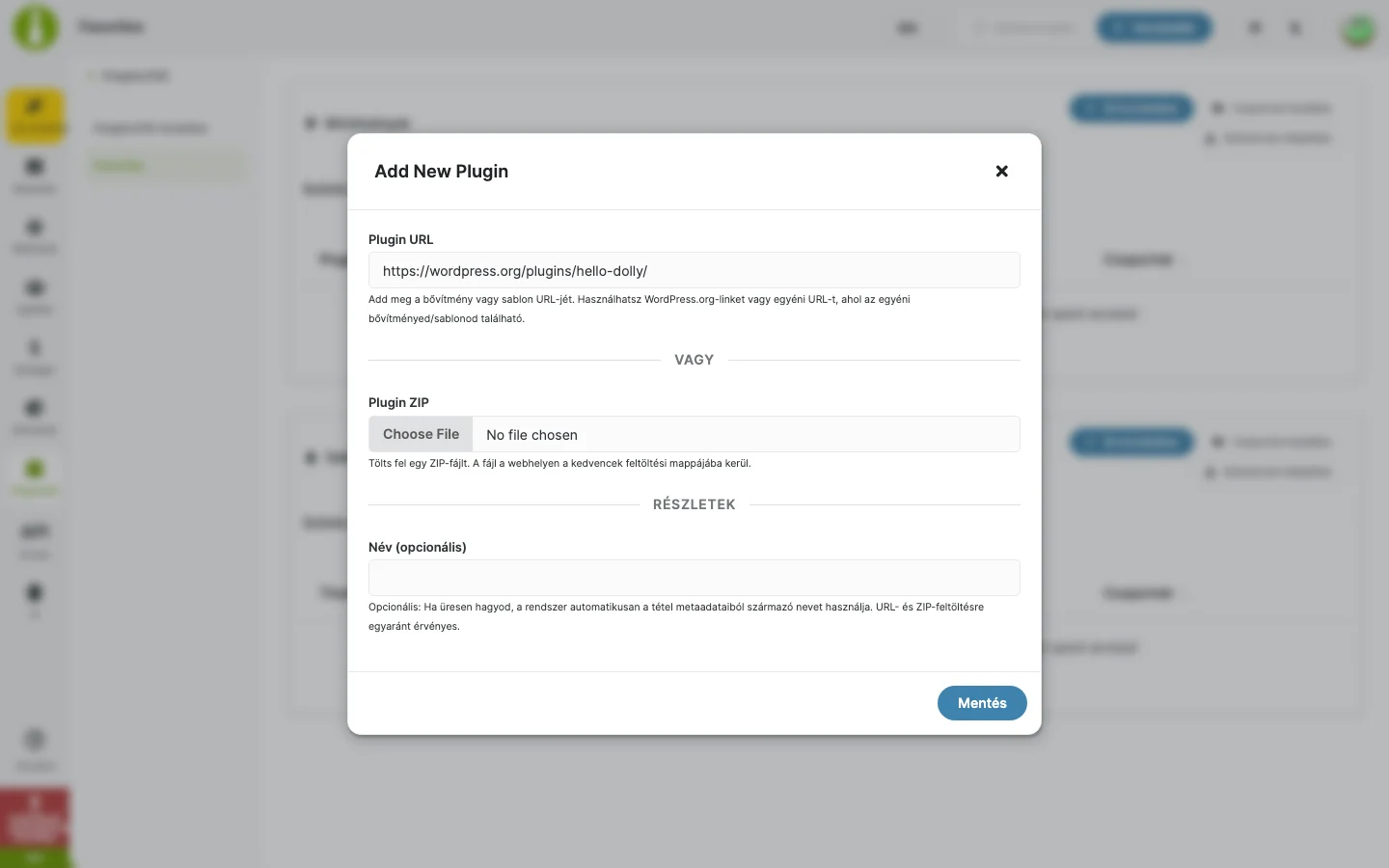
A képen a WordPress.org-os URL mező látszik kitöltve, alatta a ZIP-feltöltés és az opcionális név mezője.
A közvetlenül feltöltött ZIP-fájlt nem kell előtte máshol tárolnod. A kiegészítő a MainWP Dashboard WordPress-webhelyének feltöltési mappájába menti, szokásos beállításnál a /wp-content/uploads/mainwp/0/favorites/ útvonalra. Ha a feltöltési mappa egyéni helyen van, ott a /mainwp/0/favorites/ almappa jön létre.
A ZIP-fájlból felvett elemeknél az URL oszlopban Local: fájlnév.zip áll, így könnyen megkülönbözteted őket az URL-es elemektől.
A lista oszlopai
Szekció neve “A lista oszlopai”| Oszlop | Tartalma |
|---|---|
| Név | A bővítmény vagy sablon neve, a WordPress.org ikonjával, ha van. |
| Verzió | A csomagból kiolvasott verzió. |
| URL | A forrás címe. |
| Csoportok | A csoportok, amelyekbe az elemet besoroltad. |
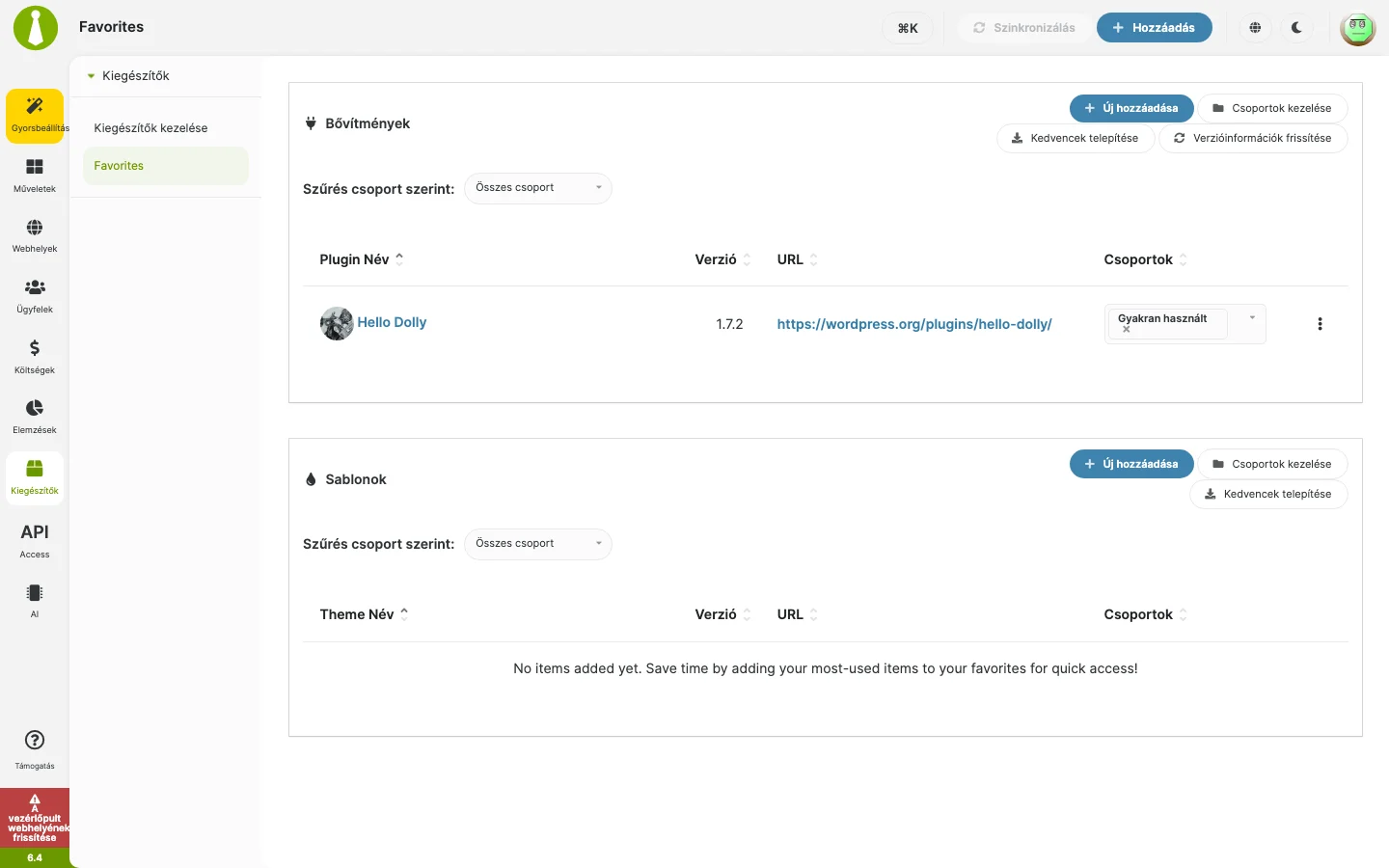
A sor végén a három pontos menüből érheted el az elem műveleteit.
Elem kezelése
Szekció neve “Elem kezelése”Kattints a sor végén a három pontra, majd válaszd ki a kívánt műveletet.
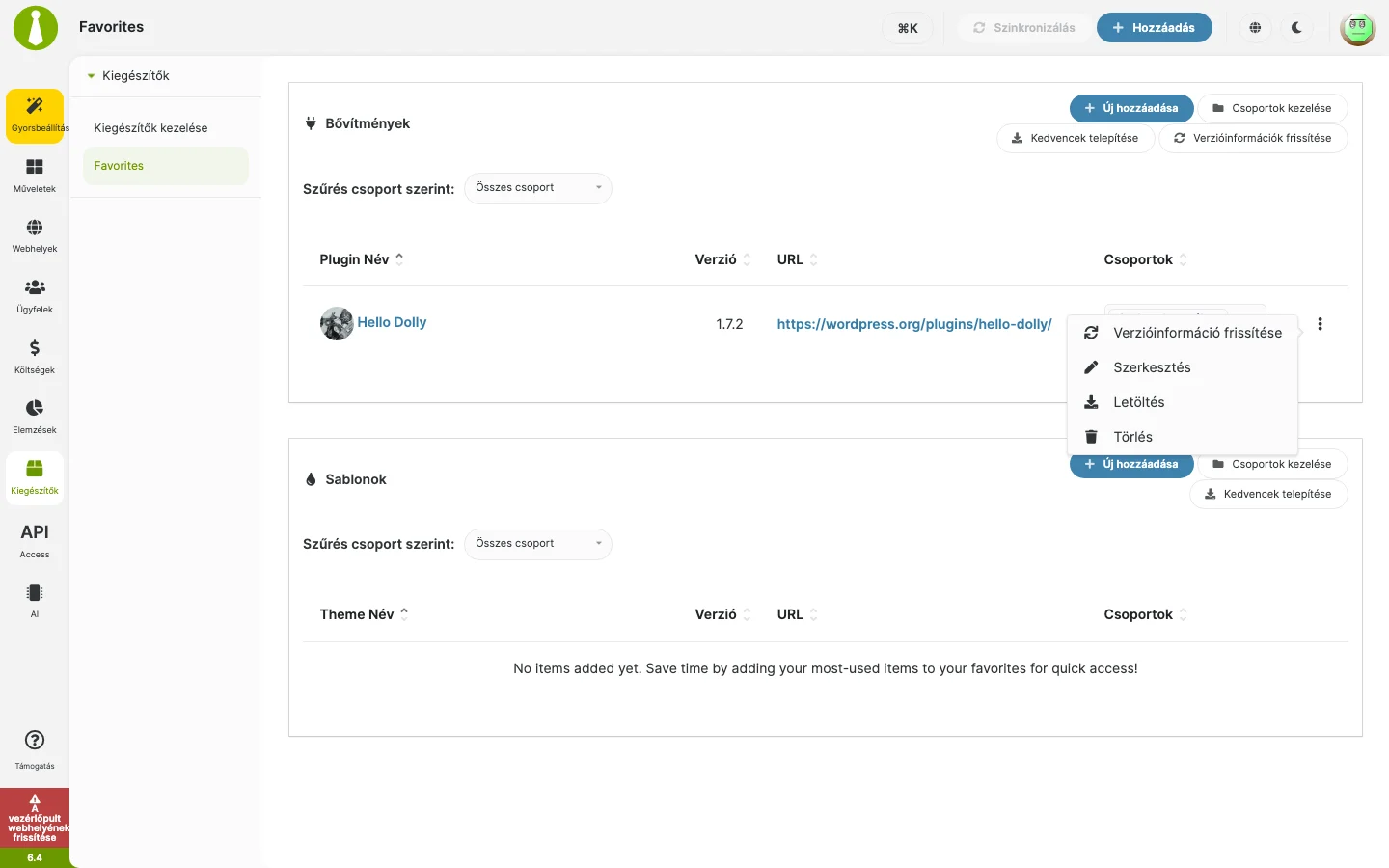
| Művelet | Mit csinál |
|---|---|
| Verzióinformáció frissítése | Újra beolvassa a fájlt vagy az URL-t, és frissíti a listában látható verziót. |
| Szerkesztés | Megnyitja a szerkesztőablakot, ahol átírhatod a nevet, megváltoztathatod az URL-t, vagy a forrást ZIP-feltöltésre cserélheted. |
| Letöltés | Elmenti a ZIP-fájlt a saját gépedre. |
| Törlés | Eltávolítja az elemet a kedvencek közül. |
A Verzióinformációk frissítése gomb a szakasz fejlécében az összes elem verzióját egyszerre frissíti.
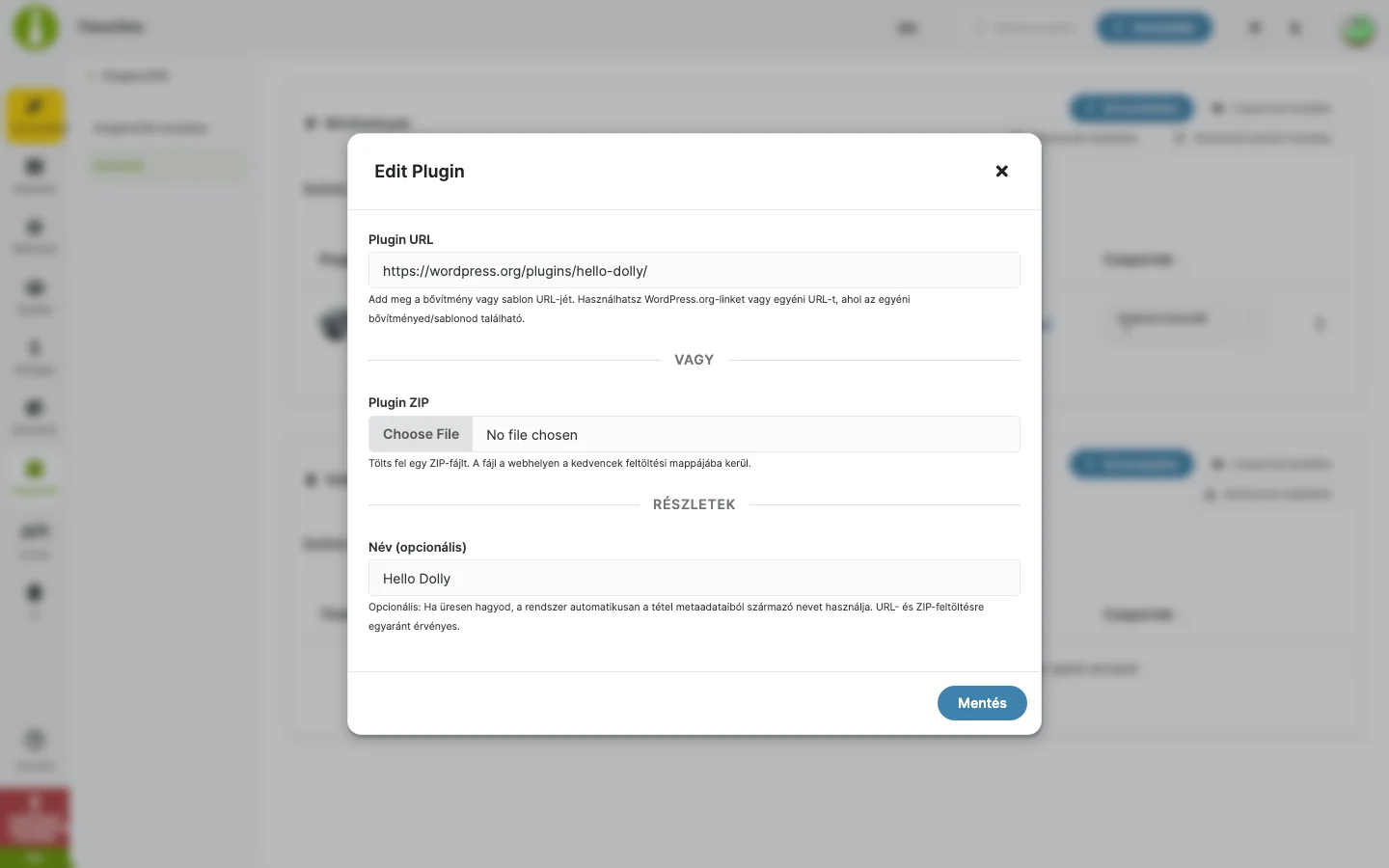
A szerkesztőablak ugyanazokat a mezőket tartalmazza, mint a felvétel ablaka, és a Mentés gombbal menthetsz.
Készült: