

 Magyarmagyar
Csoportok
Kedvencek rendszerezése csoportokkal: létrehozás, szerkesztés, törlés, hozzárendelés és szűrés.
A csoportokkal rendezheted a kedvenceidet. A bővítményeknek és a sablonoknak külön csoportjaik vannak, a Csoportok kezelése gomb mindig az adott szakasz típusához tartozó csoportokat nyitja meg.
Csoport létrehozása
Szekció neve “Csoport létrehozása”- A Bővítmények vagy a Sablonok szakaszban kattints a Csoportok kezelése gombra.
- Írd be a Csoport neve mezőbe a csoport nevét.
- Ha szeretnél, írj egy rövid szöveget a Leírás (opcionális) mezőbe.
- Kattints az Add Group gombra.
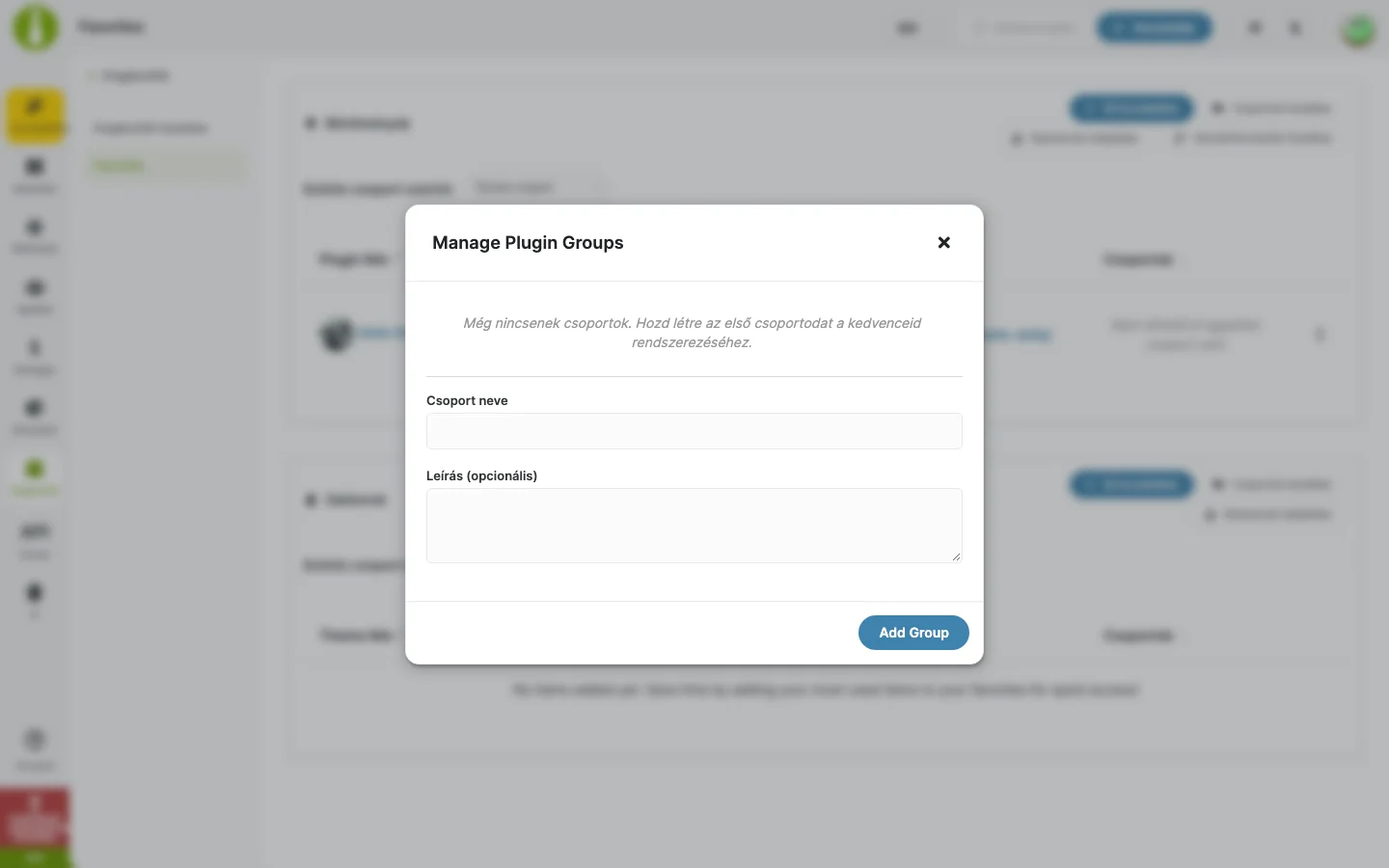
Amíg nincs csoport, az ablak ezt jelzi: „Még nincsenek csoportok.”
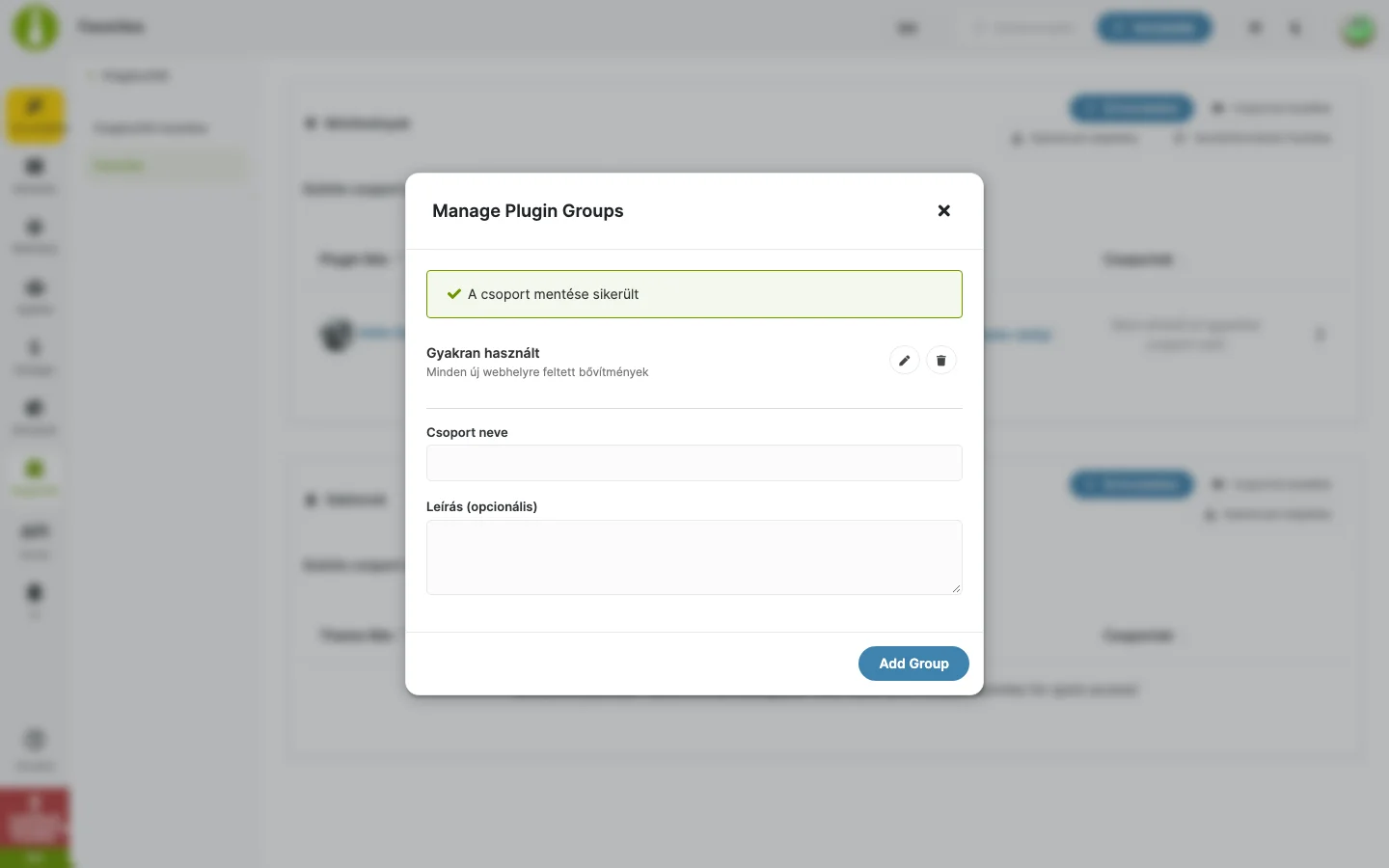
Mentés után a „A csoport mentése sikerült” üzenet jelenik meg, a csoport pedig a mezők fölötti listában látszik a nevével és leírásával.
Csoport szerkesztése és törlése
Szekció neve “Csoport szerkesztése és törlése”- Szerkesztéshez kattints a csoport melletti ceruza ikonra, írd át a mezőket ugyanabban az ablakban, majd kattints az Update Group gombra.
- Törléshez kattints a szemetes ikonra, és erősítsd meg a törlést.
A csoport törlése nem törli a kedvenceket, csak a besorolást szünteti meg.
Kedvencek hozzárendelése csoporthoz
Szekció neve “Kedvencek hozzárendelése csoporthoz”Minden sorban van egy többszörös választást engedő legördülő menü a Csoportok oszlopban. Kattints rá, és jelöld ki az egy vagy több csoportot. A változás azonnal mentődik, külön mentőgombot nem kell nyomnod.
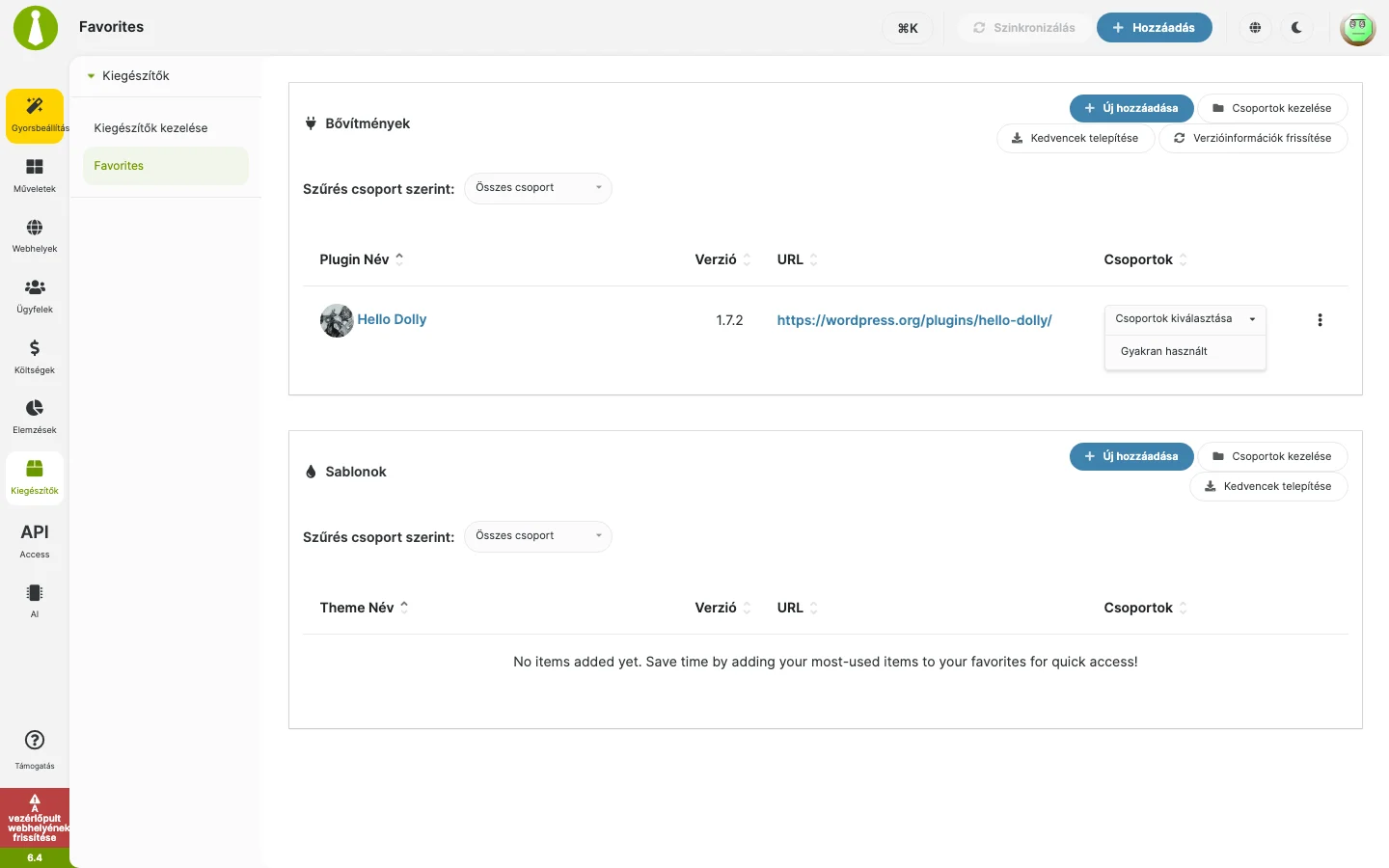
Ha még nincs csoport, a menü helyén azt látod, hogy nem érhető el egyetlen csoport sem.
Szűrés csoport szerint
Szekció neve “Szűrés csoport szerint”A táblázat fölötti Szűrés csoport szerint legördülő menüben több csoportot is kijelölhetsz egyszerre, így összevonhatod őket. Az Összes csoport választásával visszaáll a teljes lista.
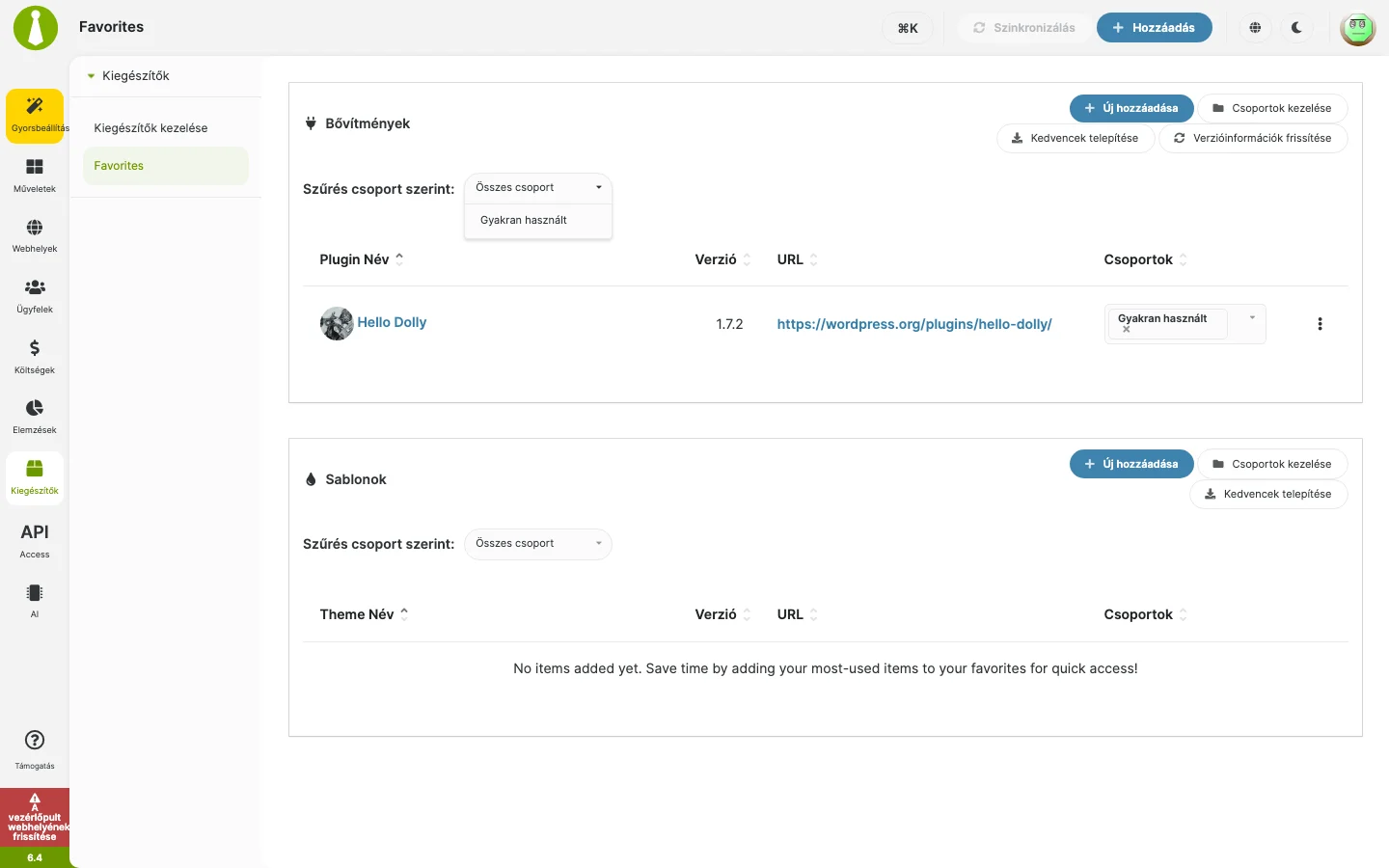
Ugyanez a többszörös szűrő a telepítőoldalon is elérhető, ha vannak csoportok.
Készült: