

 Magyarmagyar
Kulcskarikák
Kulcsok csoportosítása kulcskarikába, hogy egyszerre küldhesd ki őket.
A kulcskarika (Key Ring) kulcsok csoportja. Akkor hasznos, ha egy bővítménynek vagy sablonnak több beállítóűrlapja van: minden űrlaphoz külön kulcs készül, a kulcskarika pedig egyetlen lépésben kiküldi mindet.
A Key Rings fül
Szekció neve “A Key Rings fül”A Key Rings a bővítmény nyitófüle. A lista soraiban a kulcskarikák nevei szerepelnek. A kulcskarika nevére kattintva kinyílik a benne lévő kulcsok listája (név és URL). A kulcskarikák sorában három gomb van:
| Gomb | Mit csinál |
|---|---|
| Edit | Átnevezés; a mentéshez a Save gomb kell |
| Megjegyzések | Jegyzet írása a kulcskarikához |
| Delete | A kulcskarika törlése |
A kinyitott kulcskarikában minden kulcs sorában az Edit a kulcs szerkesztőjét nyitja meg, a Remove from the Key Ring pedig kiveszi a kulcsot a csoportból. A lista végén a No Key Ring sor azokat a kulcsokat gyűjti, amelyek egyik kulcskarikában sincsenek.
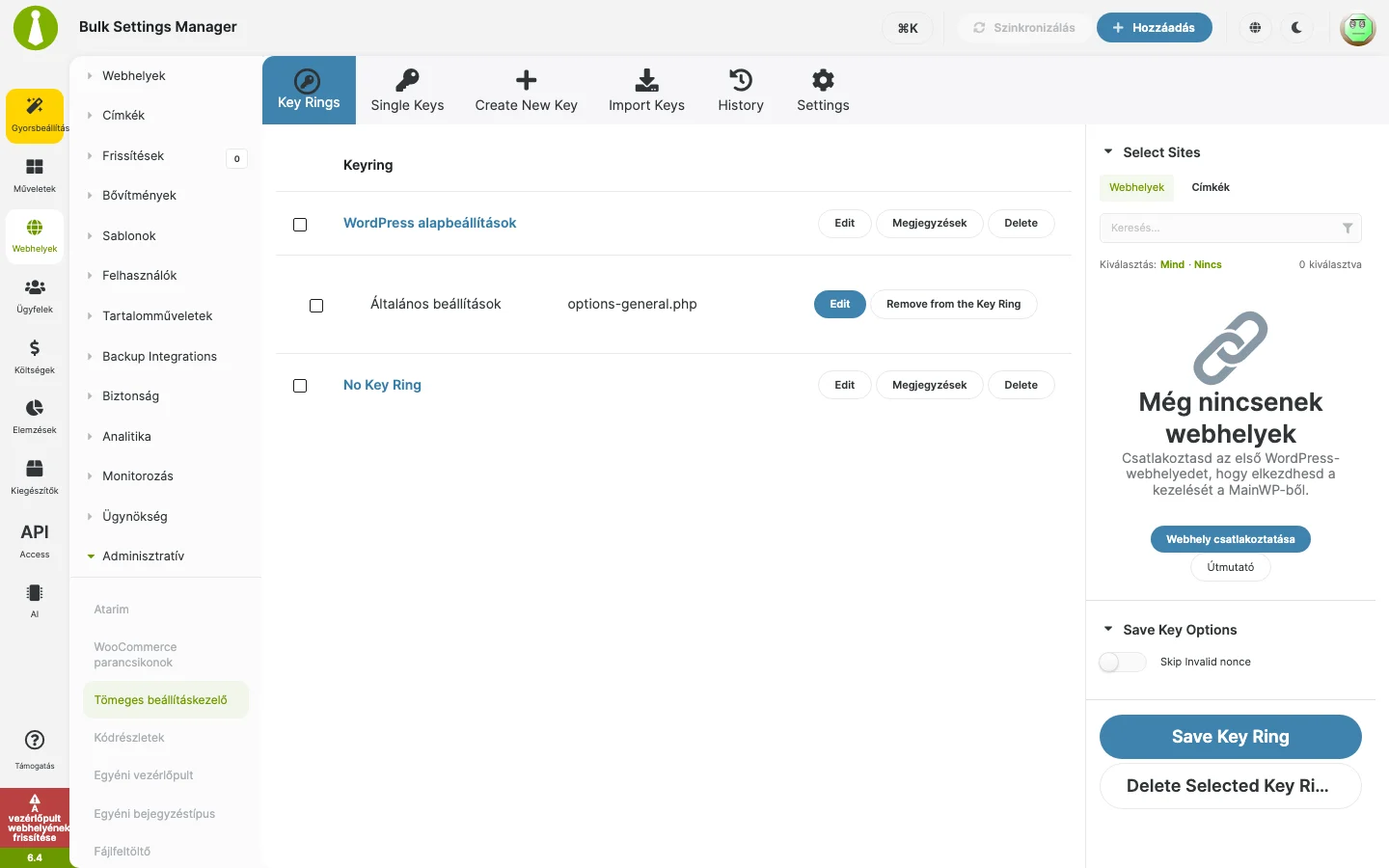
Jobbra a webhelyválasztó és a Save Key Options doboz van, alul a Save Key Ring és a Delete Selected Key Rings gomb.
Kulcs hozzáadása kulcskarikához
Szekció neve “Kulcs hozzáadása kulcskarikához”- Nyisd meg a Kiegészítők → Adminisztratív → Tömeges beállításkezelő oldalt.
- Lépj a Single Keys fülre.
- Keresd meg a kulcsot, amelyet kulcskarikába szeretnél tenni.
- A sor műveleti menüjében kattints az Edit műveletre.
- A Key Settings dobozban keresd meg a kulcskarika beállításait.
- Hozz létre új kulcskarikát a New keyring mezőben, vagy válassz meglévőt az Or select existing Key Ring listából.
- Kattints a Save Key gombra.
A kulcskarikák a Create New Key fülön és az importálás utáni szerkesztőben is ugyanígy adhatók meg.
Kulcskarika kiküldése
Szekció neve “Kulcskarika kiküldése”A kulcskarika kiküldését a Kulcsok kiküldése fejezet írja le.
Készült: