

 Magyarmagyar
Kulcs készítése
Hogyan lesz egy beállítóoldalból kulcs: a Key Maker bővítménnyel, kulcsfájlból vagy kézzel.
A kulcs egy beállítóűrlap rögzített tartalma: az űrlap mezői és értékei, amelyeket a bővítmény később elküld a gyermekwebhelyeknek. Háromféleképpen kerülhet kulcs a rendszerbe:
- a Key Maker által generált kód beillesztésével (ezt ajánljuk, mert ez a legegyszerűbb és a legkevesebb hibalehetőséggel jár);
- korábban exportált kulcsfájl feltöltésével;
- kézzel, a Create New Key fülön (csak haladóknak).
Kulcs készítése a Key Maker bővítménnyel
Szekció neve “Kulcs készítése a Key Maker bővítménnyel”- Jelentkezz be arra a webhelyre, ahol a bővítmény vagy sablon úgy van beállítva, ahogy a többi webhelyen is szeretnéd.
- Telepítsd és aktiváld a MainWP Key Maker bővítményt.
- Nyisd meg annak a bővítménynek, sablonnak vagy WordPress-oldalnak a beállítóoldalát, amelyet át akarsz másolni a többi webhelyre.
- Ellenőrizd az értékeket, majd mentsd el az űrlapot, hogy az elküldődjön.
- Kattints a MainWP Key Maker gombra a WordPress felső sávjában.
- Válaszd ki a Post-submission Request kulcsot, és másold a vágólapra a generált kódot a Copy to Clipboard gombbal.
- Jelentkezz be a MainWP Dashboardba, és nyisd meg a Kiegészítők → Adminisztratív → Tömeges beállításkezelő oldalt.
- Lépj az Import Keys fülre, és kövesd a következő szakasz lépéseit.
Post-submission és Pre-submission kérés
Szekció neve “Post-submission és Pre-submission kérés”A Key Maker legalább két kulcsot kínál fel: a Post-submission Request és a Pre-submission Request kulcsot. Szinte mindig a Post-submission kell, mert az az űrlap elküldése után összegyűjtött adatot tartalmazza. A Pre-submission kérésből gyakran hiányoznak mezők és értékek, ezért hiányos kulcs lehet belőle.
- A Post-submission kérés csak azután jelenik meg, hogy elküldted az űrlapot. Győződj meg róla, hogy a kívánt értékek be vannak állítva, és csak ezután mentsd az oldalt.
- Egyes oldalak több kisebb űrlapból állnak. A Key Maker mindegyikhez külön Post-submission kérést mutat. Ha több van, a Verify Form Fields and Values gombbal nézd meg, melyik tartalmazza az összes mezőt: általában a „legnagyobb” az.
- A Verify Form Fields and Values gomb ember számára olvasható formában mutatja, mit rögzített a bővítmény. Ha minden mező és érték jónak látszik, nagy eséllyel működni fog a kulccsal a tömeges beállítás.
Kulcs importálása kódból
Szekció neve “Kulcs importálása kódból”- Nyisd meg a Import Keys fület.
- Az Import from MainWP Key Maker szakaszban add meg a kulcs nevét a Key name mezőben.
- Illeszd be a kimásolt kódot a Key code mezőbe.
- Kattints az Import Key gombra.
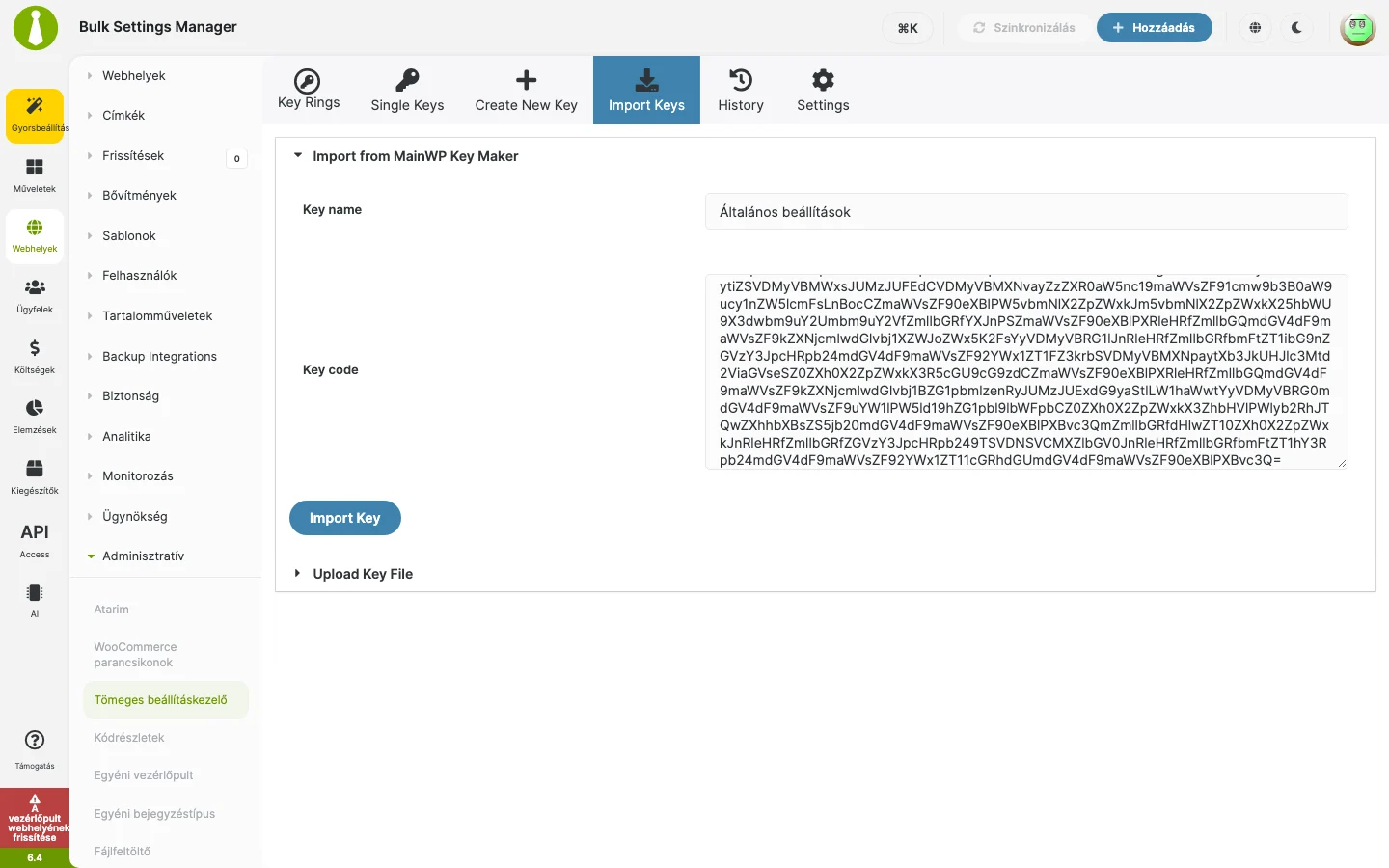
Figyeld meg, hogy a Key name mező adja a kulcs nevét a listákban, a Key code pedig a Key Maker kódja.
Az importálás után a bővítmény automatikusan a kulcs szerkesztőoldalára visz, ahol ellenőrizheted a mezőket.
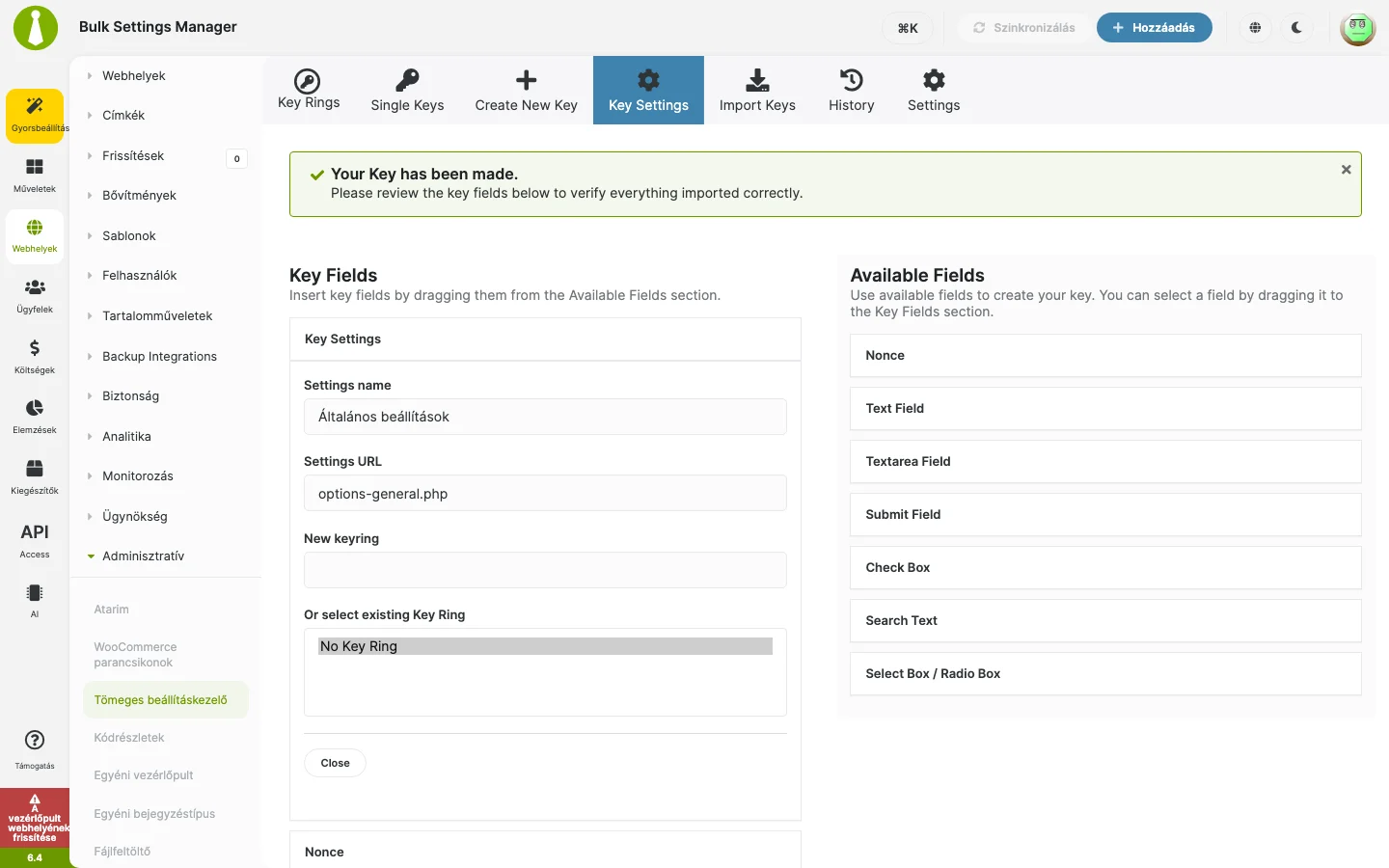
A zöld üzenet jelzi, hogy a kulcs elkészült. Nézd át a mezőket, és ha minden rendben van, mentsd a kulcsot a Save Key gombbal (lásd Kulcs szerkesztése).
Kulcs importálása fájlból
Szekció neve “Kulcs importálása fájlból”Korábban exportált kulcsfájlt is felvehetsz.
- Nyisd meg az Import Keys fület.
- Nyisd ki az Upload Key File szakaszt.
- Kattints a Choose File gombra, és válaszd ki a korábban letöltött kulcsfájlt.
- Kattints az Upload Key gombra.
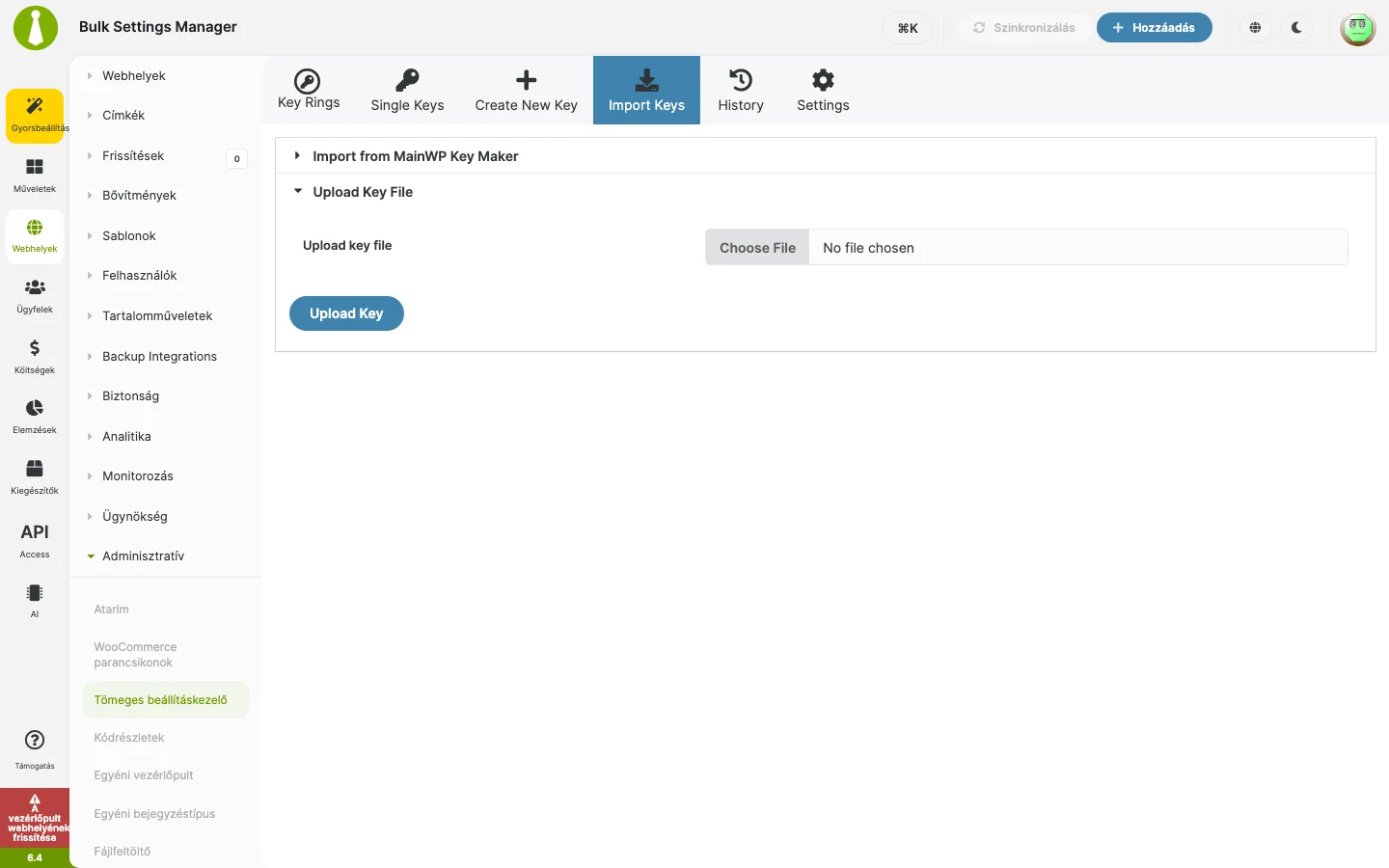
A feltöltött fájl után ugyanúgy a kulcs szerkesztőoldalára jutsz, ahol ellenőrizheted és elmentheted a kulcsot.
Kulcs kézi létrehozása
Szekció neve “Kulcs kézi létrehozása”A Create New Key fülön magad is összeállíthatsz kulcsot. A felület figyelmeztet, hogy a kézi kulcskészítés trükkös lehet, és nemkívánatos hibákhoz vezethet, ezért érdemesebb a Key Makerre bízni a kulcs létrehozását.
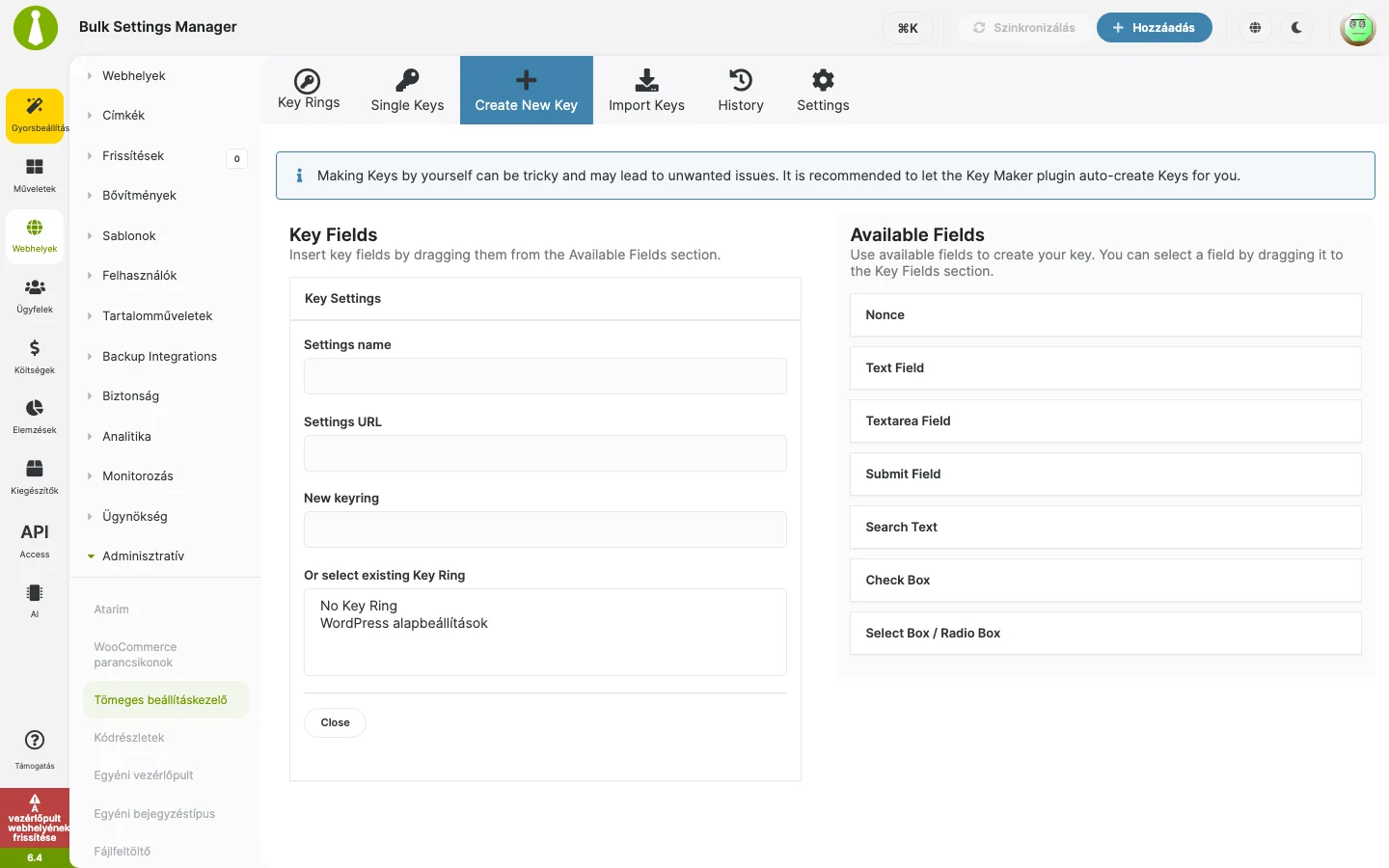
A bal oldalon a Key Fields (a kulcs mezői) szakasz van, jobb oldalon az Available Fields (elérhető mezők). A mezőket húzással viheted át az egyik oldalról a másikra. A mezőtípusokat a Kulcs szerkesztése fejezet írja le. A Key Settings dobozban a kulcs neve, az oldal URL-je és a kulcskarika adható meg.
Készült: