

 Magyarmagyar
Mentési feladatok
BackWPup-feladatok létrehozása, szerkesztése, indítása és törlése, valamint a kész mentések letöltése.
A mentési feladat megadja, mit mentsen a BackWPup (adatbázist és/vagy fájlokat), mikor, és hová tegye a mentést. Kétféle feladatot hozhatsz létre:
| Fajta | Hol hozod létre | Mit csinál |
|---|---|---|
| Globális feladat | Webhelyek → Backup Integrations → BackWPup → Add New Job | A feladat a vezérlőpulton készül, és átkerül azokra a gyermekwebhelyekre, amelyek nem használják az általános beállítások felülbírálását |
| Webhelyenkénti feladat | Webhelyek → Webhelyek kezelése → a webhely neve → BackWPup → Add New Job | A feladat csak az adott webhelyen él |
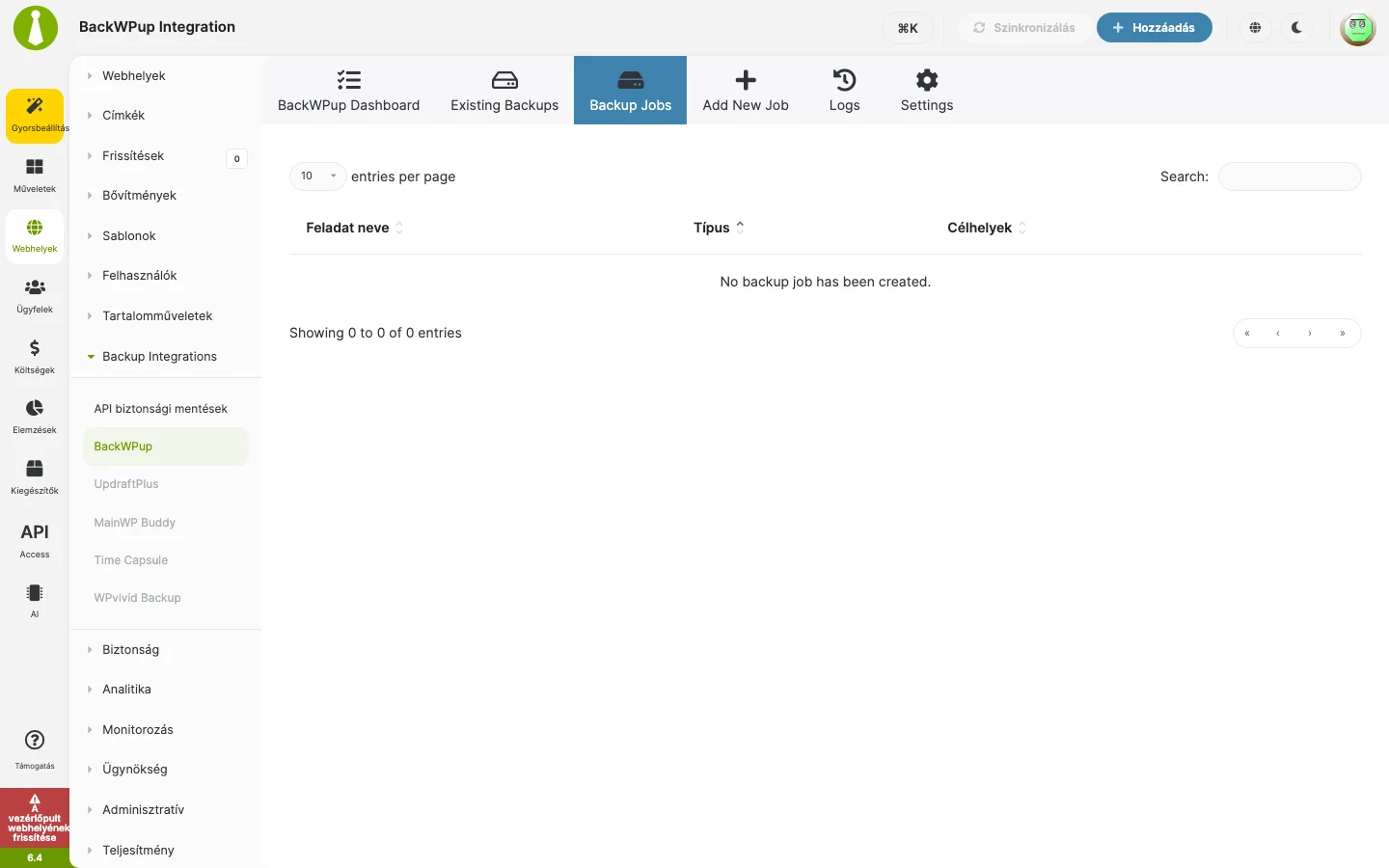
A Backup Jobs fülön a feladatok listája látszik három oszloppal: Feladat neve, Típus, Célhelyek. Itt még üres, mert nincs létrehozott feladat.
Feladat létrehozása
Szekció neve “Feladat létrehozása”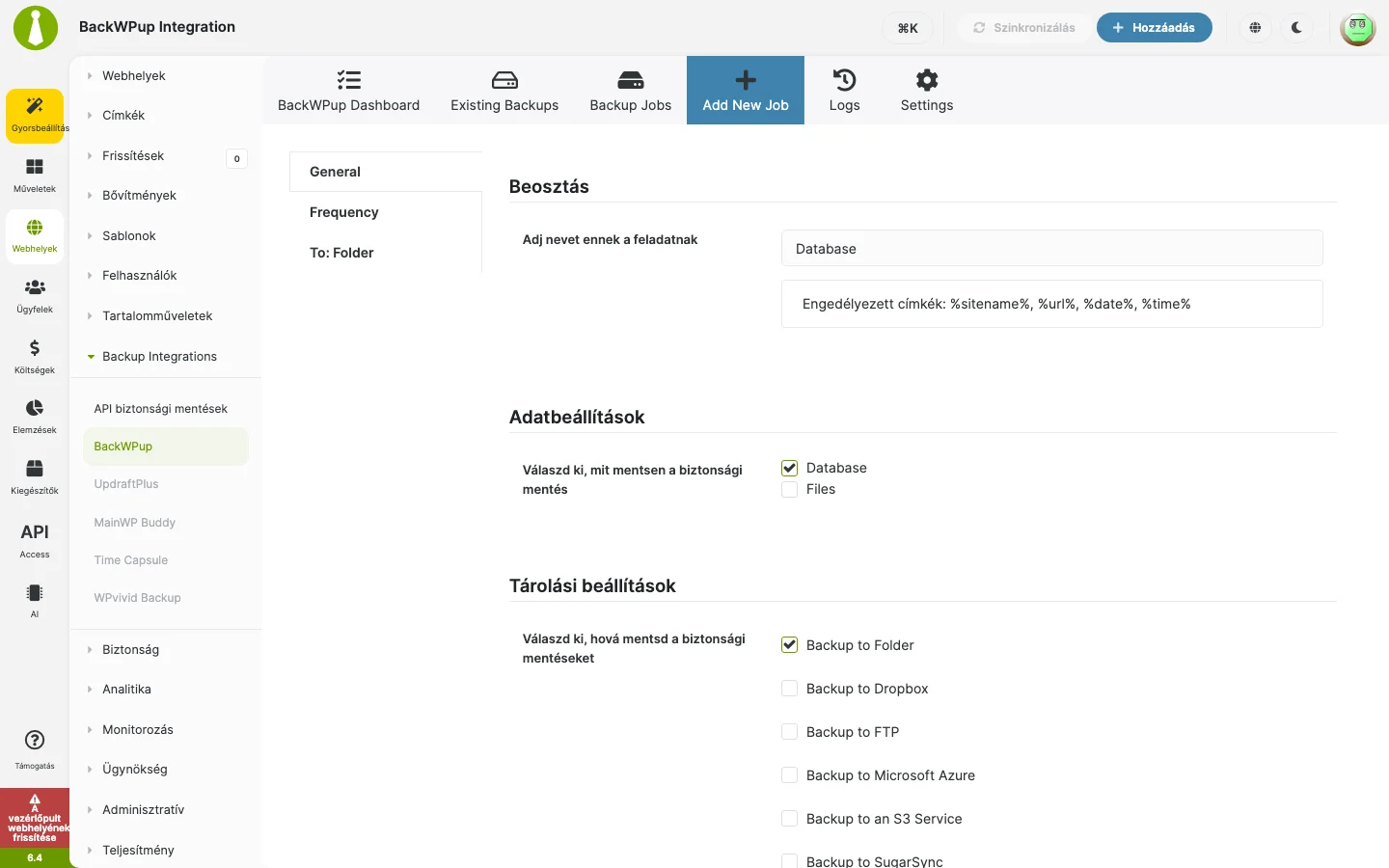
A képen az Add New Job fül General része látszik: a feladat neve, a mentendő tartalom és a tárolási célok.
Globális feladat
Szekció neve “Globális feladat”- Nyisd meg a Webhelyek → Backup Integrations → BackWPup → Add New Job oldalt.
- Az Adj nevet ennek a feladatnak mezőbe írd be a feladat nevét. A névben ezek a címkék használhatók:
%sitename%,%url%,%date%,%time%. - A Válaszd ki, mit mentsen a biztonsági mentés résznél jelöld be, mit szeretnél menteni: Database (adatbázis) és/vagy Files (fájlok).
- A Válaszd ki, hová mentsd a biztonsági mentéseket résznél jelöld be a célhelyeket. Ilyen például a Backup to Folder (mappa), a Backup to Dropbox, a Backup to FTP, a Backup to Microsoft Azure, a Backup to an S3 Service és a Backup to SugarSync.
- A bal oldali menüben nyisd meg a Frequency pontot, és állítsd be az ütemezést.
- A bal oldali menüben válaszd ki a bekapcsolt tárolási célokat (például To: Folder), és állítsd be őket.
- Kattints a Save Changes gombra.
A mentés után a kiegészítő átviszi a globális feladatot azokra a gyermekwebhelyekre, amelyek nem használják az általános beállítások felülbírálását.
Ha egy globális feladatot a Backup now művelettel indítasz, a kiegészítő végigmegy minden érintett gyermekwebhelyen. Ha egy webhelyen még nincs meg a feladat (például azért, mert a feladat létrehozása után adtad hozzá a webhelyet), akkor a kiegészítő előbb létrehozza ott, és csak utána indítja el a mentést. A párosítás csak akkor mentődik, ha a gyermekwebhely érvényes feladatazonosítót küldött vissza. Hibás válasz esetén a félkész párosítás törlődik.
Ütemezés
Szekció neve “Ütemezés”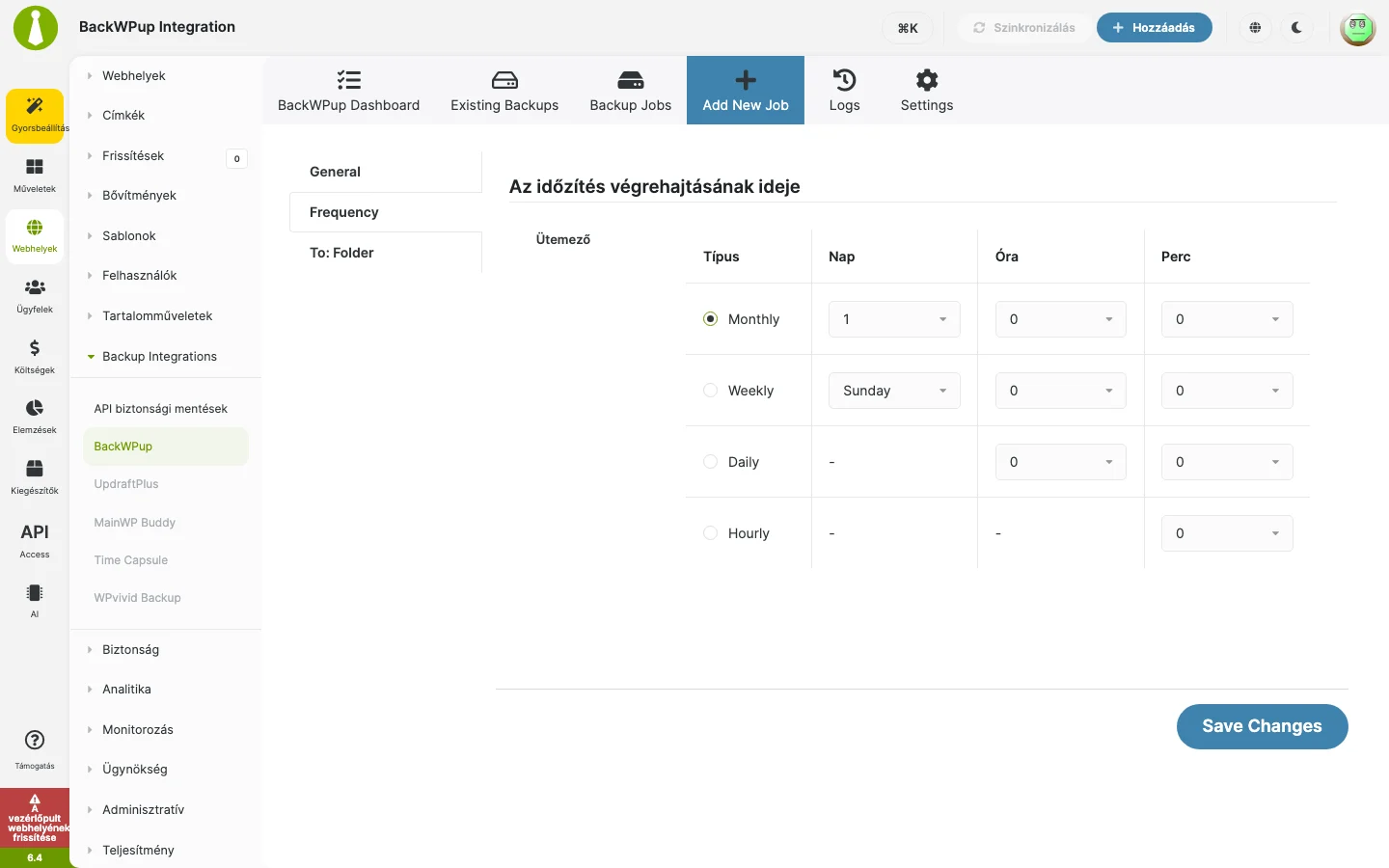
A Frequency részen azt választod ki, milyen gyakran fusson a feladat. A beállított időpontban a feladat magától indul.
| Típus | Mit kell megadni | Alapérték |
|---|---|---|
| Monthly (havonta) | Nap, óra, perc | 1. nap, 0 óra, 0 perc |
| Weekly (hetente) | A hét napja, óra, perc | vasárnap (Sunday), 0 óra, 0 perc |
| Daily (naponta) | Óra, perc | 0 óra, 0 perc |
| Hourly (óránként) | Perc | 0 perc |
Feladat egy webhelyen
Szekció neve “Feladat egy webhelyen”- Nyisd meg a Webhelyek → Webhelyek kezelése oldalt.
- Kattints annak a webhelynek a nevére, amelyikhez feladatot szeretnél.
- A bal oldali menüben kattints a BackWPup pontra.
- Nyisd meg az Add New Job fület, és kövesd a globális feladatnál leírt lépéseket.
További feladatbeállítások
Szekció neve “További feladatbeállítások”A feladat létrehozása után új beállítások jelennek meg, attól függően, mit választottál. Itt kiválaszthatod, mely adatbázistáblák kerüljenek a mentésbe (globális feladatnál ez nem módosítható), és megadhatod, mely fájlok kerüljenek bele vagy maradjanak ki.
Feladat szerkesztése
Szekció neve “Feladat szerkesztése”Globális feladat
Szekció neve “Globális feladat”- Nyisd meg a Webhelyek → Backup Integrations → BackWPup → Backup Jobs oldalt.
- Keresd meg a szerkeszteni kívánt feladatot a listában.
- Kattints az Edit műveletre.
- Módosítsd a beállításokat.
- Kattints a Save Changes gombra.
Feladat egy webhelyen
Szekció neve “Feladat egy webhelyen”- Nyisd meg a Webhelyek → Webhelyek kezelése oldalt, és kattints a webhely nevére.
- A bal oldali menüben kattints a BackWPup pontra.
- A Backup Jobs fülön keresd meg a feladatot.
- Kattints az Edit műveletre, módosítsd a beállításokat, majd kattints a Save Changes gombra.
Feladat indítása
Szekció neve “Feladat indítása”A MainWP Child magától felismeri, hogy a telepített BackWPup az új feladatkezelőt használja-e, vagy a régit. Ehhez nem kell semmit beállítanod: a feladat indítása, leállítása és az előrehaladás lekérdezése a megfelelő módszerrel történik.
Globális feladat
Szekció neve “Globális feladat”- Nyisd meg a Webhelyek → Backup Integrations → BackWPup → Backup Jobs oldalt.
- Keresd meg a feladatot a listában.
- Kattints a Backup now műveletre.
Feladat egy webhelyen
Szekció neve “Feladat egy webhelyen”- Nyisd meg a Webhelyek → Webhelyek kezelése oldalt, és kattints a webhely nevére.
- A bal oldali menüben kattints a BackWPup pontra.
- A Backup Jobs fülön keresd meg a feladatot.
- Kattints a Backup now műveletre.
A BackWPup Dashboard fülön a webhely sorának menüjében is van Backup Now művelet.
Feladat törlése
Szekció neve “Feladat törlése”Globális feladat
Szekció neve “Globális feladat”- Nyisd meg a Webhelyek → Backup Integrations → BackWPup → Backup Jobs oldalt.
- Keresd meg a feladatot a listában.
- Kattints a Delete műveletre.
Feladat egy webhelyen
Szekció neve “Feladat egy webhelyen”- Nyisd meg a Webhelyek → Webhelyek kezelése oldalt, és kattints a webhely nevére.
- A bal oldali menüben kattints a BackWPup pontra.
- A Backup Jobs fülön keresd meg a feladatot.
- Kattints a Delete műveletre.
A BackWPup Dashboard műveletei
Szekció neve “A BackWPup Dashboard műveletei”A BackWPup Dashboard fülön minden olyan webhely megjelenik, ahol a BackWPup telepítve van. A sor sárga, ha a bővítményhez frissítés érhető el, és piros, ha a bővítmény ki van kapcsolva. A lista oszlopai: Site, Version, Hidden, Last backup.
A sor végén a három pontos menüből ezeket érheted el:
- a webhely áttekintő (Overview) és szerkesztő (Edit) oldala,
- a BackWPup elrejtése a gyermekwebhelyen, illetve a rejtés megszüntetése (Hide Plugin / Unhide Plugin),
- a BackWPup megnyitása a gyermekwebhelyen (Open BackWPup),
- azonnali mentés (Backup Now),
- a bővítmény frissítése, ha frissítés érhető el,
- a bővítmény bekapcsolása, ha ki van kapcsolva.
A lista alján a Bulk Actions menüvel több webhelyen egyszerre végezhetsz műveletet: Activate Plugin, Update Plugin, Hide Plugin, Unhide Plugin.
Kész mentések kezelése
Szekció neve “Kész mentések kezelése”Mentés letöltése
Szekció neve “Mentés letöltése”- Jelentkezz be a MainWP vezérlőpultba.
- Nyisd meg a Webhelyek → Backup Integrations → BackWPup → Existing Backups oldalt.
- Az oldal jobb felső részén a legördülő menüből válaszd ki a webhelyet, és kattints az Apply gombra.
- Keresd meg a letölteni kívánt mentést a listában.
- Kattints a Download műveletre.
Mentés törlése
Szekció neve “Mentés törlése”- Nyisd meg a Webhelyek → Backup Integrations → BackWPup → Existing Backups oldalt.
- Az oldal jobb felső részén válaszd ki a webhelyet a legördülő menüből, és kattints az Apply gombra.
- Keresd meg a törölni kívánt mentést a listában.
- Kattints a Delete műveletre.
Készült: