

 Magyarmagyar
Beállítások
A BackWPup általános beállításai a vezérlőpulton, a prémium verzió bekapcsolása és a webhelyenkénti felülbírálás.
A Settings fülön a BackWPup bővítmény beállításait kezeled a vezérlőpultról, egyszerre az összes gyermekwebhelyre.
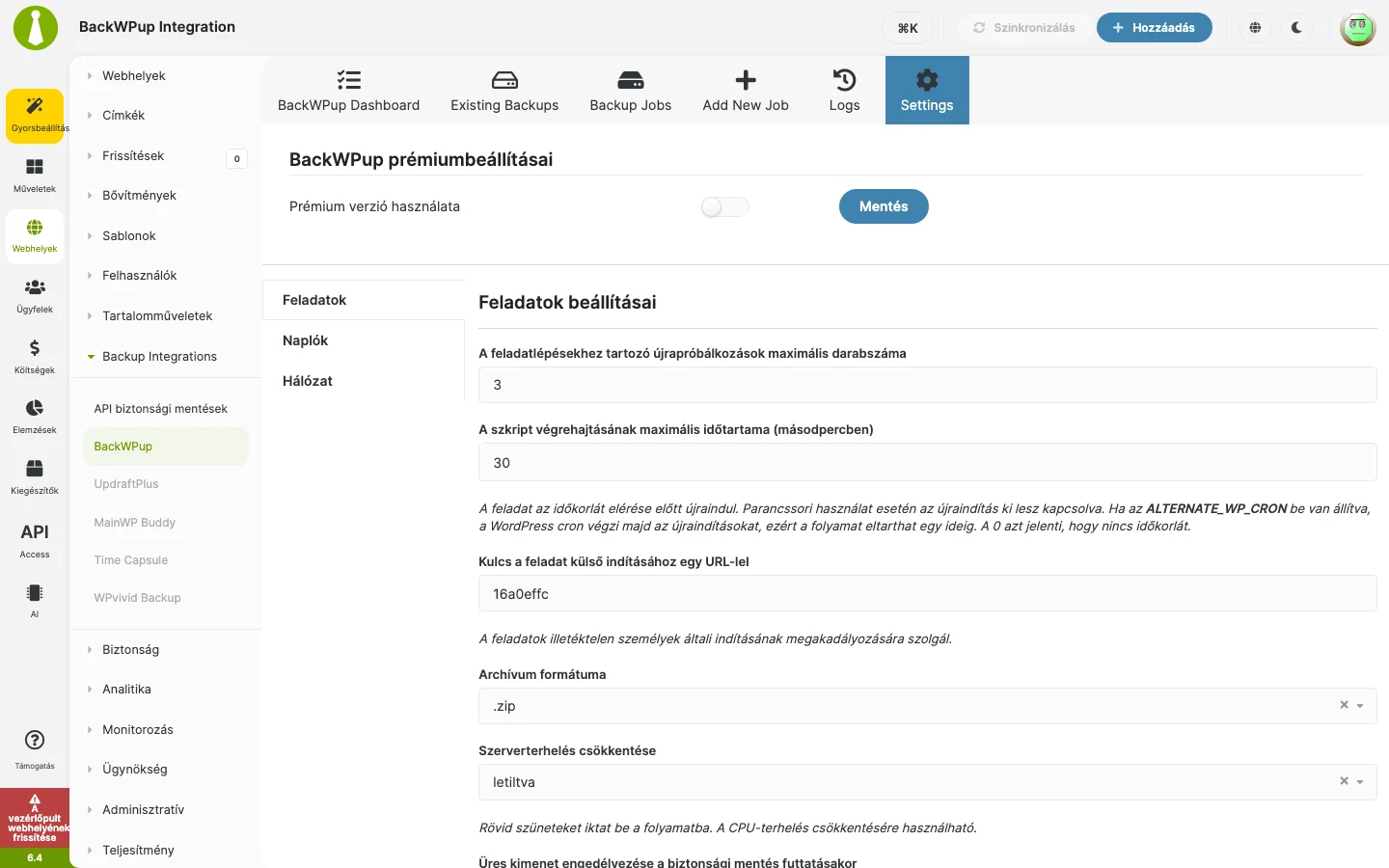
A képen a Settings fül látszik. Felül a prémium verzió kapcsolója van, alatta három szakasz: Feladatok, Naplók, Hálózat.
Prémium verzió
Szekció neve “Prémium verzió”Ha a gyermekwebhelyeken a BackWPup fizetős változatát használod:
- Nyisd meg a Webhelyek → Backup Integrations → BackWPup → Settings oldalt.
- Kapcsold be a Prémium verzió használata kapcsolót.
- Kattints a Mentés gombra.
Ekkor megjelenik a License és az Encryption (titkosítás) szakasz. Ezek csak bekapcsolt prémium beállításnál látszanak.
Általános beállítások a vezérlőpulton
Szekció neve “Általános beállítások a vezérlőpulton”- Jelentkezz be a MainWP vezérlőpultba.
- Nyisd meg a Webhelyek → Backup Integrations → BackWPup → Settings oldalt.
- Állítsd be, amit szeretnél.
- Kattints a Módosítások mentése gombra.
Feladatok
Szekció neve “Feladatok”| Beállítás | Mit csinál | Alapérték |
|---|---|---|
| A feladatlépésekhez tartozó újrapróbálkozások maximális darabszáma | Hányszor próbálja újra a BackWPup a hibás feladatlépést | 3 |
| A szkript végrehajtásának maximális időtartama (másodpercben) | A feladat az időkorlát elérése előtt újraindul. Parancssori használatnál az újraindítás ki van kapcsolva. Ha az ALTERNATE_WP_CRON be van állítva, a WordPress cron végzi majd az újraindításokat, ezért a folyamat eltarthat egy ideig. A 0 azt jelenti, hogy nincs időkorlát |
30 |
| Kulcs a feladat külső indításához egy URL-lel | A feladatok illetéktelen személyek általi indításának megakadályozására szolgál | Automatikusan generált |
| Archívum formátuma | A mentési archívum formátuma | .zip |
| Szerverterhelés csökkentése | Rövid szüneteket iktat be a folyamatba, így csökkenthető a CPU-terhelés | letiltva |
| Üres kimenet engedélyezése a biztonsági mentés futtatásakor | Engedi a mentés sikeres befejezését akkor is, ha a kimenet üres (vagyis nem készül biztonsági mentés fájlokról vagy adatokról) | ki |
| Kompatibilitás bekapcsolása IIS-sel Windows rendszeren | Így a biztonsági mentés hibák nélkül fut majd IIS-en | ki |
Naplók
Szekció neve “Naplók”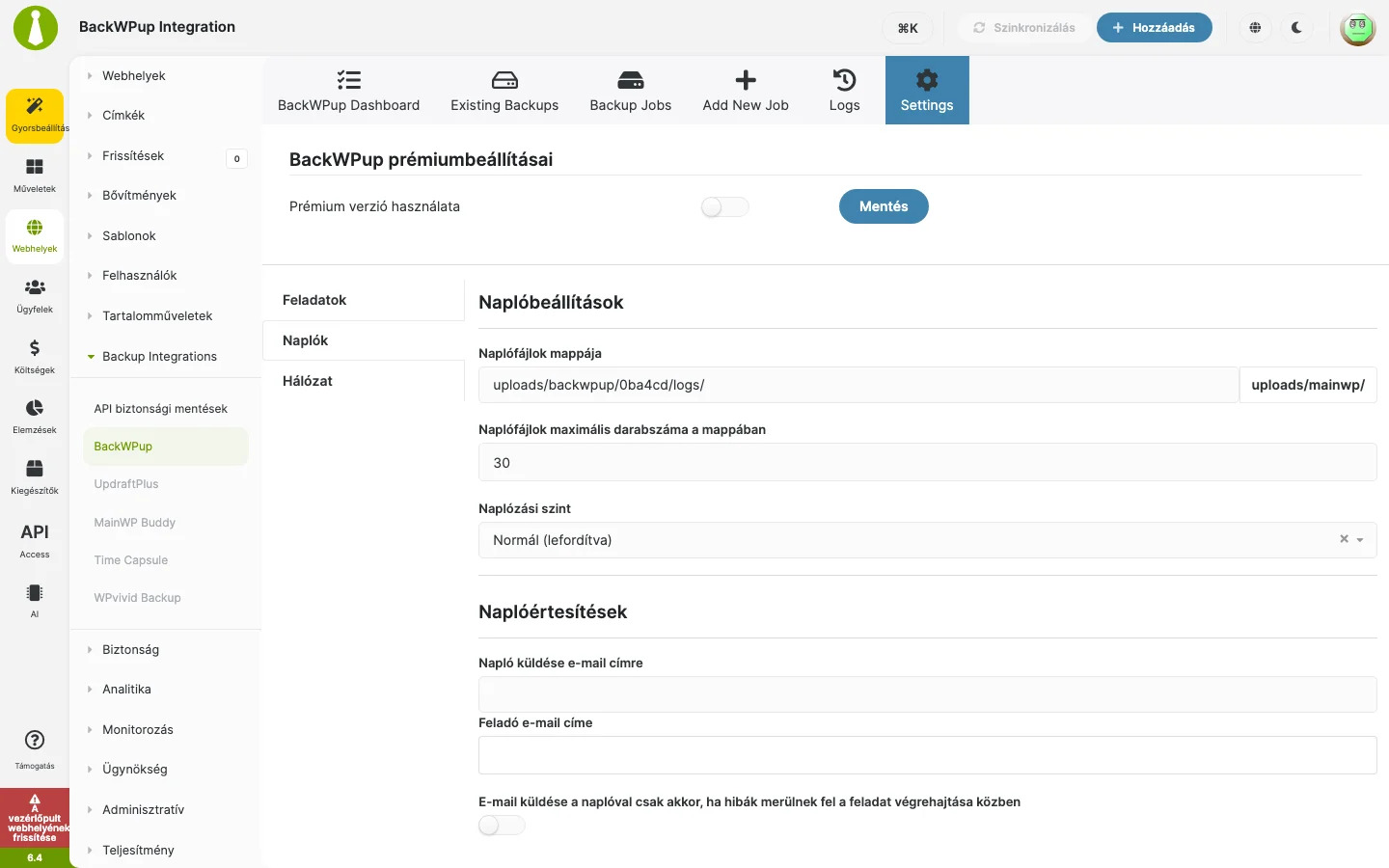
| Beállítás | Mit csinál | Alapérték |
|---|---|---|
| Naplófájlok mappája | Hol tárolódnak a naplófájlok a gyermekwebhelyen | uploads/backwpup/…/logs/ |
| Naplófájlok maximális darabszáma a mappában | A régebbi naplók törlődnek, ha a szám túllépi a korlátot | 30 |
| Naplózási szint | Mennyire részletes a napló | Normál (lefordítva) |
| Napló küldése e-mail címre | Ide megy a feladat naplója | üres |
| Feladó e-mail címe | A naplóértesítés feladója | üres |
| E-mail küldése a naplóval csak akkor, ha hibák merülnek fel a feladat végrehajtása közben | Csak hibás futásnál küld értesítést | ki |
Hálózat
Szekció neve “Hálózat”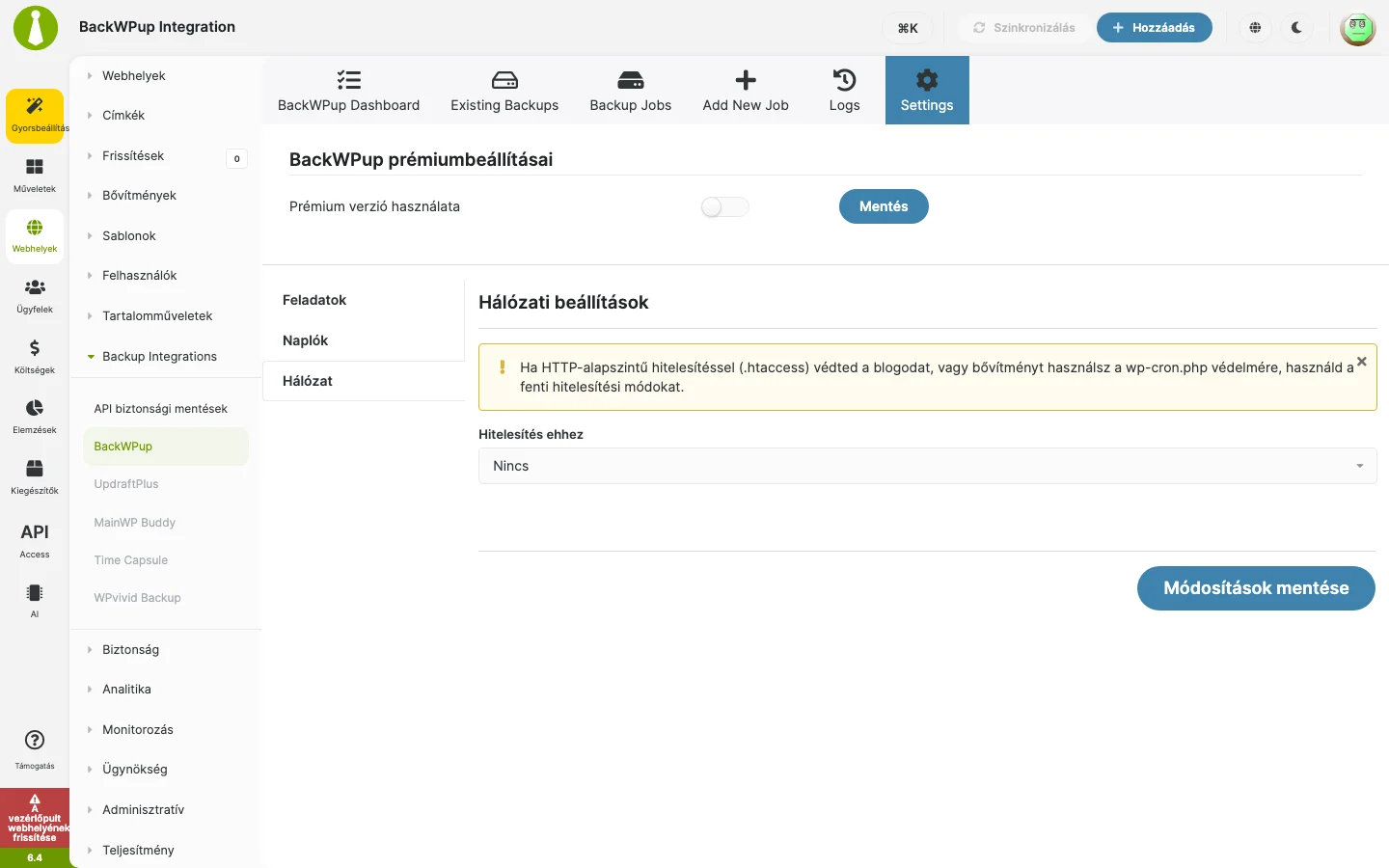
Ha HTTP-alapszintű hitelesítéssel (.htaccess) védted a webhelyet, vagy bővítményt használsz a wp-cron.php védelmére, a Hitelesítés ehhez listában válaszd ki a használt hitelesítési módot. Alapértéke: Nincs.
Beállítások egy webhelyen
Szekció neve “Beállítások egy webhelyen”Egy webhelynek saját beállításai is lehetnek, amelyek felülírják az általánosakat.
- Nyisd meg a Webhelyek → Webhelyek kezelése oldalt, és kattints a webhely nevére.
- A bal oldali menüben kattints a BackWPup pontra.
- Nyisd meg a Settings fület.
- Állítsd a felülbírálás kapcsolót (Overwrite General Settings) YES értékre, és kattints a Save Changes gombra.
- Állítsd be a kívánt értékeket.
- Az oldal alján kattints a Save Changes gombra.
Azok a webhelyek, amelyek felülbírálják az általános beállításokat, nem kapják meg a globális feladatokat.
Készült: