

 Magyarmagyar
Összekötés a szolgáltatóval
Hogyan kösd össze a bővítményt az Uptime Robot, Site24x7, NodePing vagy Better Uptime fiókoddal.
Monitorokat csak akkor tudsz létrehozni, megjeleníteni vagy kezelni, ha előbb megadtad a szolgáltató API-kulcsát. Ezt a MainWP → Kiegészítők → Advanced Uptime Monitor Integration oldal Settings fülén teheted meg.
A Select monitoring service legördülő menüből választhatod ki a szolgáltatót: Uptime Robot, Site24x7, NodePing vagy Better Uptime. A mezők a választott szolgáltatótól függően változnak.
Uptime Robot
Szekció neve “Uptime Robot”API-kulcs létrehozása az Uptime Robotnál
Szekció neve “API-kulcs létrehozása az Uptime Robotnál”- Nyisd meg az Uptime Robot weboldalát, és kattints a Sign-Up gombra. Ha már van fiókod, ugorj a 4. lépésre.
- Töltsd ki a regisztrációs űrlapot, majd az e-mailben kapott linkre kattintva aktiváld a fiókot.
- Az aktiválás után a regisztráció kész, jelentkezz be.
- Kattints a Login gombra, add meg az e-mail-címedet és a jelszavadat. A belépés után a fiók irányítópultjára kerülsz.
- Nyisd meg a My Settings oldalt.
- Görgess le az API Information részhez, és kattints a Create the main API key hivatkozásra.
- Kattints a megjelenő Create the main API key gombra.
- Megjelenik az API-kulcs. Másold ki.
A kulcs megadása a MainWP-ben
Szekció neve “A kulcs megadása a MainWP-ben”- Nyisd meg a MainWP → Kiegészítők → Advanced Uptime Monitor Integration oldalt.
- Lépj a Settings fülre.
- A Select monitoring service mezőben válaszd az Uptime Robot értéket.
- Írd be a kulcsot az Uptime Robot API Key mezőbe.
- Ha már vannak elérhető értesítési kapcsolattartók, válassz egyet a Default alert contact mezőben.
- Kattints a Save Settings gombra.
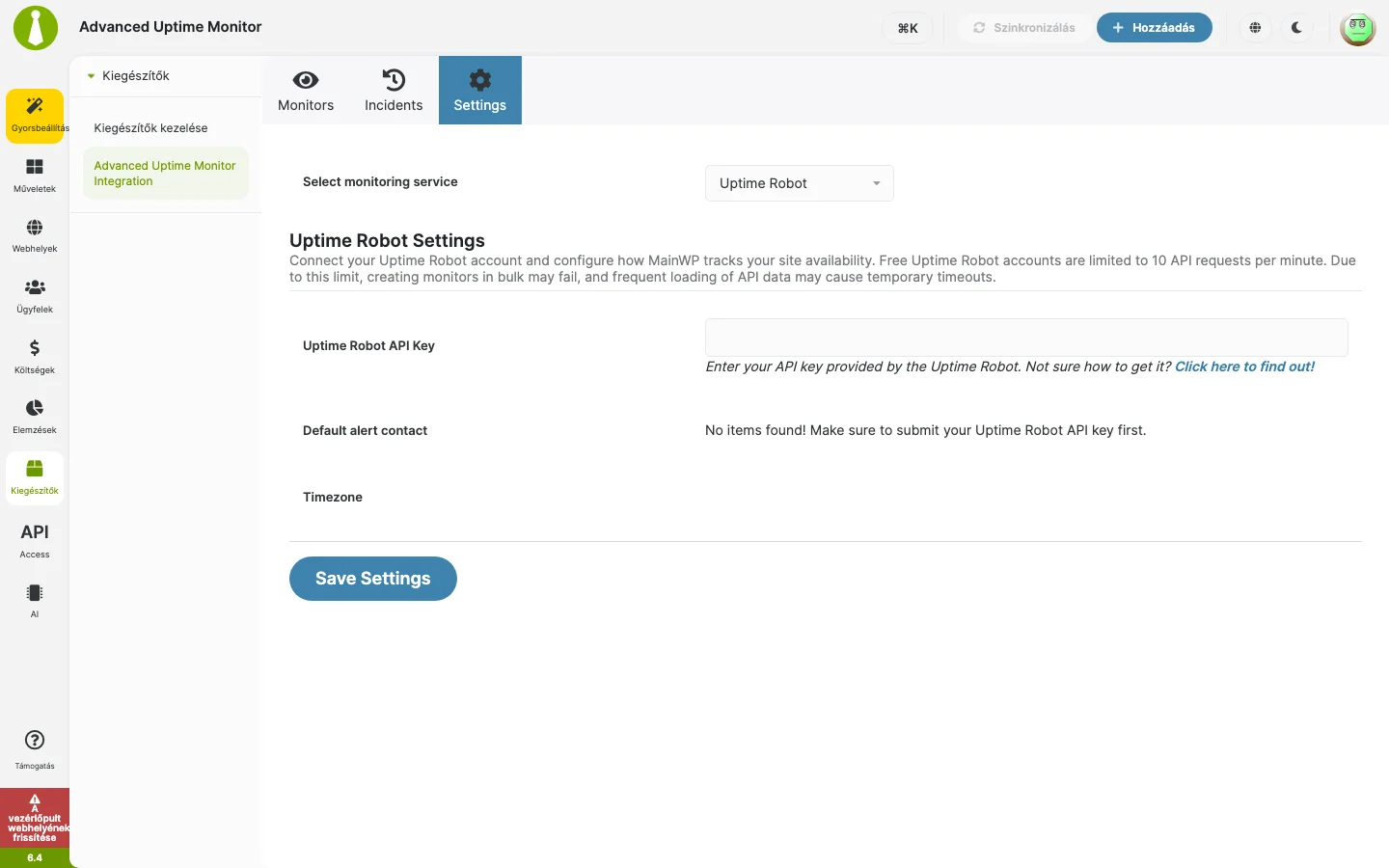
A képen az API-kulcs, az alapértelmezett értesítési kapcsolattartó és az időzóna mezője látszik. Amíg nincs érvényes kulcs, a kapcsolattartók listája üres.
| Beállítás | Mit csinál |
|---|---|
| Uptime Robot API Key | Az Uptime Robot fiókodhoz tartozó API-kulcs. |
| Default alert contact | Az az értesítési kapcsolattartó, amelyet az új monitorok alapértelmezetten használnak. A kulcs mentése után választható. |
| Timezone | Az időzóna, amelyben az adatok megjelennek. |
Mentéskor a bővítmény ellenőrzi a kulcsot. Ha az Uptime Robot elutasítja, a korábbi kulcs megmarad, és a hibaüzenetet látod. Ha másik kulcsot mentesz, a bővítmény törli a tárolt üzemidő-adatokat, és az új fiókból szinkronizálja a monitorokat.
Az API-kulcs jogosultsága
Szekció neve “Az API-kulcs jogosultsága”A bővítmény az Uptime Robot REST API v3-ához kapcsolódik, és felismeri a kulcs jogosultsági szintjét:
- Írási joggal rendelkező kulccsal minden monitorművelet elérhető a MainWP Dashboardból.
- Csak olvasható kulccsal a monitorokat és az üzemidő-statisztikákat látod. A Settings fülön egy „Connected” kezdetű, csak olvasható módot jelző értesítés jelenik meg, a Create New Monitor, az Edit, a Delete, a Start/Pause és a tömeges műveletek gombjai pedig le vannak tiltva.
- Ha az Uptime Robot teljesen elutasítja a kulcsot, a Settings fülön Authentication failed üzenet jelenik meg: a kulcsot le kell cserélni. Hozz létre új API-kulcsot az Uptime Robot fiókodban, és mentsd el a Settings fülön.
Az üzemidő-arányok frissítése
Szekció neve “Az üzemidő-arányok frissítése”A bővítmény eltárolja az egyes Uptime Robot monitorok üzemidő-arányát, és a háttérben frissíti azokat:
- A monitorlista az összesített (all-time) üzemidő-arányt mutatja. Ha az még nem érhető el, az utolsó 24 óra aránya jelenik meg helyette.
- Ha egyes monitoroknál hiányzik a 24 órás arány, a Monitors fül megnyitásakor egy szinkronizáló ablak indul. Ez monitoronként frissít, és jelzi az előrehaladást. Ha az Uptime Robot korlátozza a kérések számát, az ablak visszaszámlál az újrapróbálásig, majd a várakozás után magától folytatja.
- Óránként egyszer lefut a MainWP AUM UptimeRobot refresh nevű ütemezett feladat. Minden futás egy kisebb csoport monitor 24 órás arányát frissíti, a következő futások pedig sorban végigmennek az összesen, és szinkronizálja a legutóbbi eseményeket az Uptime Robot fiókodból.
- Ha azonnal újra akarod tölteni az adatokat az Uptime Robotról, kattints a Monitors fülön a Reload Uptime Robot data gombra.
Ha a MainWP Dashboardon ki van kapcsolva a WP-Cron, az óránkénti frissítéshez a közvetlen munkafájlt kell a szerver ütemezőjébe (cron) felvenned.
Site24x7
Szekció neve “Site24x7”- Válaszd a Site24x7 értéket a Select monitoring service mezőben.
- Az Authentication Data centers mezőben válaszd ki az adatközpontot: US (zoho.com), EU (zoho.eu), CN (zoho.com.cn), IN (zoho.in) vagy AU (zoho.com.au).
- Írd be a Client ID és a Client Secret értéket.
- Mentsd a beállításokat a Save Settings gombbal.
- Végezd el egymás után a három engedélyezési lépést: Authorization Administrator, Authorization Reports, Authorization Operations.
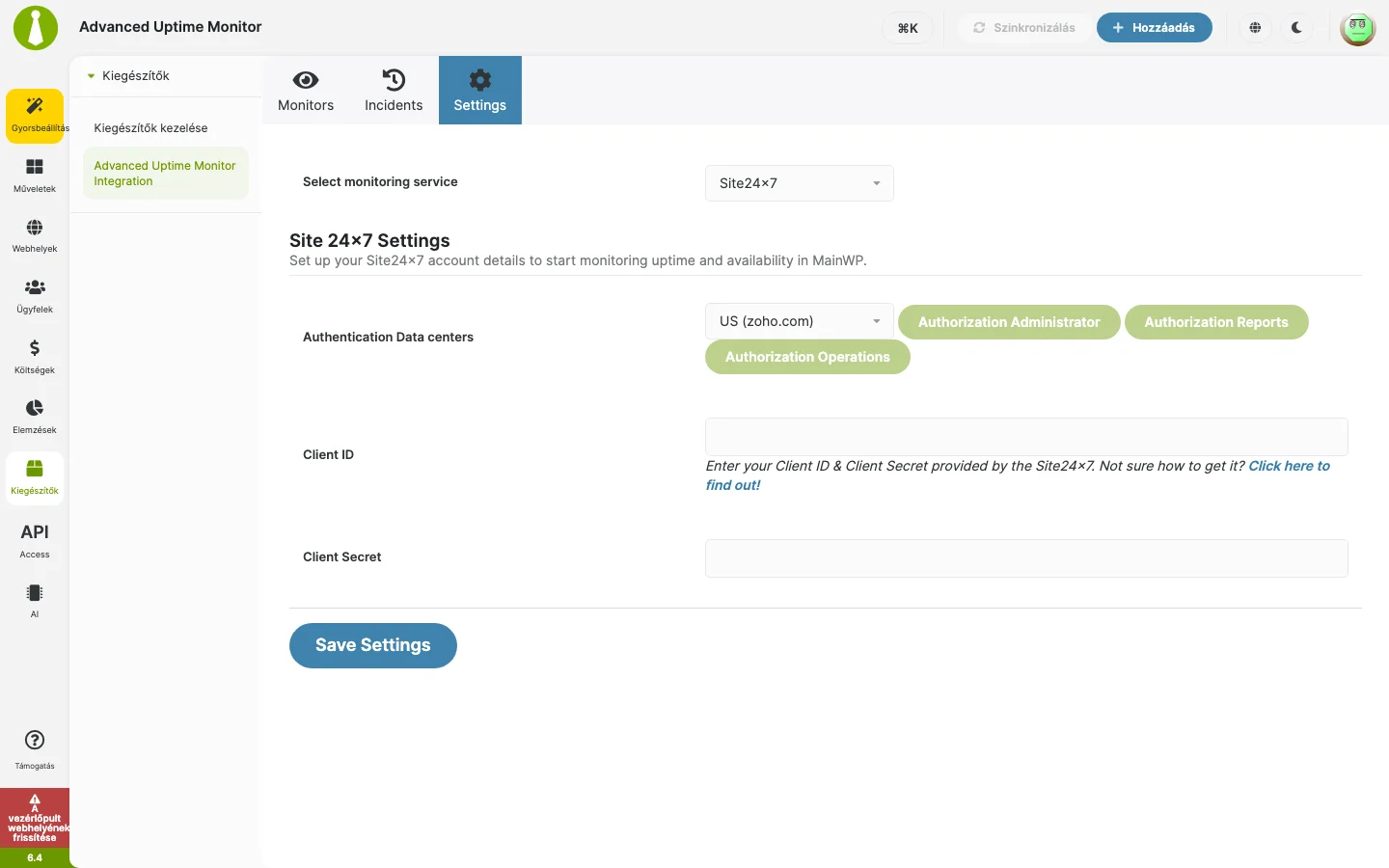
A képen az adatközpont választója és a három engedélyezési gomb a Client ID és a Client Secret mezők felett látszik.
NodePing
Szekció neve “NodePing”- Válaszd a NodePing értéket a Select monitoring service mezőben.
- Írd be az API-tokent a NodePing API Token mezőbe.
- Kattints a Save Settings gombra.
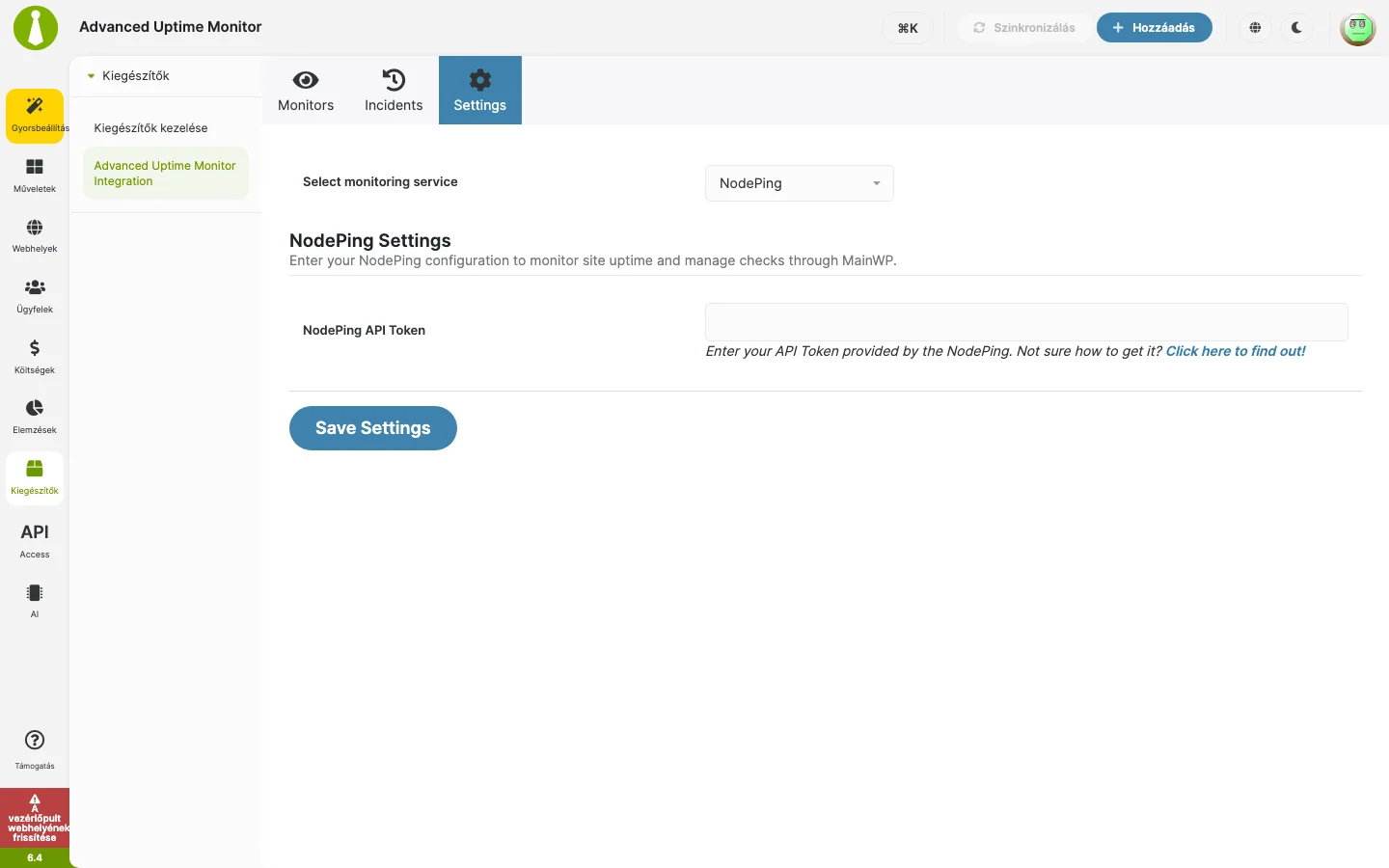
A NodePingnél egyetlen mezőt kell kitöltened: az API-tokent.
Better Uptime
Szekció neve “Better Uptime”- Jelentkezz be a Better Uptime fiókodba.
- Nyisd meg az Integrations → APIs oldalt.
- Másold ki a REST API-tokent.
- A MainWP-ben válaszd a Better Uptime értéket a Select monitoring service mezőben.
- Írd be a tokent a Better Uptime API Key mezőbe.
- Kattints a Save Settings gombra.
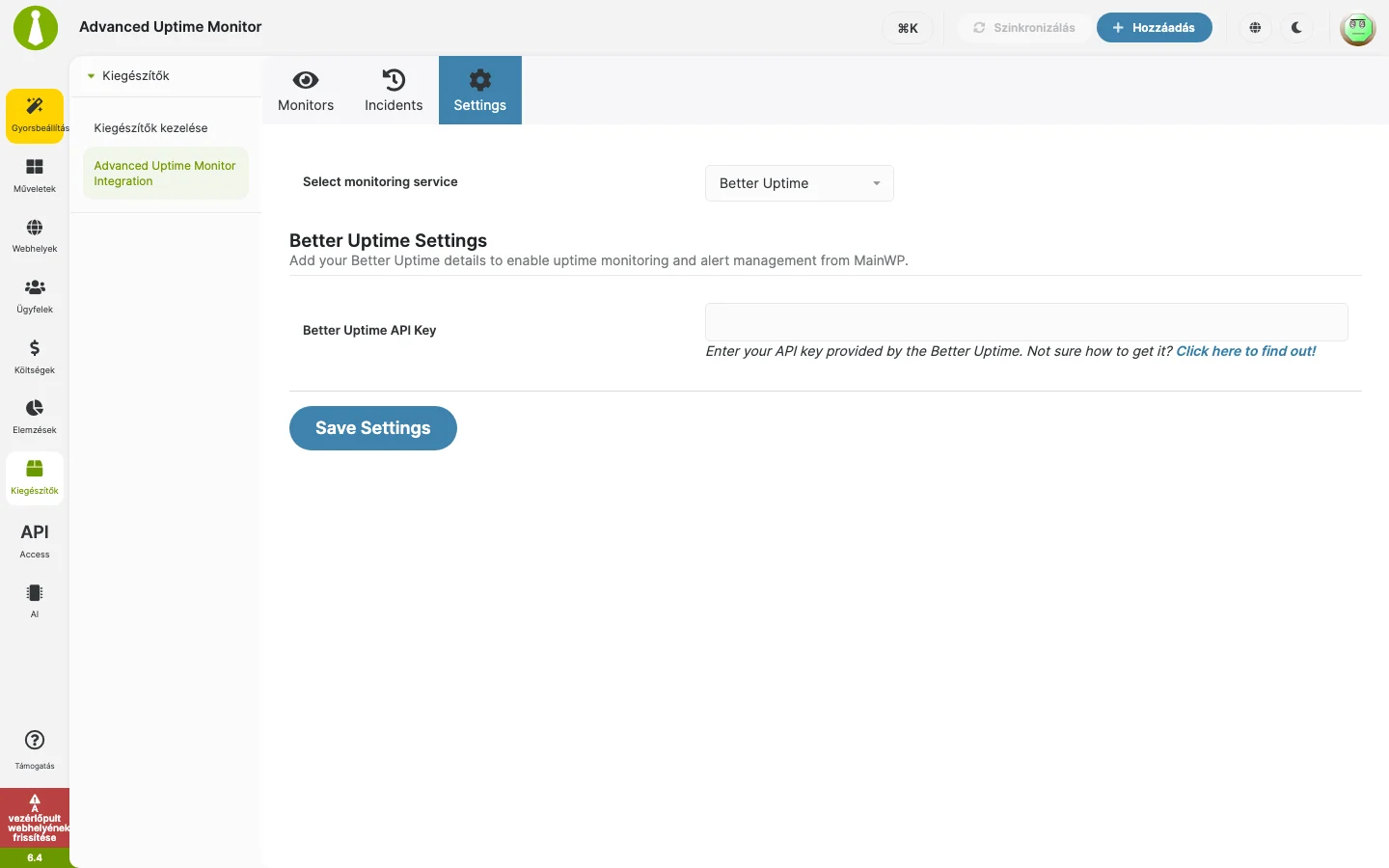
A Better Uptime esetében is egyetlen mezőt kell kitöltened: az API-kulcsot.
Készült: Frissítve: