

 Magyarmagyar
Monitorok kezelése
Monitor létrehozása, szerkesztése, indítása, szüneteltetése, statisztikája és törlése a MainWP Dashboardból.
A monitorokat a MainWP → Kiegészítők → Advanced Uptime Monitor Integration oldal Monitors fülén kezeled. Előfeltétel, hogy a Settings fülön összekösd a szolgáltatói fiókot (lásd az Összekötés a szolgáltatóval fejezetet).
Új monitor létrehozása
Szekció neve “Új monitor létrehozása”- Jelentkezz be a MainWP Dashboardba.
- Nyisd meg a MainWP → Kiegészítők → Advanced Uptime Monitor Integration oldalt.
- Lépj a Monitors fülre.
- Kattints a Create New Monitor gombra.
- A megjelenő ablakban:
- Válaszd ki a monitor típusát.
- Add meg a barátságos nevet (Friendly name).
- Add meg a weboldal URL-jét vagy IP-címét.
- Állítsd be az ellenőrzési időközt percben.
- Válaszd ki, mely értesítési kapcsolattartók kapjanak értesítést.
Monitortípusok
Szekció neve “Monitortípusok”| Típus | Mire használd |
|---|---|
| http(s) | Weboldalak figyelésére. A szolgáltatás rendszeresen kérést küld az URL-re, mintha egy látogató nyitná meg az oldalt, és a visszaadott HTTP-állapotkód alapján dönti el, hogy az oldal elérhető-e (200 siker, 404 nem található stb.). |
| ping | Szerver figyelésére. ICMP ping kéréseket küld, és attól függően ítéli meg az állapotot, hogy érkezik-e válasz. Weboldalhoz nem ajánlott: az IP-cím akkor is válaszolhat a pingre, amikor az oldal nem működik (a szerver él, az oldal nem). |
| keyword | Azt ellenőrzi, hogy egy kulcsszó szerepel-e vagy nem szerepel egy weboldalon. |
| port | Olyan szolgáltatások figyelésére, mint az SMTP, a DNS vagy a POP, mert ezek egy meghatározott porton futnak. Az állapotot az dönti el, hogy válaszolnak-e a kérésekre. |
Monitor szerkesztése
Szekció neve “Monitor szerkesztése”- Nyisd meg az Advanced Uptime Monitor Integration oldal Monitors fülét.
- Keresd meg a szerkeszteni kívánt monitort.
- Kattints a sorában az Edit gombra.
- A megnyíló ablakban módosítsd az adatokat.
- Kattints a Save Monitor gombra.
Monitor indítása és szüneteltetése
Szekció neve “Monitor indítása és szüneteltetése”- Nyisd meg a Monitors fület.
- Keresd meg a monitort.
- Kattints a sorában a Start / Pause gombra.
A szüneteltetett monitor addig nem ellenőrzi az oldalt, amíg újra el nem indítod.
Monitor statisztikája
Szekció neve “Monitor statisztikája”- Nyisd meg a Monitors fület.
- Keresd meg a monitort.
- Kattints a sorában az Info műveletre.
A megnyíló nézet a monitor részletes adatait és üzemidő-statisztikáit mutatja.
Monitor törlése
Szekció neve “Monitor törlése”- Nyisd meg a Monitors fület.
- Keresd meg a törölni kívánt monitort.
- Kattints a sorában a Delete gombra.
Monitorok létrehozása az összes gyermekwebhelyhez
Szekció neve “Monitorok létrehozása az összes gyermekwebhelyhez”Ha minden olyan gyermekwebhelyhez monitort szeretnél, amelyhez még nincs:
- Nyisd meg a Monitors fület.
- Kattints a Create Monitors for All Sites gombra.
- A bővítmény létrehozza a monitorokat azokhoz a gyermekwebhelyekhez, amelyekhez még nem tartozik monitor.
Incidensek
Szekció neve “Incidensek”Az Incidents fül a szolgáltatótól szinkronizált legutóbbi eseményeket listázza. Amíg nincs összekötött fiók, ez a fül is csak a beállításokra mutató üzenetet jeleníti meg.
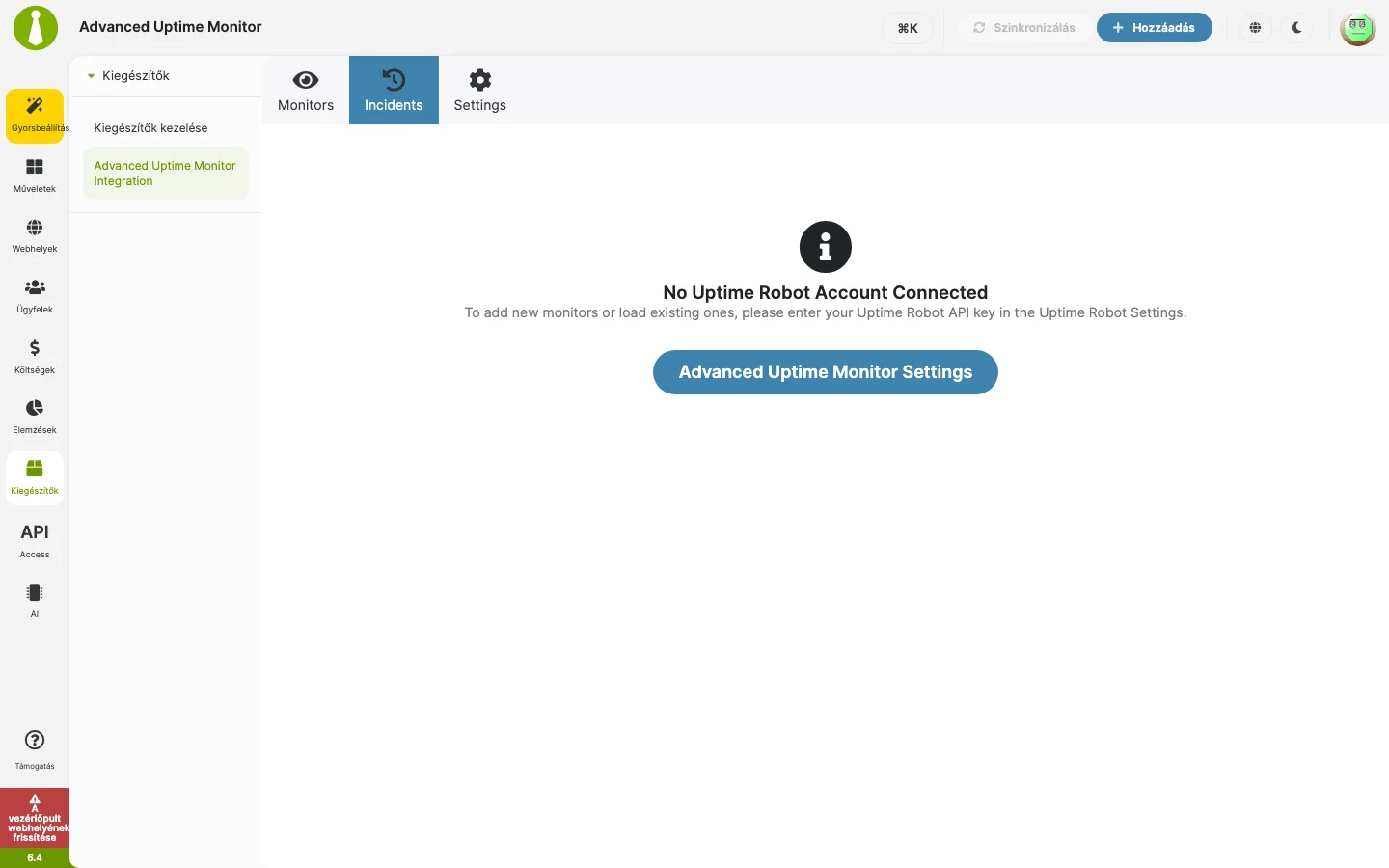
A képen látható gombbal a Settings fülre juthatsz, ahol megadhatod a fiók adatait.
Készült: Frissítve: