

 Magyarmagyar
Használat
Jegyzetek elhelyezése a tartalomban, a shortcode-ok, az értesítési ikon a menüben, az oktatói értesítés és a válaszadás.
Jegyzetek elhelyezése a kurzusokban
Szekció neve “Jegyzetek elhelyezése a kurzusokban”A jegyzeteket kétféleképpen teheted elérhetővé:
- Globálisan, a LearnDash LMS → Beállítások → Megjegyzések fülön az automatikus megjelenítés bekapcsolásával: a kiválasztott tartalomtípusok (kurzus, lecke, téma, kvíz) minden oldalán megjelenik a jegyzet.
- Kézzel, a shortcode beillesztésével az általad kiválasztott oldalakra.
Automatikus megjelenítés
Szekció neve “Automatikus megjelenítés”- Nyisd meg a LearnDash LMS → Beállítások → Megjegyzések fület.
- Az Új jegyzetszakasz és/vagy az Új jegyzet felugró ablaka szakaszban jelöld be a Mind jelölőnégyzetet, vagy csak a kívánt tartalomtípusokat (Kurzusok, Leckék, Témák, Kvízek).
- Ha a tanulók a korábbi jegyzeteiket is lássák az oldalon, kapcsold be hasonlóan a Jegyzetek listája szakaszt.
- Kattints a Mentés gombra.
Kézi elhelyezés
Szekció neve “Kézi elhelyezés”- Nyisd meg a LearnDash LMS → Megjegyzések → Beállítások oldalt, és lépj az Útmutató aloldalra.
- Az Általános shortcode-ok részben a másolás ikonnal másold ki a kívánt shortcode-ot.
- Nyisd meg szerkesztésre a leckét (témát, kvízt vagy bármelyik oldalt), amelyikbe a jegyzetet szeretnéd.
- Add hozzá a Shortcode blokkot, és illeszd bele a másolt kódot.
- Kattints a Frissítés gombra.
- Ismételd meg minden további oldalnál.
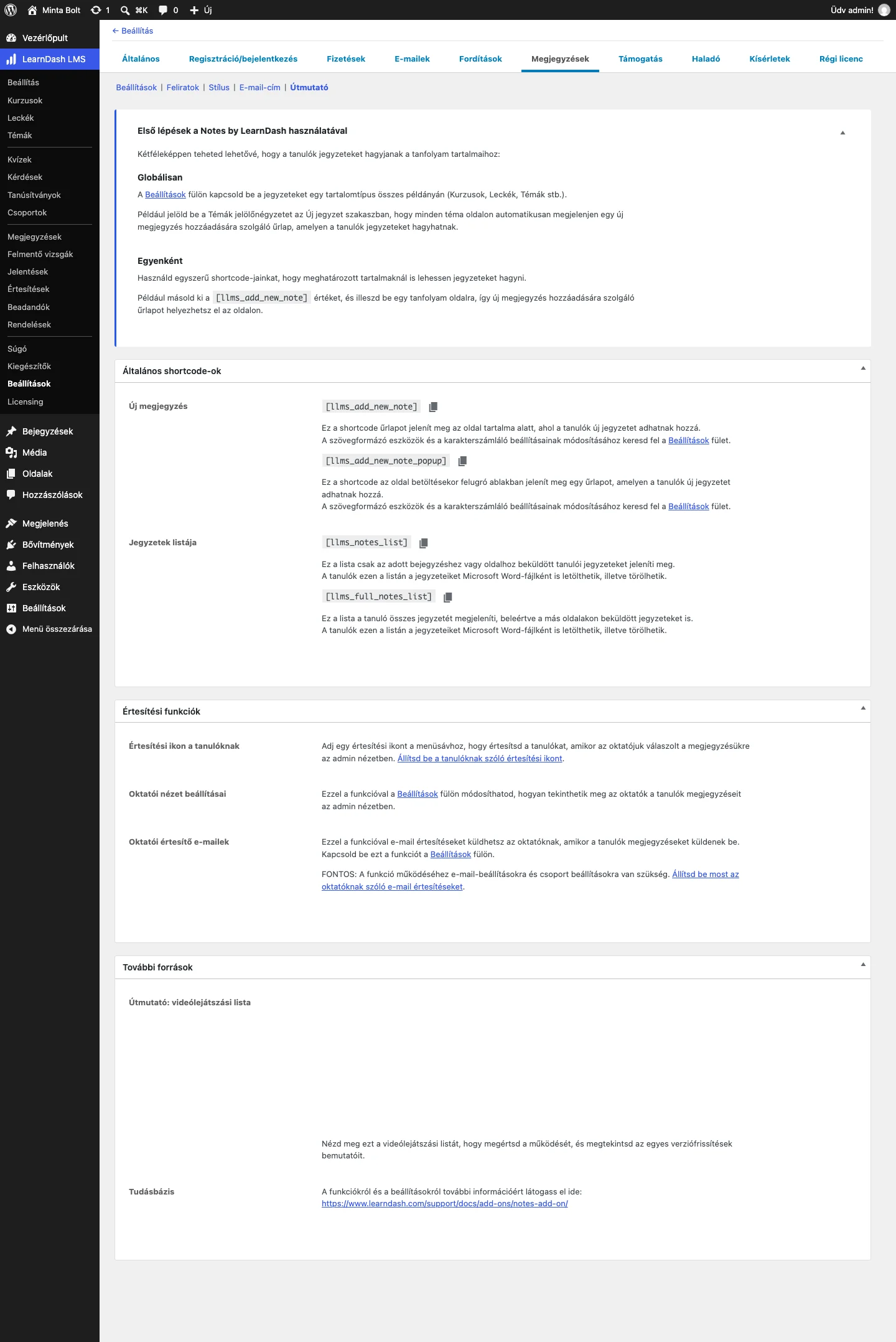
Az Útmutató oldalon a shortcode-ok másolása mellett az értesítési funkciók rövid leírását is megtalálod.
Shortcode-ok
Szekció neve “Shortcode-ok”| Shortcode | Mit jelenít meg |
|---|---|
[llms_add_new_note] |
Az Új jegyzet hozzáadása űrlapot az oldal tartalmában. |
[llms_add_new_note_popup] |
Az új jegyzet ikonját, amely az oldalon mozgatható. Kattintásra felugró ablakban nyílik az új jegyzet űrlapja. |
[llms_notes_list] |
A tanuló korábbi jegyzeteit az adott bejegyzésből vagy oldalról. |
[llms_full_notes_list] |
A tanuló összes jegyzetének előzményeit egy helyen. |
A listákból a tanulók a jegyzeteiket Microsoft Word-fájlként letölthetik, vagy törölhetik.
A tanuló oldala: jegyzet írása
Szekció neve “A tanuló oldala: jegyzet írása”Az automatikus megjelenítés bekapcsolása után a lecke szövege alatt két összecsukható szakasz jelenik meg: Új jegyzet hozzáadása és Kapcsolódó jegyzetek.
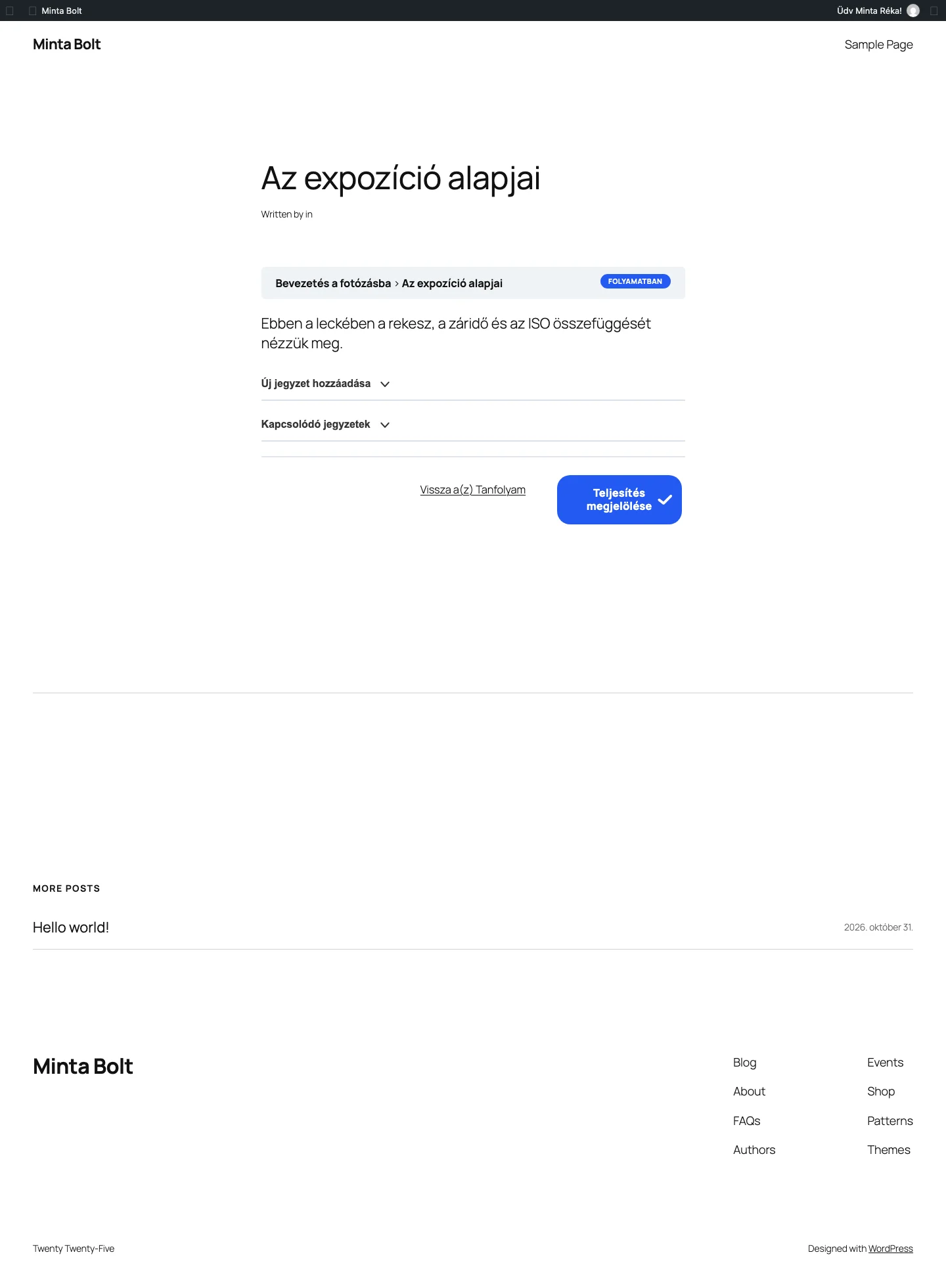
Az űrlap alapból összecsukva van, hogy ne zavarja a tartalmat. Jegyzet írásához:
- Kattints az Új jegyzet hozzáadása sorra.
- Írd be a jegyzet címét.
- Írd be a jegyzet szövegét. Ha be van kapcsolva a Szerkesztő eszköztára, a szöveg formázható, a Karakterek száma pedig a mező alatt látszik.
- Ha az oktatói értesítés be van kapcsolva és az oktatónak is el szeretnéd küldeni, jelöld be az Oktató értesítése jelölőnégyzetet.
- Kattints a Küldés gombra.
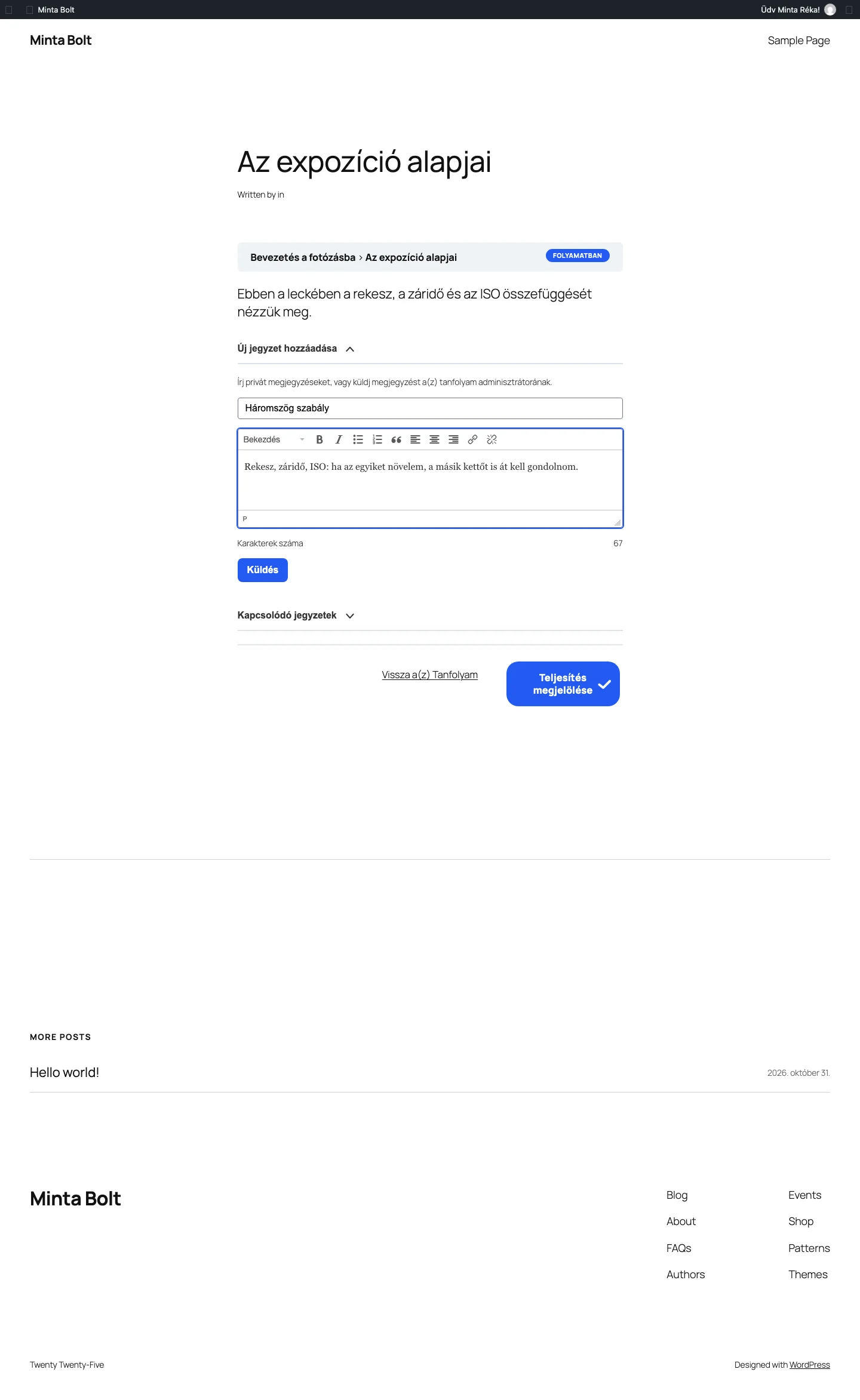
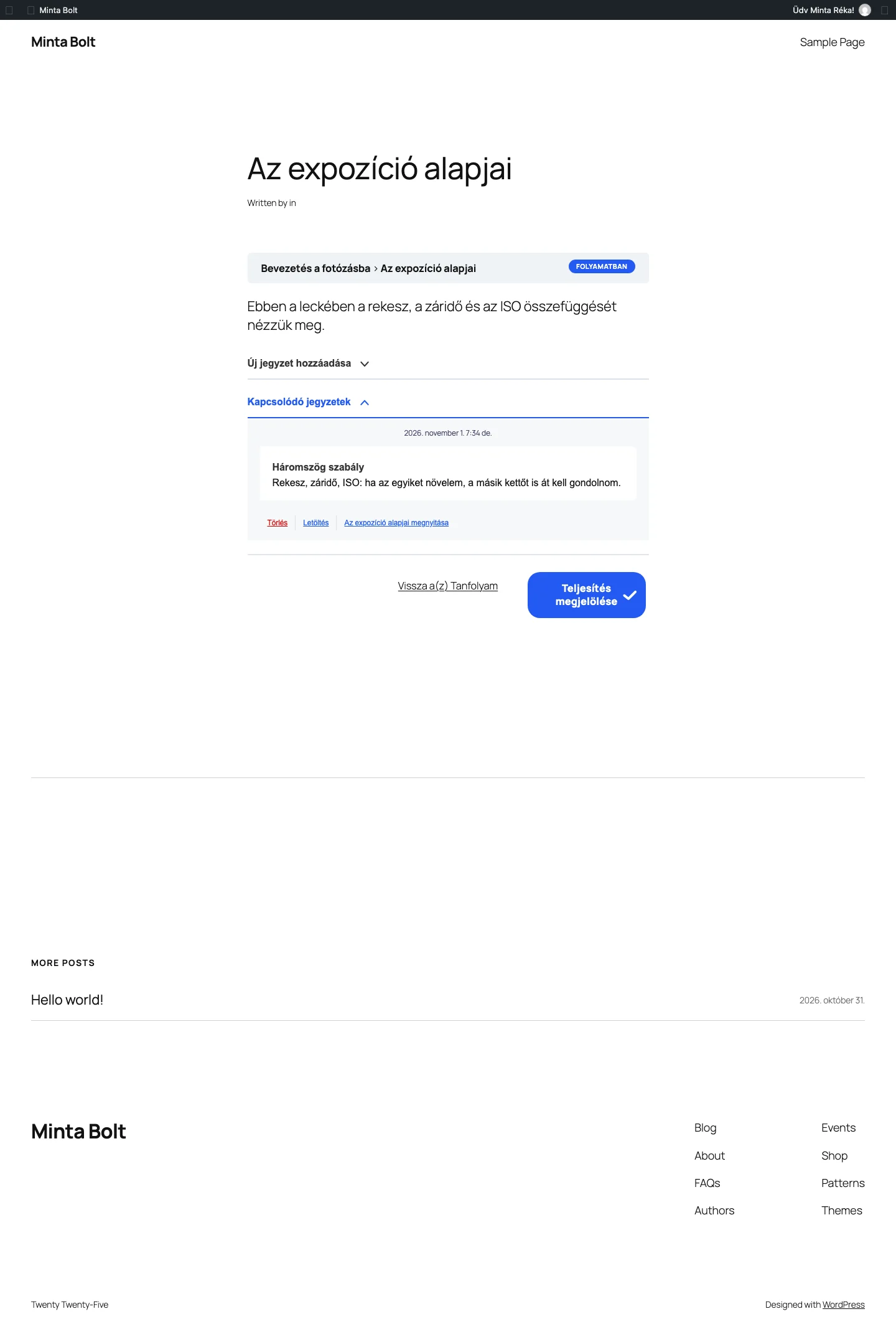
A Kapcsolódó jegyzetek szakaszt kinyitva az adott lecke korábbi jegyzetei látszanak a beküldés idejével. Mindegyik alatt három hivatkozás van: Törlés, Letöltés és a jegyzethez tartozó tartalom megnyitása.
Értesítési ikon a menüben
Szekció neve “Értesítési ikon a menüben”Ha használod az oktatói értesítést, a menüsávban elhelyezhetsz egy értesítési ikont, amely jelzi a tanulónak, hogy az oktató válaszolt egy jegyzetére. Az ikon az oldalra mutat, ahol a teljes jegyzetlista ([llms_full_notes_list]) van.
- Hozz létre egy oldalt, amelybe a
[llms_full_notes_list]shortcode-ot illeszted. - Nyisd meg a Megjelenés → Menük oldalt, és válaszd ki azt a menüt, amelyhez az ikont adnád.
- A Menüpontok hozzáadása oszlopban nyisd le az Egyéni hivatkozások részt.
- Az URL mezőbe írd be az előbb létrehozott oldal címét.
- A Navigációs címke mezőbe írj feliratot, amely az ikon fölé húzott egérkurzornál megjelenik.
- Kattints a Hozzáadás a menühöz gombra, így a menüpont a menü aljára kerül.
- A menüpont lefelé mutató nyilára kattintva nyisd ki a tulajdonságait.
- A CSS osztályok (nem kötelező) mezőbe írd be:
llmssn-bell-icon. - Ha a mező nem látszik, a képernyő tetején kattints a Képernyő beállításai gombra, és jelöld be a CSS osztályok jelölőnégyzetet.
- Zárd össze a menüpontot, és húzd a kívánt helyre a menüben.
- Kattints a Menü mentése gombra.
Az ikon alapértelmezett megjelenését és színét a LearnDash LMS → Megjegyzések → Beállítások → Stílus aloldalon módosíthatod.
Oktatói értesítés
Szekció neve “Oktatói értesítés”Az oktatói értesítéssel a tanulók közvetlenül az oktatójuknak (csoportvezetőnek) küldhetik a jegyzetüket, és e-mailben, valamint a Notes értesítéseivel kapnak választ, amikor bejelentkeznek.
Az értesítés működéséhez a következők szükségesek:
- Hozz létre egy csoportot, és jelölj ki hozzá csoportvezetőt. A kurzusnak a csoporthoz kell tartoznia, a tanulónak pedig be kell iratkoznia a csoportba.
- Kapcsold be az Oktatói értesítő e-mailek beállítást a LearnDash LMS → Beállítások → Megjegyzések fülön.
- Töltsd ki az E-mail-cím aloldalon az oktatói és a tanulói levél tárgyát és szövegét is.
Válaszadás a tanuló jegyzetére
Szekció neve “Válaszadás a tanuló jegyzetére”Az oktató (csoportvezető) e-mailben értesül, ha egy tanuló jegyzetet küldött neki. A jegyzet az admin felületen tekinthető meg.
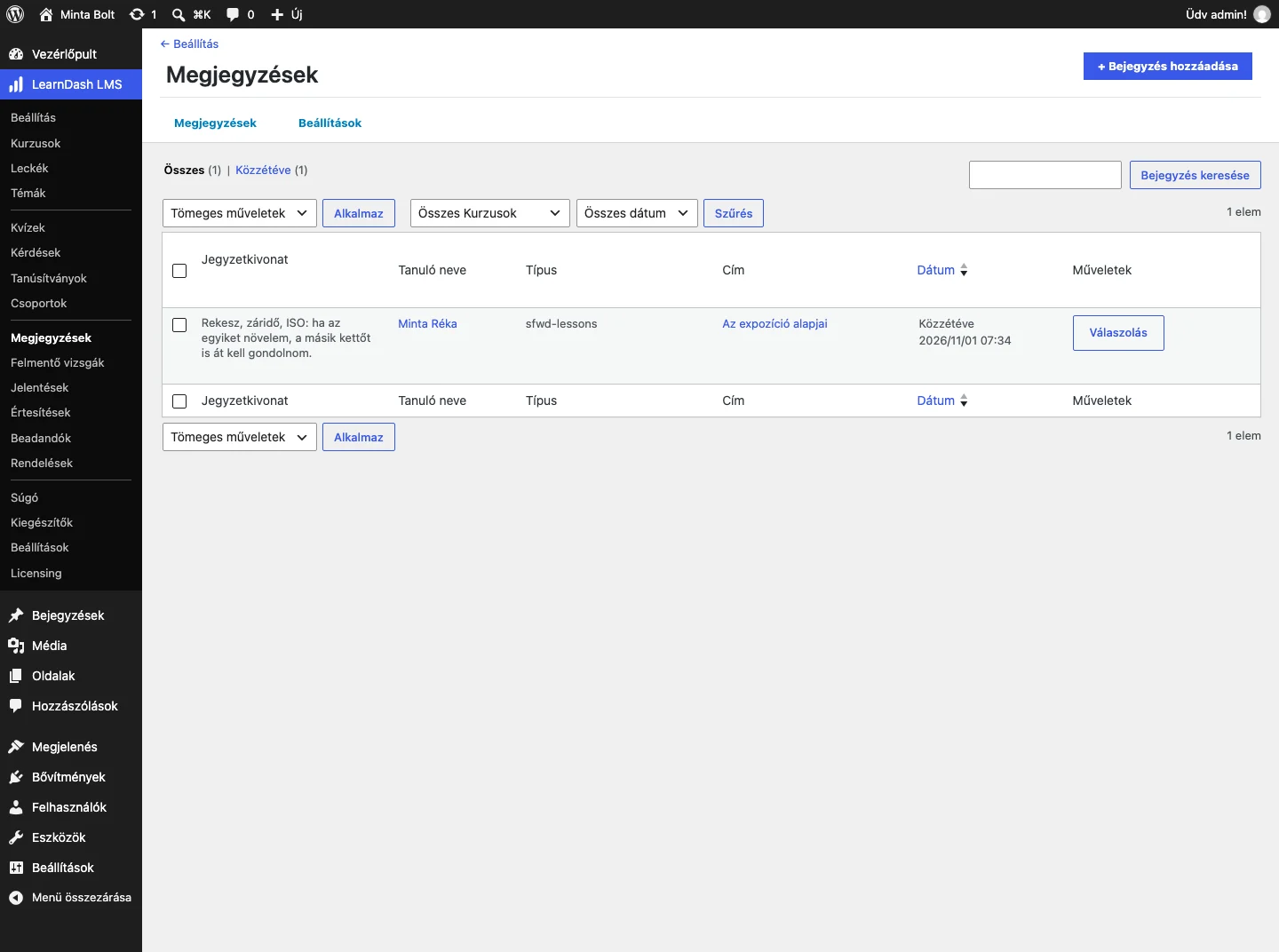
A lista az alábbi oszlopokat mutatja: jegyzetkivonat, Tanuló neve, Típus, Cím (a tartalom, amelyhez a jegyzet tartozik), Dátum és Műveletek. A szűrőkkel kurzus és dátum szerint is szűkítheted a listát.
A jegyzetre így válaszolhatsz:
- Jelentkezz be, és nyisd meg a LearnDash LMS → Megjegyzések oldalt.
- Kattints a Válaszolás gombra a legfrissebb jegyzet mellett.
- Olvasd el a jegyzetet az A tanuló jegyzete dobozban.
- Ha a tanuló e-mailben is értesüljön, jelöld be a Tanuló értesítése jelölőnégyzetet.
- Írd meg a választ az Oktatói válasz szerkesztőjében.
- Kattints a Frissítés gombra.
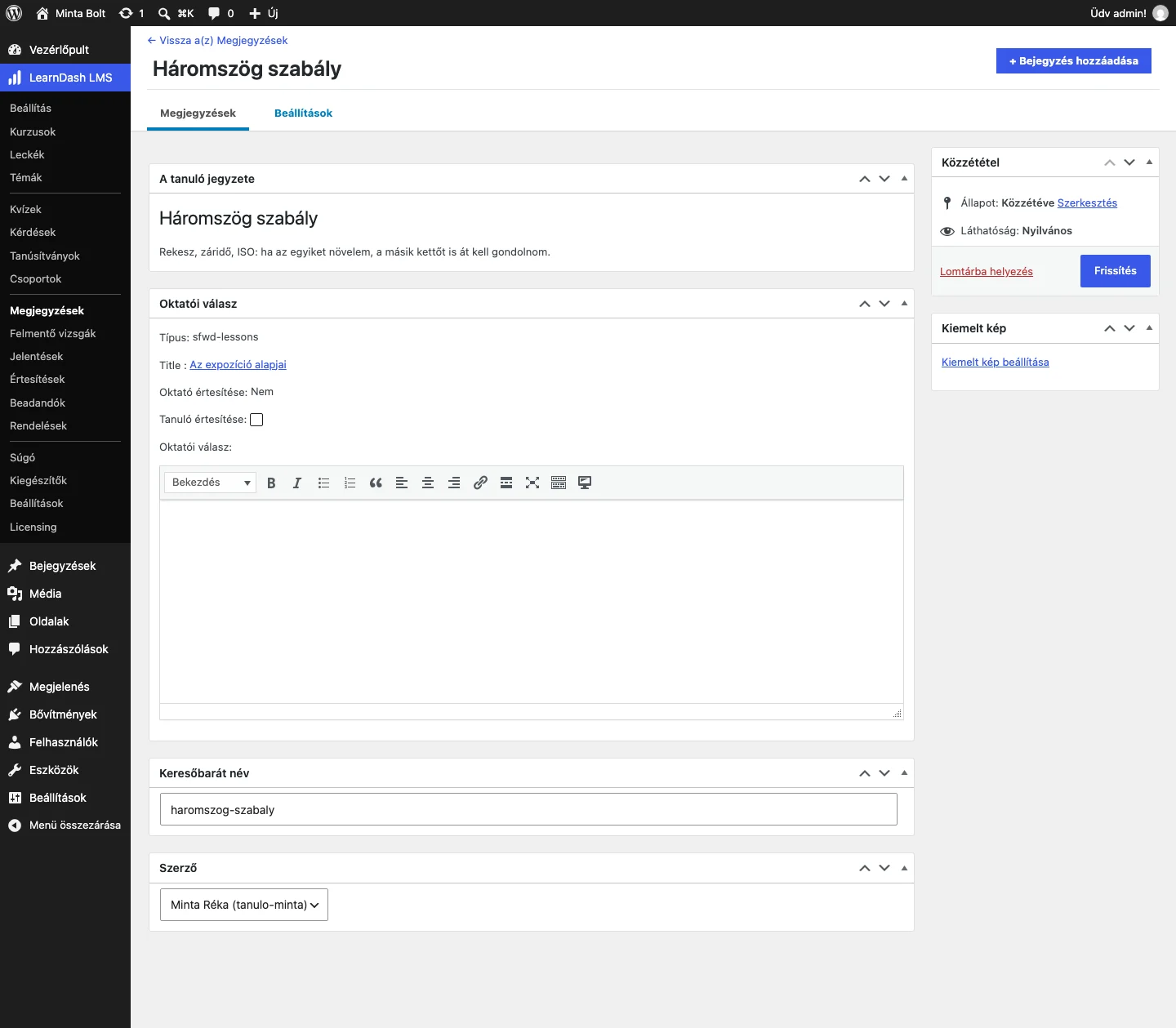
Az Oktatói válasz doboz a jegyzet típusát, a kapcsolódó tartalom címét és azt is megmutatja, hogy a tanuló kérte-e az oktató értesítését (Oktató értesítése).
Készült: