

 Magyarmagyar
Beállítások
A Notes beállítóoldalának négy része: Beállítások, Feliratok, Stílus és E-mail-cím.
A bővítmény beállításait a LearnDash LMS → Beállítások → Megjegyzések fülön, vagy a LearnDash LMS → Megjegyzések → Beállítások oldalon éred el. A fülön belül öt aloldal van: Beállítások, Feliratok, Stílus, E-mail-cím és Útmutató. A módosításokat minden aloldalon az Opciók mentése panel Mentés gombja menti.
Beállítások
Szekció neve “Beállítások”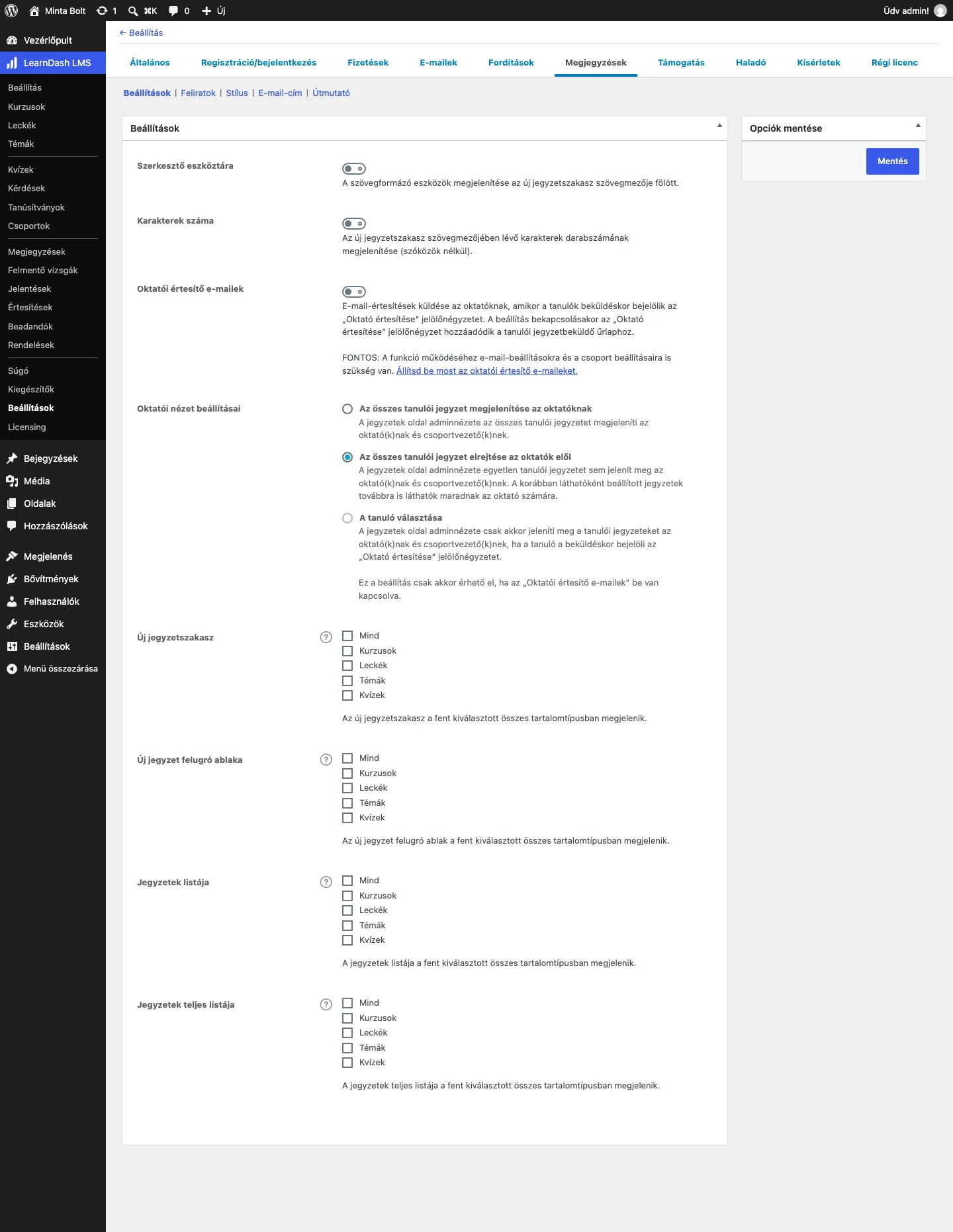
Az oldal tetején a három funkciókapcsoló, alatta az oktatói nézet, majd az automatikus megjelenítés tartalomtípusonkénti jelölőnégyzetei vannak.
Funkciók
Szekció neve “Funkciók”| Beállítás | Mit csinál | Alapérték |
|---|---|---|
| Szerkesztő eszköztára | Szövegformázó eszközöket jelenít meg az új jegyzet szövegmezője fölött. | Ki |
| Karakterek száma | Kiírja az új jegyzet szövegmezőjében lévő karakterek számát (szóközök nélkül). | Ki |
| Oktatói értesítő e-mailek | Bekapcsolva az új jegyzet űrlapja kap egy Oktató értesítése jelölőnégyzetet. Ha a tanuló bejelöli, az oktató e-mailt kap a jegyzetről. | Ki |
Az oktatói értesítés működéséhez csoport, csoportvezető és az E-mail-cím aloldalon kitöltött e-mail-sablonok is kellenek. Az oldalon lévő Állítsd be most az oktatói értesítő e-maileket. hivatkozás közvetlenül az e-mail-beállításokra visz. Az értesítéseket csak a csoport vezetője kapja meg, és csak ő válaszolhat a csoport tagjainak jegyzeteire.
Oktatói nézet beállításai
Szekció neve “Oktatói nézet beállításai”Azt szabályozza, mely jegyzeteket látják az oktatók és a csoportvezetők az admin felületen, a Megjegyzések oldalon. Három lehetőség közül választhatsz:
| Lehetőség | Hatása |
|---|---|
| Az összes tanulói jegyzet megjelenítése az oktatóknak | Az oktatók és a csoportvezetők minden tanulói jegyzetet látnak, akkor is, ha a tanuló nem nekik küldte. |
| Az összes tanulói jegyzet elrejtése az oktatók elől (alapérték) | Az oktatók csak a nekik küldött jegyzeteket látják. A korábban láthatóként beállított jegyzetek továbbra is láthatók maradnak. |
| A tanuló választása | A jegyzet csak akkor jelenik meg az oktatónak, ha a tanuló beküldéskor bejelölte az Oktató értesítése jelölőnégyzetet. |
Ez a beállítás csak akkor érhető el, ha az Oktatói értesítő e-mailek be van kapcsolva.
Automatikus megjelenítés a tartalmakban
Szekció neve “Automatikus megjelenítés a tartalmakban”Négy szakasz szabályozza, hogy a bővítmény shortcode-jai magától megjelenjenek-e a kurzus tartalmain, így nem kell kézzel beillesztened őket:
| Szakasz | A hozzá tartozó shortcode | Mit jelenít meg |
|---|---|---|
| Új jegyzetszakasz | [llms_add_new_note] |
Az új jegyzet űrlapját. |
| Új jegyzet felugró ablaka | [llms_add_new_note_popup] |
Az új jegyzet ikonját, amelyre kattintva felugró ablakban nyílik az űrlap. |
| Jegyzetek listája | [llms_notes_list] |
Az adott oldalhoz tartozó jegyzeteket. |
| Jegyzetek teljes listája | [llms_full_notes_list] |
A tanuló összes jegyzetét. |
Mindegyik szakaszban ugyanazok a jelölőnégyzetek vannak: Mind, Kurzusok, Leckék, Témák, Kvízek. A Mind minden kurzustartalmon bekapcsolja a funkciót, a többivel tartalomtípusonként szűkítheted. Ha egyik sincs bejelölve, a shortcode-ot kézzel kell elhelyezned.
Feliratok
Szekció neve “Feliratok”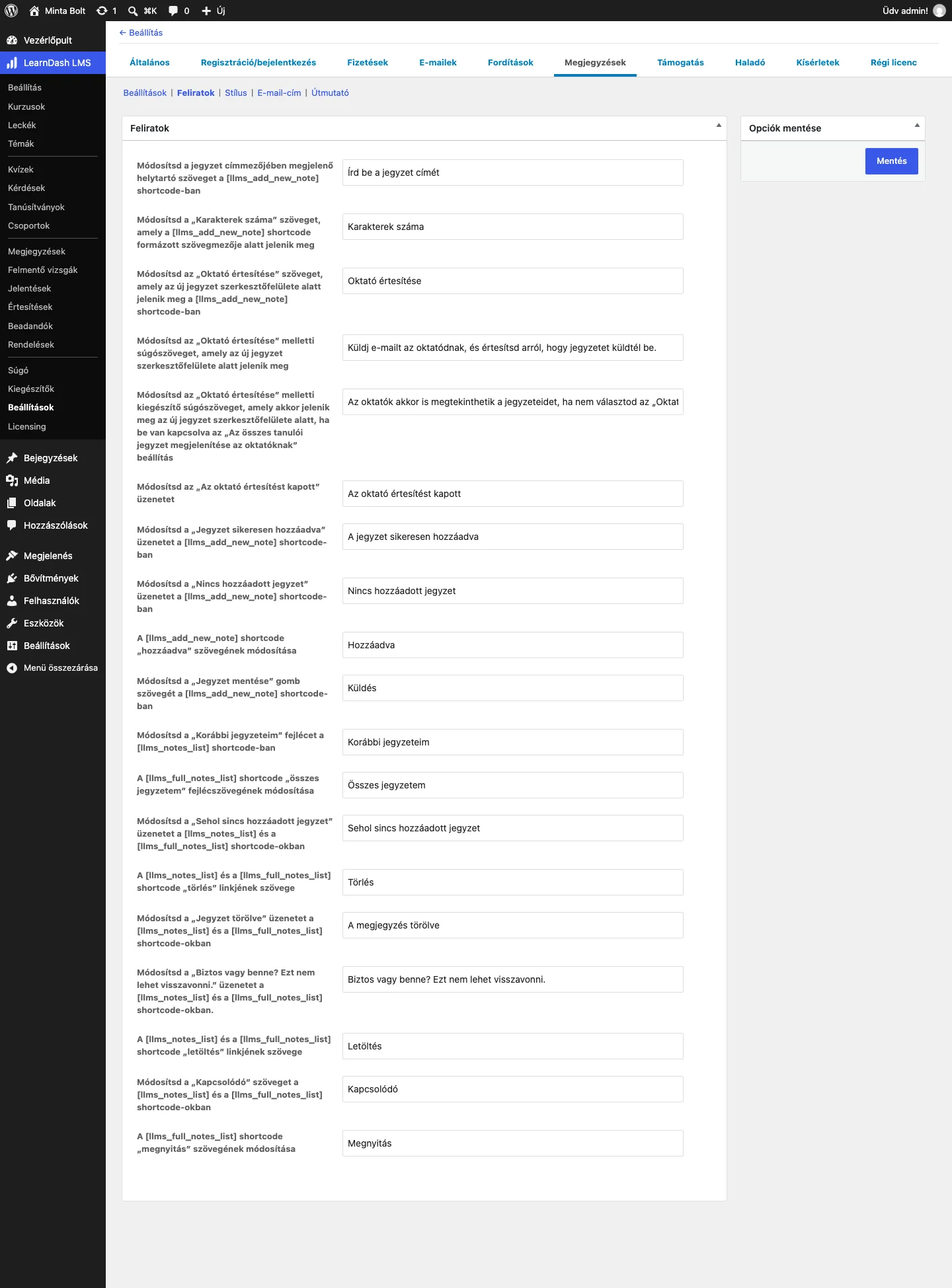
Itt átírhatod a szövegeket, amelyeket a tanulók és az oktatók a webhelyen látnak. Ha például a jegyzeteket „naplóbejegyzésnek” vagy az oktatót „tanárnak” szeretnéd hívni, a megváltoztatott felirat az egész webhelyen érvényesül. Minden mezőben az alapértelmezett magyar szöveg áll, amit felülírhatsz.
| Mező (a kijelzett szöveg) | Alapérték |
|---|---|
| Az új jegyzet címmezőjének helyőrző szövege | Írd be a jegyzet címét |
| A „Karakterek száma” felirat | Karakterek száma |
| Az „Oktató értesítése” felirat | Oktató értesítése |
| Az „Oktató értesítése” melletti súgószöveg | Küldj e-mailt az oktatódnak, és értesítsd arról, hogy jegyzetet küldtél be. |
| Kiegészítő súgószöveg az „Oktató értesítése” mellett (az „Az összes tanulói jegyzet megjelenítése az oktatóknak” beállításnál) | Az oktatók akkor is megtekinthetik a jegyzeteidet, ha nem választod az „Oktató értesítése” lehetőséget. |
| Az „Az oktató értesítést kapott” üzenet | Az oktató értesítést kapott |
| A „Jegyzet sikeresen hozzáadva” üzenet | A jegyzet sikeresen hozzáadva |
| A „Nincs hozzáadott jegyzet” üzenet | Nincs hozzáadott jegyzet |
| A „hozzáadva” szöveg | Hozzáadva |
| A beküldő gomb szövege | Küldés |
| A „Korábbi jegyzeteim” fejléc | Korábbi jegyzeteim |
| A teljes lista „Összes jegyzetem” fejléce | Összes jegyzetem |
| A „Sehol sincs hozzáadott jegyzet” üzenet | Sehol sincs hozzáadott jegyzet |
| A „Törlés” hivatkozás | Törlés |
| A „A megjegyzés törölve” üzenet | A megjegyzés törölve |
| A törlés megerősítő kérdése | Biztos vagy benne? Ezt nem lehet visszavonni. |
| A „Letöltés” hivatkozás | Letöltés |
| A „Kapcsolódó” felirat | Kapcsolódó |
| A teljes lista „Megnyitás” hivatkozása | Megnyitás |
Stílus
Szekció neve “Stílus”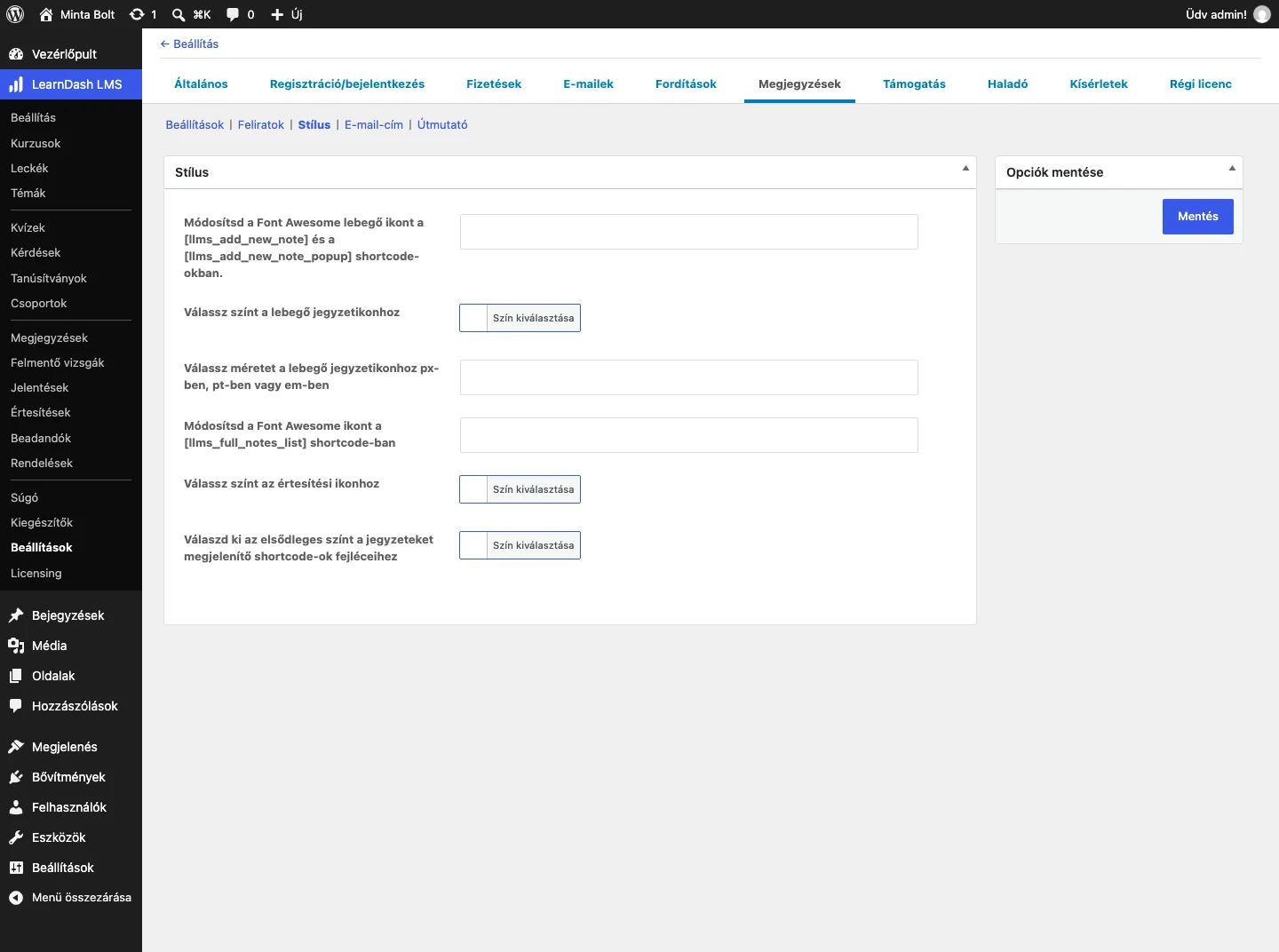
A Notes ikonjainak és színeinek testreszabására szolgál. Az ikonokat a Font Awesome 4-es verziójának ingyenes ikonkészletéből választhatod ki, az ikon nevét kell beírnod a mezőbe.
| Beállítás | Mit csinál |
|---|---|
Font Awesome lebegő ikon a [llms_add_new_note] és a [llms_add_new_note_popup] shortcode-okban |
A lebegő jegyzetikon cseréje másik ikonra. |
| Válassz színt a lebegő jegyzetikonhoz | A lebegő jegyzetikon színe. |
| Válassz méretet a lebegő jegyzetikonhoz | Az ikon mérete px-ben, pt-ben vagy em-ben. |
Font Awesome ikon a [llms_full_notes_list] shortcode-ban |
A teljes lista ikonjának cseréje. |
| Válassz színt az értesítési ikonhoz | A menüben megjelenő értesítési ikon színe. |
| Válaszd ki az elsődleges színt a jegyzeteket megjelenítő shortcode-ok fejléceihez | A shortcode-ok fejlécének színe. |
A színeket a Szín kiválasztása gombbal állíthatod be.
E-mail-cím
Szekció neve “E-mail-cím”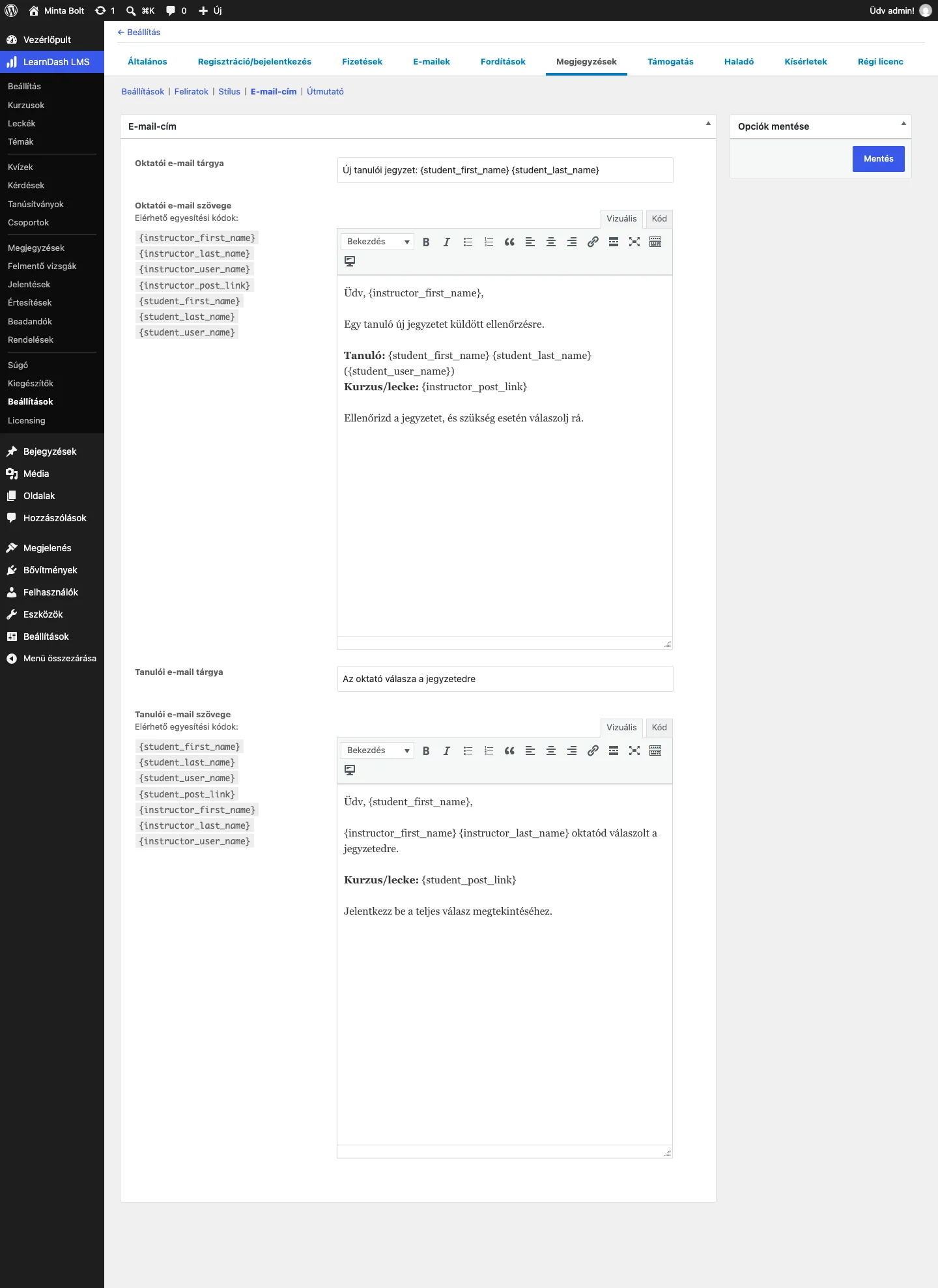
Itt szerkesztheted azt a két levelet, amelyet az oktatói értesítés használ: az oktatónak küldöttet (új tanulói jegyzet érkezett) és a tanulónak küldöttet (az oktató válaszolt). Az Oktatói értesítő e-mailek funkciónak mindkét levélhez tárgy és szöveg is kell, különben nem működik megfelelően.
| Mező | Alapérték |
|---|---|
| Oktatói e-mail tárgya | Új tanulói jegyzet: {student_first_name} {student_last_name} |
| Oktatói e-mail szövege | Rövid levél az új jegyzetről, a tanuló nevével és a tartalom hivatkozásával. |
| Tanulói e-mail tárgya | Az oktató válasza a jegyzetedre |
| Tanulói e-mail szövege | Rövid levél arról, hogy az oktató válaszolt, a tartalom hivatkozásával. |
A szövegekben egyesítési kódokat használhatsz, amelyeket a levél küldésekor a rendszer a megfelelő adatra cserél. Az oktatói levélben ezek érhetők el: {instructor_first_name}, {instructor_last_name}, {instructor_user_name}, {instructor_post_link}, {student_first_name}, {student_last_name}, {student_user_name}. A tanulói levélben: {student_first_name}, {student_last_name}, {student_user_name}, {student_post_link}, {instructor_first_name}, {instructor_last_name}, {instructor_user_name}.
Készült: