

 Magyarmagyar
Oktatói vezérlőpult
Az oktatók saját, korlátozott vezérlőpultja: elérés, menü, nyilvános oldali vezérlőpult és a kurzuskészítő beállításai.
Az oktatói vezérlőpult egy korlátozott, csak oktatóknak szóló felület. Belépés után az oktatók ide kerülnek, és egy helyen kezelhetik a kurzusaikat, a tanulókat, a jelentéseket és a beadandókat.
| Mit tehetsz | Hogyan |
|---|---|
| Elérni a vezérlőpultot | Jelentkezz be oktatóként, a vezérlőpult belépés után magától megnyílik. |
| Korlátozni a háttérfelületet | Az oktatók csak az oktatói oldalakat látják, a többi WordPress-admin oldal el van rejtve előlük. |
| Csak a saját adatokat látni | A vezérlőpult csak az oktató által létrehozott vagy vele megosztott kurzusokat mutatja. |
| Böngészni a webhelyen | Alapértelmezés szerint a vezérlőpult menüje a webhely főmenüjét tükrözi. |
Kurzuskészítéstől a jelentéseken és a beadandók jóváhagyásán át a tesztek testreszabásáig minden eszköz egy helyen van. A vezérlőpult címe megegyezik a WordPress vezérlőpultjáéval, de teljesen védett: csak az oktatói oldalakhoz enged hozzáférést.
Áttekintő oldal
Szekció neve “Áttekintő oldal”Az oktatói áttekintő oldal gyors képet ad az oktató tevékenységéről:
| Mit látsz | Leírás |
|---|---|
| Kurzusok | A létrehozott vagy megosztott kurzusok száma |
| Tanulók | Az oktató kurzusaira beiratkozott tanulók száma |
| Bevételek | Jutalék alapú bevétel (ha az adminisztrátor engedélyezte) |
| Jelentések | Kurzusonkénti tanulói haladás |
| Beadandók | Feladat- és esszébeadások |
A háttérfelületi oktatói jelentések a LearnDash LMS → Tanfolyam jelentések menüben érhetők el.
Vezérlőpult beállításai
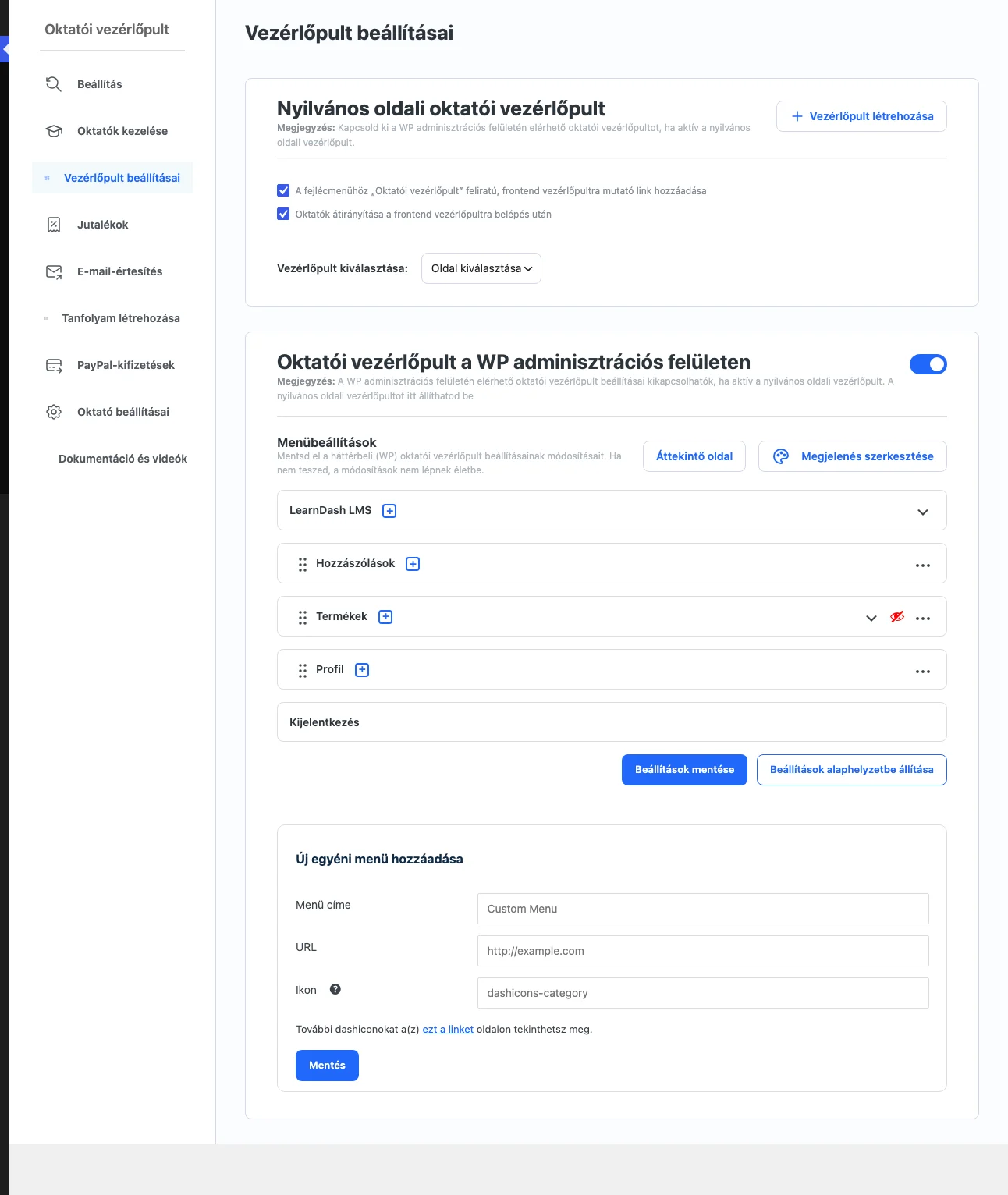
Szekció neve “Vezérlőpult beállításai”A LearnDash LMS → Oktató → Vezérlőpult beállításai oldalon két külön vezérlőpult állítható be.
Nyilvános oldali oktatói vezérlőpult
Szekció neve “Nyilvános oldali oktatói vezérlőpult”Ez az oktatói vezérlőpult a webhely nyilvános oldalán. A Vezérlőpult létrehozása gombbal hozhatod létre.
| Beállítás | Mit csinál |
|---|---|
| A fejlécmenühöz „Oktatói vezérlőpult” feliratú, frontend vezérlőpultra mutató link hozzáadása | Linket tesz a fejlécmenübe a nyilvános vezérlőpultra. |
| Oktatók átirányítása a frontend vezérlőpultra belépés után | Belépés után az oktatók a nyilvános vezérlőpultra érkeznek. |
| Vezérlőpult kiválasztása | Itt jelölöd ki azt az oldalt, amelyiken a vezérlőpult megjelenik. |
Oktatói vezérlőpult a WP adminisztrációs felületen
Szekció neve “Oktatói vezérlőpult a WP adminisztrációs felületen”A kapcsolóval ki- és bekapcsolhatod a háttérfelületi oktatói vezérlőpultot. Ha a nyilvános oldali vezérlőpult aktív, itt kikapcsolhatod a háttérfelületit. A Menübeállítások részben az oktatók menüjét alakíthatod: a menüelemek sorrendje húzással módosítható, az elemeket elrejtheted, és az Új egyéni menü hozzáadása űrlappal saját elemet vehetsz fel (menü címe, URL, ikon). Az ikon a WordPress dashicons-készletéből választható.
A Beállítások mentése gomb elmenti a módosításokat, a Beállítások alaphelyzetbe állítása visszaállítja az alapot. A módosítások mentés nélkül nem lépnek életbe. Az Áttekintő oldal és a Megjelenés szerkesztése gombok a vezérlőpult áttekintő oldalához és megjelenéséhez visznek.
Az oktatói vezérlőpult menüje
Szekció neve “Az oktatói vezérlőpult menüje”A vezérlőpult tetején a webhely főmenüjéhez hasonló menü áll. Ha az oktatóknak más menüt szeretnél mutatni, az Oktatói vezérlőpult menü menühellyel megteheted (Megjelenés → Menük). Az alapértelmezett viselkedés az, hogy a vezérlőpult a webhely főmenüjét használja, hogy az oktató a vezérlőpultból is el tudjon jutni a webhely többi oldalára.
| Mit szeretnél | Hogyan |
|---|---|
| A webhely főmenüjét használni | Hagyd az alapbeállítást, a vezérlőpult menüje a főmenüt tükrözi. |
| Külön oktatói menüt készíteni | Megjelenés → Menük, hozz létre új menüt, és rendeld az Oktatói vezérlőpult menü helyhez. |
| A régi viselkedést visszaállítani | Rendelj másik menüt az Oktatói vezérlőpult menü helyhez. |
Tanfolyam létrehozása
Szekció neve “Tanfolyam létrehozása”A Tanfolyam létrehozása oldalon azt szabályozod, mit tehetnek az oktatók a kurzuskészítőben.
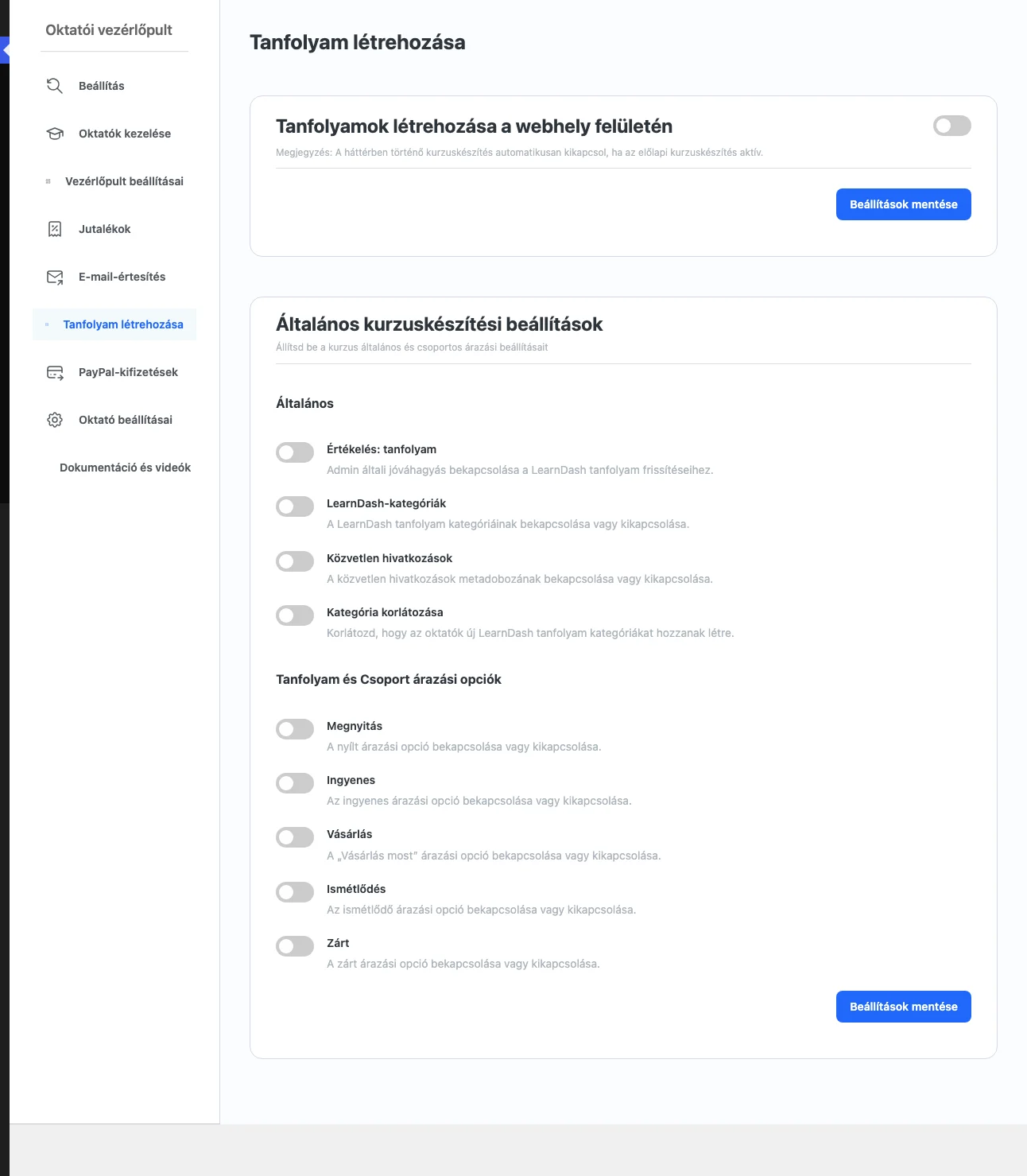
A Tanfolyamok létrehozása a webhely felületén kapcsoló a kurzusok nyilvános oldali készítését engedi. Ha az előlapi kurzuskészítés aktív, a háttérbeli kurzuskészítés automatikusan kikapcsol.
Az Általános kurzuskészítési beállítások között ezek szerepelnek (mind kapcsoló, alapból kikapcsolva):
| Beállítás | Mit csinál |
|---|---|
| Értékelés: tanfolyam | Admin általi jóváhagyás kell a LearnDash tanfolyam frissítéséhez. |
| LearnDash-kategóriák | A LearnDash tanfolyam kategóriáinak be- és kikapcsolása. |
| Közvetlen hivatkozások | A közvetlen hivatkozások metaadatainak be- és kikapcsolása. |
| Kategória korlátozása | Korlátozza, hogy az oktatók új LearnDash tanfolyam kategóriákat hozzanak létre. |
A Tanfolyam és Csoport árazási opciók között kapcsolóval engedélyezheted vagy tilthatod az árazási módokat: Megnyitás, Ingyenes, Vásárlás, Ismétlődés, Zárt. Mentés a Beállítások mentése gombbal.
Készült: Frissítve: