

 Magyarmagyar
Oktatói profiloldal
Az oktatók nyilvános profiloldala: bekapcsolás, profilkép, közösségi hivatkozások és a bemutatkozó szakaszok beállítása.
Az oktatói profiloldal a webhely látogatói számára mutatja meg az oktató hátterét és tevékenységét. Az oldalon ezek szerepelnek:
- az oktató életrajza,
- tanulói és kurzusstatisztikák,
- a kurzusok átlagos értékelése,
- közösségi hivatkozások,
- a bemutatkozó szakaszok (alapból Oktatás és Teljesítmények).
A tanulók így még a beiratkozás előtt megismerhetik az oktatót.
A profiloldal bekapcsolása
Szekció neve “A profiloldal bekapcsolása”- Állítsd be a szép (nem alapértelmezett) közvetlen hivatkozásokat a Beállítások → Közvetlen hivatkozások oldalon. Nélkülük az oktatói profil webcímei nem működnek.
- Nyisd meg a LearnDash LMS → Oktató → Oktató beállításai oldalt.
- A Profil részben kapcsold be a Profil-linkek kapcsolót.
- Kattints a Beállítások mentése gombra.
A Profil-linkek teszi lehetővé, hogy a látogatók a kurzusok archív- és egyedi oldaláról az oktató profiljára kattintsanak. Ehhez a sablonodnak ki kell írnia a szerző nevét és hivatkozását a kurzusok listaoldalán és egyedi oldalán.
Profilkép
Szekció neve “Profilkép”A profilképet az oktató Gravatar-fiókjából veszi a bővítmény.
- A legjobb eredményhez 220 × 220 képpontos képet használj.
- A Gravatar-fiók ugyanahhoz az e-mail-címhez tartozzon, mint az oktató WordPress-felhasználója.
Közösségi hivatkozások
Szekció neve “Közösségi hivatkozások”Az oktató a profilján közösségi hivatkozásokat is megjeleníthet: Facebook, Twitter és YouTube. Ezeket az oktató WordPress-felhasználói profiljában lehet megadni, akár az oktató maga, akár egy adminisztrátor.
Bemutatkozó szakaszok
Szekció neve “Bemutatkozó szakaszok”A profil bemutatkozó szakaszai a szakmai háttér, díjak, tanúsítványok vagy az oktatási filozófia bemutatására valók. A szakaszokat az Oktató beállításai oldal Profil → Bemutatkozó szakasz részében kezeled. Alapból két szakasz van: Oktatás és Teljesítmények. Használhatod, módosíthatod, törölheted őket, vagy újat is felvehetsz.
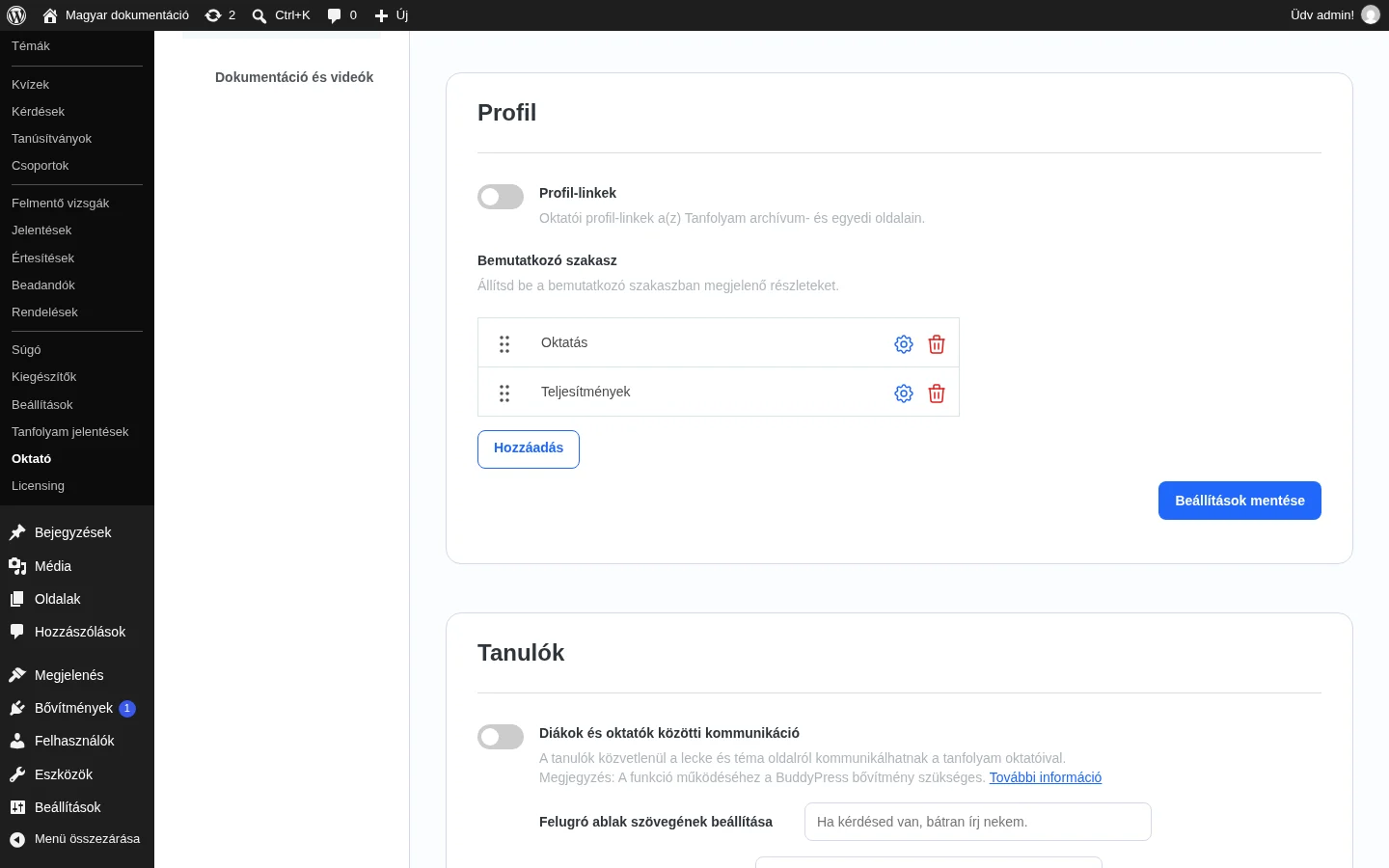
A listában a sorokat a bal oldali fogantyúval rendezheted át. A fogaskerék szerkeszti, a kuka ikon törli a szakaszt.
Új szakasz felvétele
Szekció neve “Új szakasz felvétele”- Kattints a szakaszlista alatti Hozzáadás gombra. Megnyílik a Szakasz hozzáadása/szerkesztése ablak.
- Töltsd ki a mezőket (lásd lent).
- Az ablakban kattints a Hozzáadás gombra, hogy a szakasz bekerüljön a listába.
- Kattints a Beállítások mentése gombra.
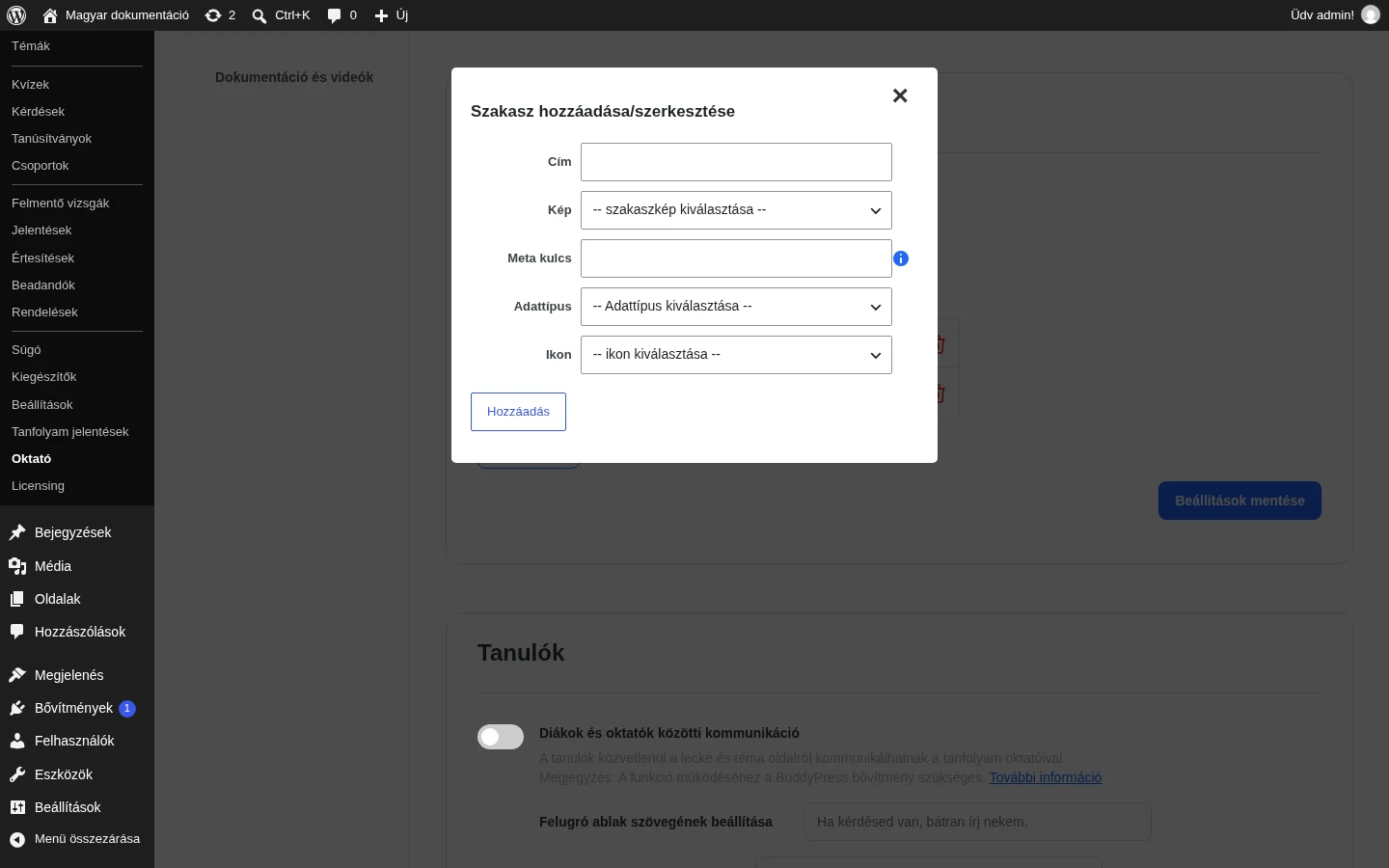
Ugyanezzel az ablakkal szerkesztheted a meglévő szakaszt: a fogaskerékre kattintva módosítsd az adatokat, majd mentsd a beállításokat.
Szakasz törlése
Szekció neve “Szakasz törlése”Kattints a szakasz sorában a kuka ikonra, majd a Beállítások mentése gombra.
A szakasz mezői
Szekció neve “A szakasz mezői”| Mező | Mit csinál |
|---|---|
| Cím | A szakasz megjelenő neve a profilon. |
| Kép | A szakasz képe. Választhatsz az Oktatás és a Teljesítmények képek közül, vagy az Egyéni kép lehetőséggel saját képet tölthetsz fel. Egyéni képnél a felbontás legyen közel 165 × 170 képponthoz. |
| Meta kulcs | Az adatbázisban ezen a néven tárolódik a szakasz adata. Két szakasznak nem lehet ugyanaz a meta kulcsa. |
| Adattípus | Az értékek mentési formája: Bekezdés vagy Lista. |
| Ikon | Az elemek elején megjelenő ikon: Tanulók, Trófea, vagy egyéni Dashicon. |
A meta kulcsot érdemes egységes mintával megadni. Egy „tanúsítványok” nevű szakaszhoz például:
instructor_certifications_listAz egyediség kedvéért saját előtagot is használhatsz:
sajat_instructor_certifications_listKészült: