

 Magyarmagyar
Oktatói menü beállításai
Az oktatói vezérlőpult menüjének átrendezése, elrejtése, egyéni menüpontok és almenük felvétele.
A menübeállításokkal egyszerűbbé teheted az oktatók felületét: csak azt mutatod nekik, amire szükségük van. A menüelemeket átrendezheted, elrejtheted vagy korlátozhatod, és saját hivatkozásokat is hozzáadhatsz. A beállítás helye: LearnDash LMS → Oktató → Vezérlőpult beállításai, a Menübeállítások rész.
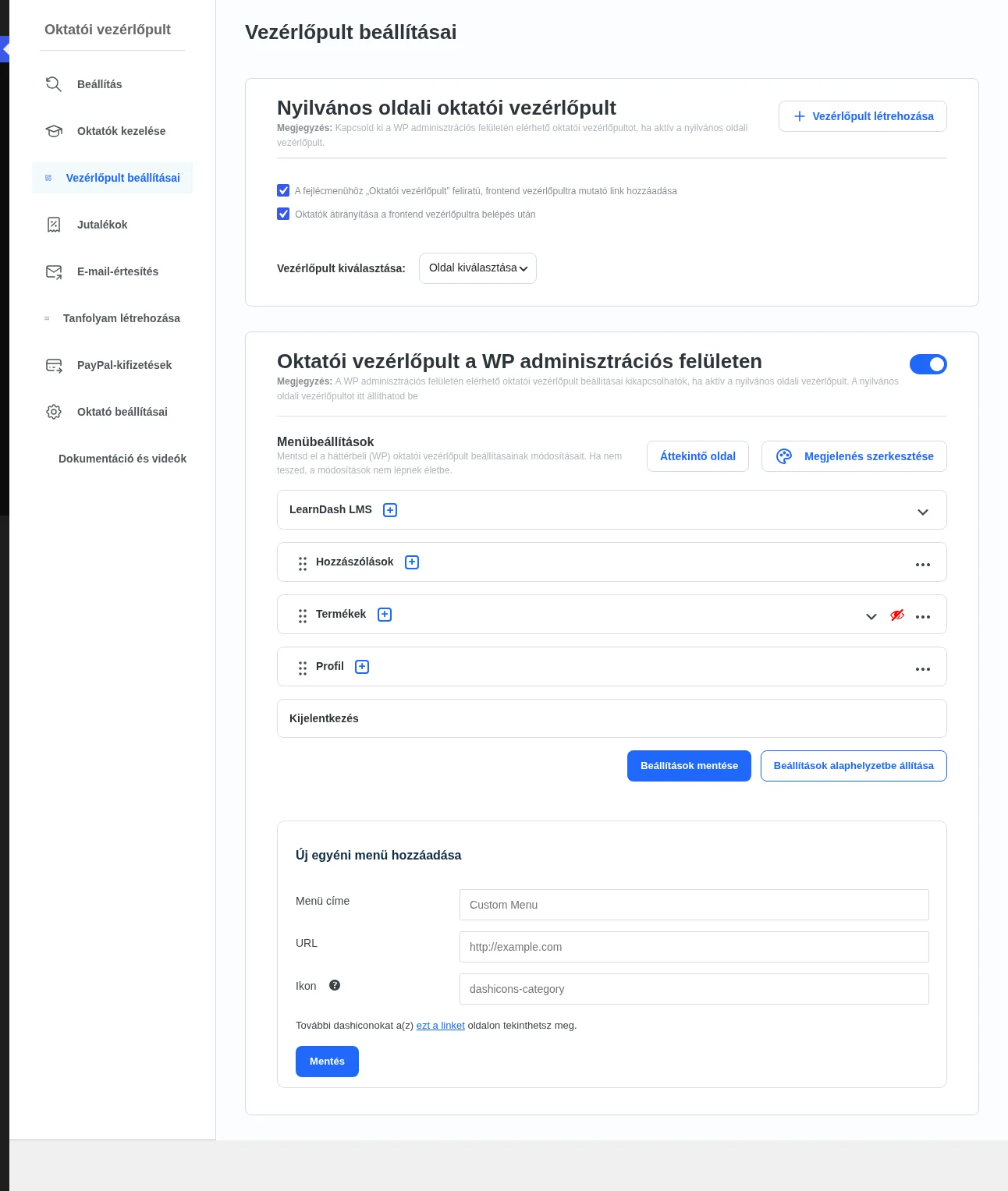
A kép az alapmenüt és lent az Új egyéni menü hozzáadása űrlapot mutatja.
Az alapértelmezett menü
Szekció neve “Az alapértelmezett menü”Az oktatói vezérlőpulton alapból öt menü van:
- LearnDash LMS
- Termékek (csak akkor aktív, ha a hozzá szükséges bővítmények aktívak)
- Profil
- Hozzászólások
- Kijelentkezés
A menüelemek sorrendje a bal oldali fogantyúval húzva módosítható.
Menüelemek elrejtése és korlátozása
Szekció neve “Menüelemek elrejtése és korlátozása”Minden menüsor jobb oldalán egy három pontos menü van, ebben állíthatod be, hogy a menü rejtett vagy korlátozott legyen. Az elrejtett menü nem jelenik meg a menüben, de a közvetlen URL-jén továbbra is elérhető. A rejtett menün egy szemmel áthúzott ikon jelzi az állapotot (a képen a Termékek során), egy tooltip pedig megmondja, hogy a menü rejtett. Ha a menü rejtett és korlátozott is, másik tooltip jelzi, hogy nem érhető el.
Egyéni menü hozzáadása
Szekció neve “Egyéni menü hozzáadása”Az Új egyéni menü hozzáadása űrlappal saját menüt vehetsz fel.
- A Menü címe mezőbe írj olyan címet, amely leírja a menü célját. A mező kötelező.
- Az URL mezőbe írj érvényes webcímet. Ez is kötelező, üresen nem menthető.
- Az Ikon mezőbe a WordPress dashicons-készletéből írhatsz ikonnevet (például
dashicons-category). Ha üresen hagyod, egy alapértelmezett ikon jelenik meg. - Kattints a Mentés gombra, majd a menülista alatt a Beállítások mentése gombra.
Egyéni menü módosítása és törlése
Szekció neve “Egyéni menü módosítása és törlése”A listába felvett egyéni menü később szerkeszthető. Figyelj rá: ha egy új almenü URL-je megegyezik egy meglévő almenü URL-jével, a meglévő menü almenülistáját az új menü almenülistája váltja le, vagyis az új almenü felülírja a korábbit.
Törléshez kattints a kuka ikonra, és hagyd jóvá a megerősítő kérdést. A törlés a Beállítások mentése gombbal válik véglegessé. Ha egy menüt törölsz, az összes almenüje is törlődik vele.
Almenük
Szekció neve “Almenük”Az almenükben szintén megadhatsz címet és URL-t, és oda vehetsz fel újat, ahol a legnagyobb segítség. Almenü felvételéhez kattints az Almenü hozzáadása gombra a főmenüben kijelölt elem alatt. A cím és az URL mező kötelező, az URL-nek érvényesnek kell lennie, pont úgy, mint a főmenünél. Az almenük szerkesztése és törlése a főmenükével azonos módon megy.
Készült: