

 Magyarmagyar
Jutalékok és kifizetések
Jutalék beállítása oktatónként, jutalékjelentés, exportálás, kézi kifizetés és a kifizetési napló kezelése.
A jutalék arra való, hogy az adminisztrátor a kurzusok eladása után százalékos jutalmat adjon az oktatóknak. Az oldal jelentéseket is ad a jutalékokról, és itt rögzítheted a kifizetéseket.
Jutalékok kezelése
Szekció neve “Jutalékok kezelése”A LearnDash LMS → Oktató → Jutalékok oldalon állítod be és követed a jutalékokat.
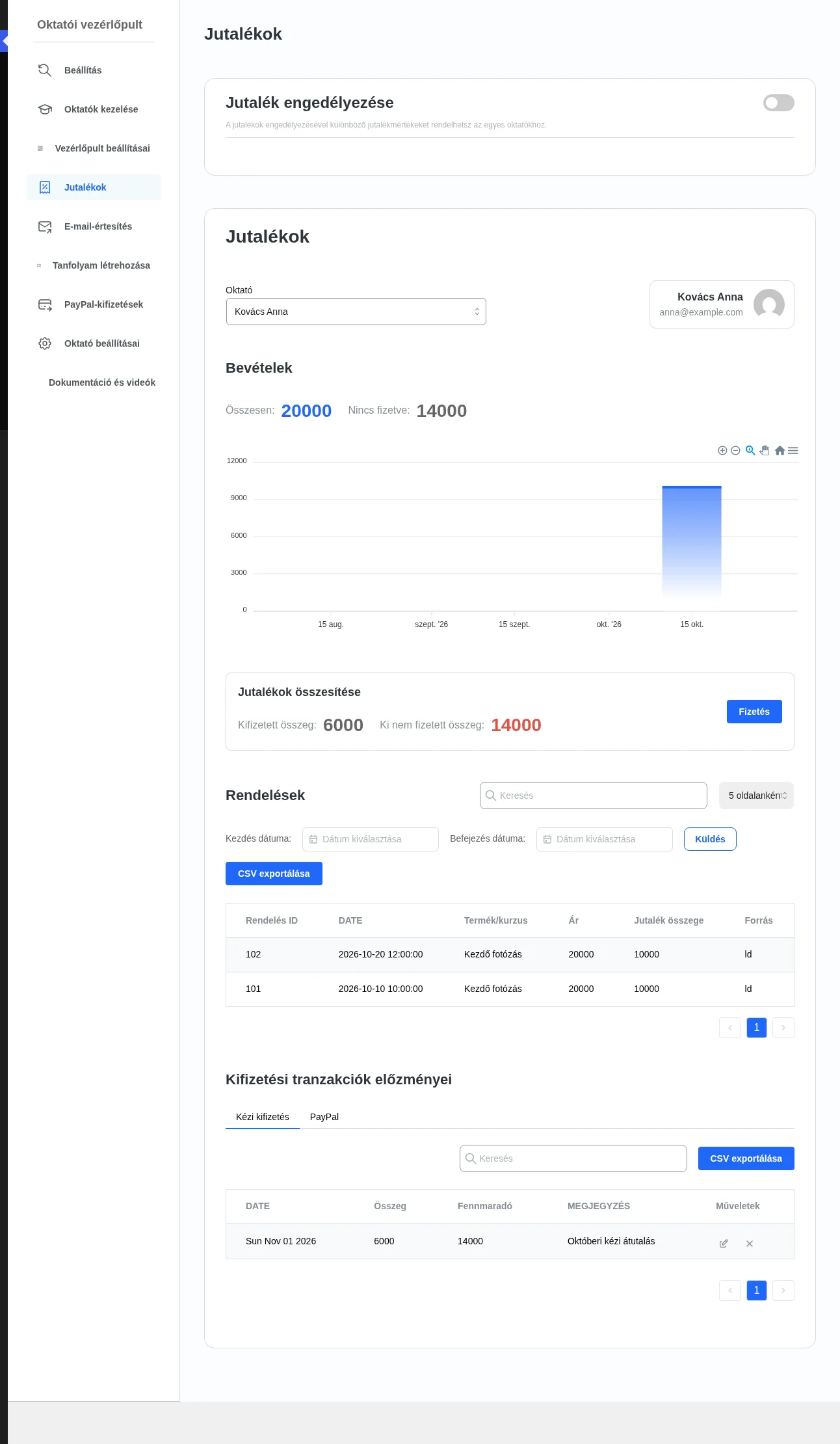
Az oldalon fent a Jutalék engedélyezése kapcsoló áll, alatta az oktató kiválasztója, a Bevételek diagram, a Jutalékok összesítése doboz, a Rendelések táblázat és a Kifizetési tranzakciók előzményei.
| Mit szeretnél | Hogyan |
|---|---|
| Engedélyezni vagy letiltani a jutalékokat | Kapcsold a Jutalék engedélyezése kapcsolót. Engedélyezés után oktatónként eltérő jutalékmértéket adhatsz meg. Kikapcsolva a jutalékfunkció nem működik. |
| Jutalékmértéket megadni | Engedélyezett jutaléknál az Oktatók kezelése listában minden oktatóhoz megadhatod a jutalék százalékát, és elmentheted a módosítást. Oktatónként más-más érték lehet. |
| Jutalékjelentést nézni | Az Oktató mezőben válaszd ki az oktatót. A Bevételek rész az összes és a ki nem fizetett összeget mutatja, a Rendelések táblázat pedig kurzusonként (rendelésenként) azt, mennyi jutalmat kapott az oktató. |
| Szűrni dátumra | Add meg a Kezdés dátuma és Befejezés dátuma mezőt, majd kattints a Küldés gombra. |
| Keresni a táblázatban | Használd a Keresés mezőt, és állítsd be, hány sor látszódjon egy oldalon. |
| Exportálni | A Rendelések és a Kifizetési tranzakciók előzményei táblázat fölötti CSV exportálása gomb CSV-fájlt készít. |
A jelentés a jutalékot kurzusonként mutatja, így látod, melyik eladás mennyit hozott az oktatónak. A Bevételek diagram alatti Download CSV és a SVG letöltése / PNG letöltése menüpontokkal a diagramot is lementheted.
Kifizetés rögzítése
Szekció neve “Kifizetés rögzítése”A Jutalékok összesítése dobozban a Kifizetett összeg és a Ki nem fizetett összeg látszik.
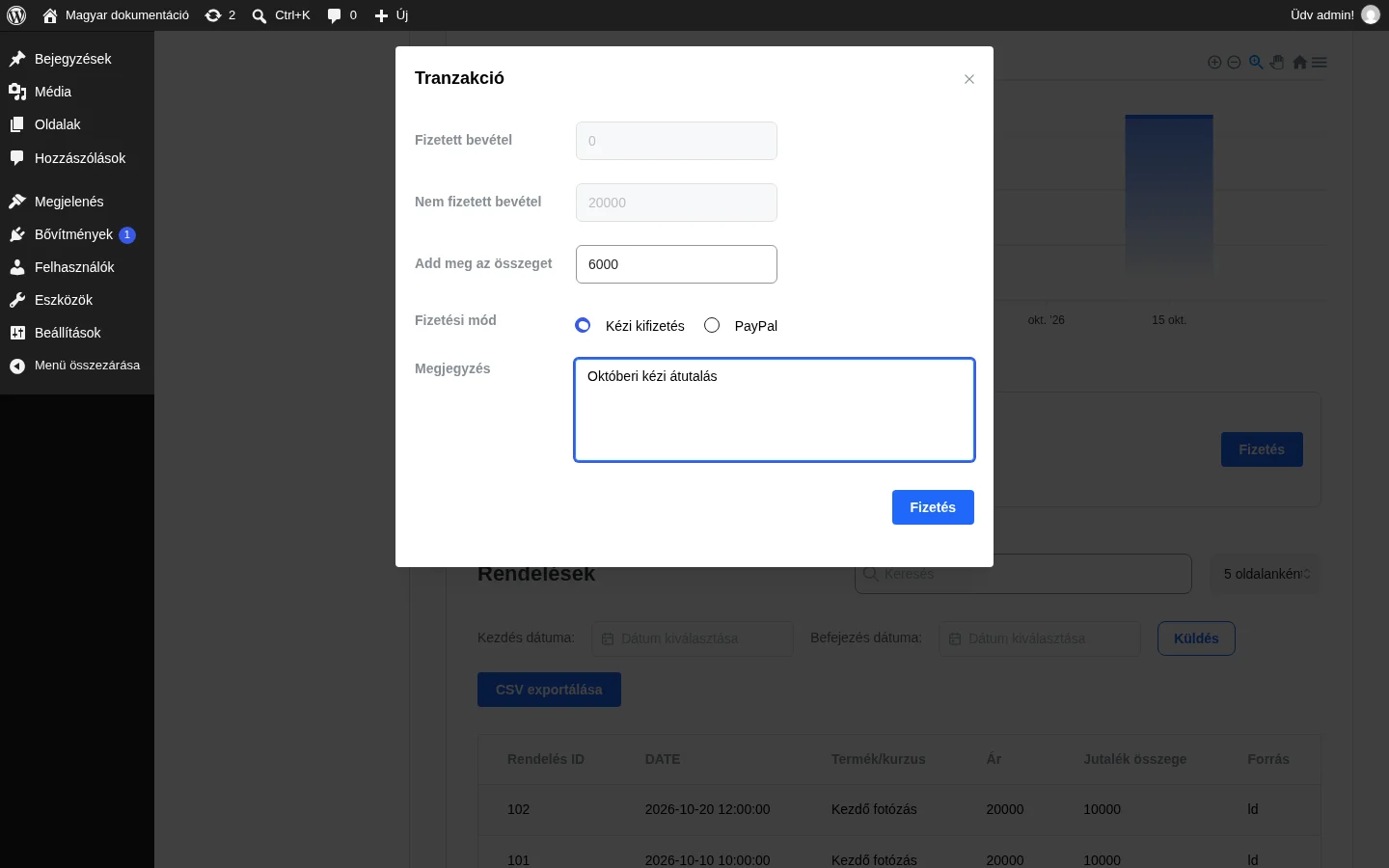
- Kattints a Fizetés gombra. Megnyílik a Tranzakció ablak, a Fizetett bevétel és Nem fizetett bevétel mező csak tájékoztat.
- Az Add meg az összeget mezőbe írd be a kifizetett összeget.
- A Fizetési mód között válaszd a Kézi kifizetés lehetőséget. (A PayPal mód a PayPal-kifizetések fejezetben van.)
- A Megjegyzés mezőbe írhatsz egy jegyzetet a kifizetéshez.
- Kattints a Fizetés gombra.
A kézi kifizetés csak rögzíti a kifizetést a nyilvántartásban, nem indít valódi pénzmozgást. Az összeg nem lehet nagyobb annál, amivel az oktatónak tartozol.
Kifizetési napló
Szekció neve “Kifizetési napló”A Kifizetési tranzakciók előzményei két fülön mutatja a kifizetéseket: Kézi kifizetés és PayPal. A kézi kifizetés napló és a szerkesztése, törlése csak a kézzel rögzített kifizetésekre vonatkozik: minden rögzített kifizetés új sorként kerül a Kézi kifizetés fülre a dátummal, az összeggel, a fennmaradó összeggel és a megjegyzéssel.
Napló szerkesztése
Szekció neve “Napló szerkesztése”- A sor Műveletek oszlopában kattints a ceruza ikonra.
- A megnyíló ablakban átírhatod a dátumot, az összeget és a megjegyzést.
- Az OK gombbal mentsd a módosítást.
A szerkesztés és a rögzítés szabályai:
- az összeg nem lehet nagyobb annál, amivel az oktatónak tartozol;
- a megjegyzés legfeljebb 255 karakter lehet;
- jövőbeli dátumot nem választhatsz.
Napló törlése
Szekció neve “Napló törlése”- A sor Műveletek oszlopában kattints a kereszt (×) ikonra.
- A megerősítő ablakban az OK gombbal törölheted a bejegyzést, a megszakítással megtarthatod.
Jutalékok letiltása
Szekció neve “Jutalékok letiltása”Ha nem akarsz jutalékot fizetni az oktatóknak, kapcsold ki a Jutalék engedélyezése kapcsolót a Jutalékok oldalon.
A PayPal-kifizetések beállítását lásd a PayPal-kifizetések fejezetben, a kurzusok eladását pedig a Kurzusok értékesítése WooCommerce-szel fejezetben.
Készült: Frissítve: