

 Magyarmagyar
Vezérlőpult megjelenése és színsémák
Az oktatói vezérlőpult megjelenésének testreszabása: LMS-címke, elrendezés, színsémák és a fejléc logója.
Az oktatói vezérlőpult kinézetét adminisztrátorként a LearnDash LMS → Oktató → Vezérlőpult beállításai oldalon alakíthatod. A Menübeállítások sor jobb oldalán két gomb van: az Áttekintő oldal az áttekintő oldal blokkjait kezeli (lásd: Áttekintő oldal beállításai), a Megjelenés szerkesztése pedig a megjelenés beállításait nyitja meg. A Back gombbal térsz vissza a menübeállításokhoz.
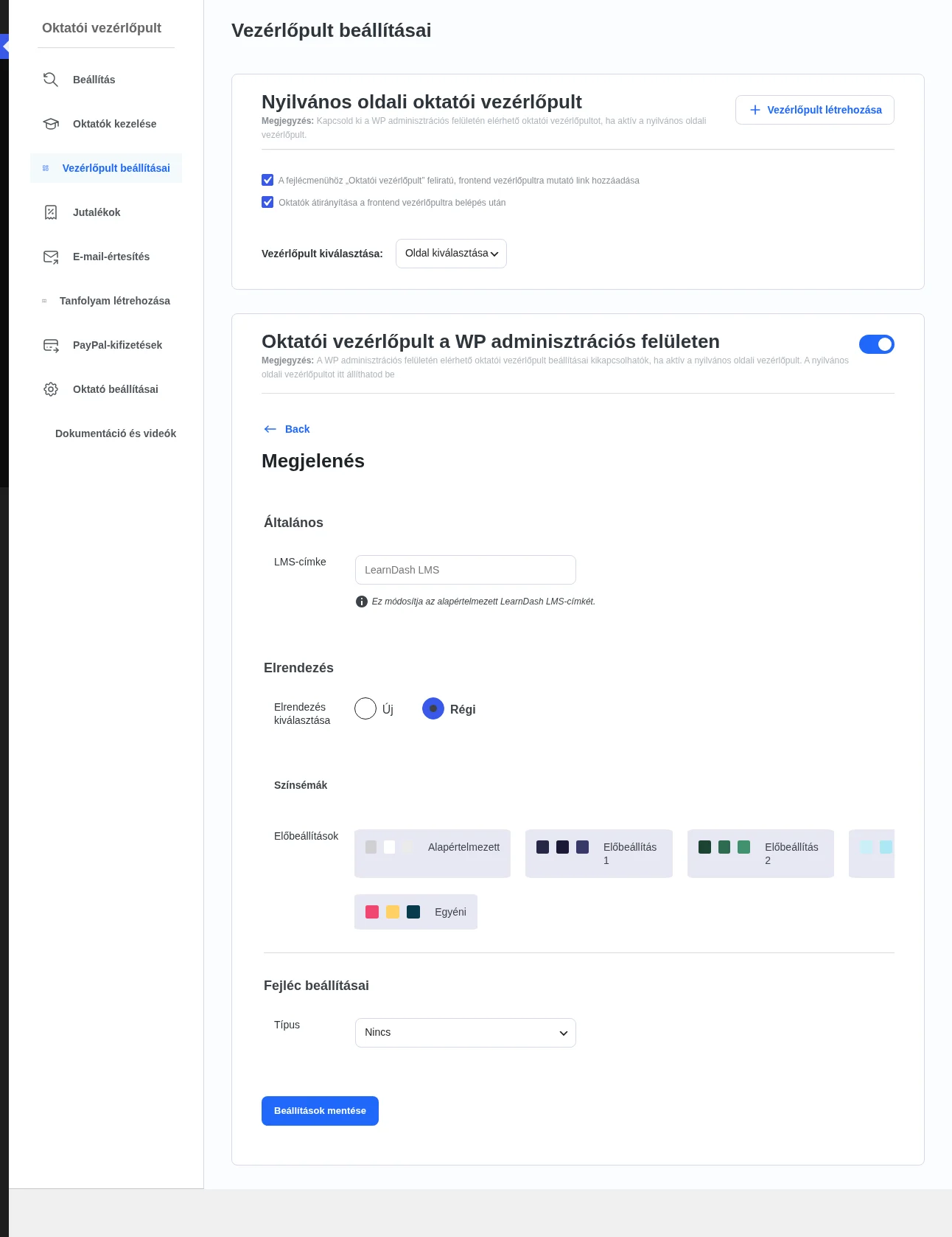
A kép a Megjelenés nézetet mutatja: fent az Általános, alatta az Elrendezés és a Színsémák rész látszik.
Általános beállítások
Szekció neve “Általános beállítások”| Beállítás | Mit csinál |
|---|---|
| LMS-címke | Átírja az alapértelmezett „LearnDash LMS” címkét az oktatói vezérlőpulton. |
| Elrendezés kiválasztása | Két elrendezés közül választhatsz: Új vagy Régi. |
A régi Admin Customizer helyét ez a Megjelenés nézet vette át.
Színsémák
Szekció neve “Színsémák”A Színsémák részben a vezérlőpult színeit állíthatod. Az Előbeállítások sorban kész színsémákat találsz (Alapértelmezett, Előbeállítás 1, Előbeállítás 2 és még néhány), mellettük pedig az Egyéni előbeállítást.
- Nyisd meg a Megjelenés szerkesztése nézetet.
- A Színsémák résznél válassz egy előbeállítást a vezérlőpulthoz.
- Kattints a Beállítások mentése gombra.
Ha saját színeket szeretnél, válaszd az Egyéni előbeállítást. Ekkor színválasztók jelennek meg a vezérlőpult egyes részeihez és elemeihez.
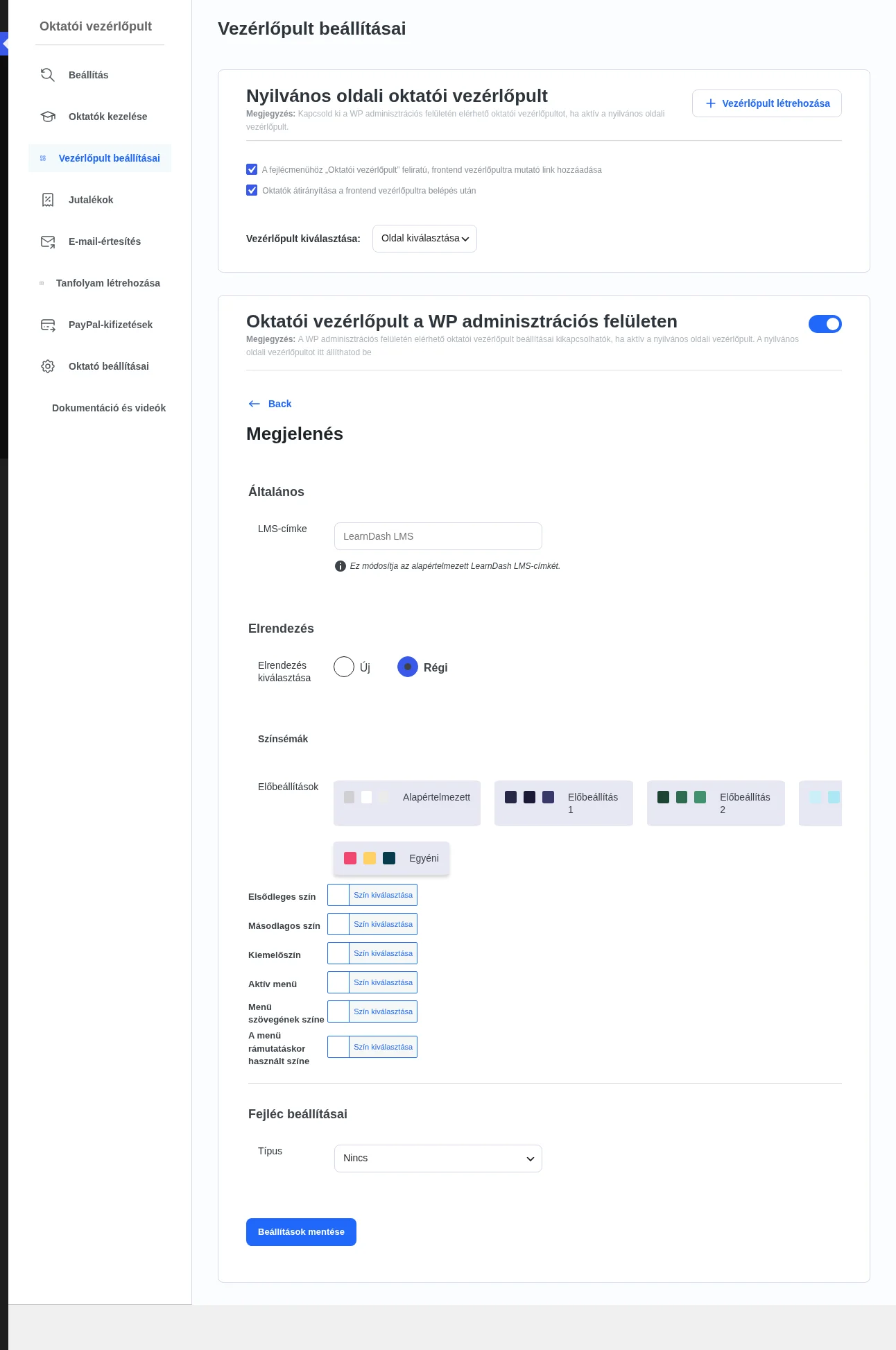
Az Egyéni előbeállítás kiválasztása után hat színt adhatsz meg a Szín kiválasztása gombokkal:
| Beállítás | Mire vonatkozik |
|---|---|
| Elsődleges szín | A vezérlőpult fő színe. |
| Másodlagos szín | A másodlagos felületek színe. |
| Kiemelőszín | A kiemelt elemek színe. |
| Aktív menü | Az éppen kiválasztott menüpont színe. |
| Menü szövegének színe | A menüpontok szövegének színe. |
| A menü rámutatáskor használt színe | A menüpont színe, amikor az egérmutató fölé kerül. |
Fejléc beállításai
Szekció neve “Fejléc beállításai”A Fejléc beállításai részben azt adod meg, hogy a vezérlőpult fejlécében logó vagy szöveg jelenjen-e meg. A Típus legördülő listában a Nincs az alapérték, a Kép pedig egy logót állít be.
Logó beállítása képpel
Szekció neve “Logó beállítása képpel”- A Típus listából válaszd a Kép lehetőséget.
- A Képfeltöltés mellett kattints a Feltöltés gombra, és töltsd fel a logót. A javasolt méret 110 képpontos, négyzet alakú kép. Az Eltávolítás gombbal törölheted.
- Ha szeretnél, a Háttérszín választóval a logó mögötti színt is megadhatod.
- Kattints a Beállítások mentése gombra.
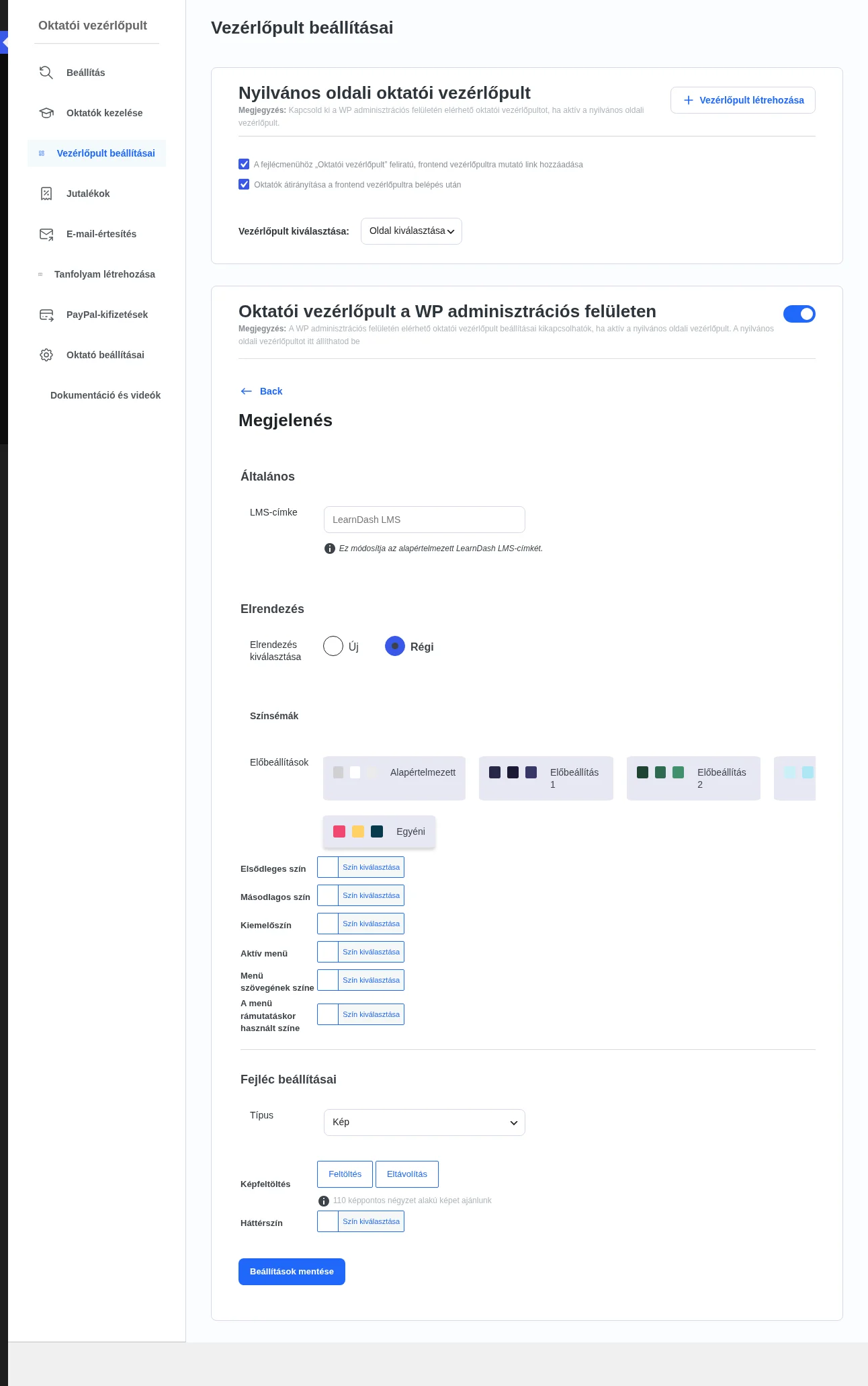
A kép a Kép típus beállításait mutatja: a Feltöltés és Eltávolítás gombokat, valamint a Háttérszín választót.
Készült: