

 Magyarmagyar
Szabályok
Egyéni készletállapot-szabály és alszabály létrehozása, üzenettípusok és a szabályok listája.
Egy szabály két részből áll: a fő szabály megmondja, kinek és melyik termékekre vonatkozik, az alszabályok pedig azt, milyen üzenet jelenjen meg, és mikor.
A szabályok listája
Szekció neve “A szabályok listája”A WooCommerce → Egyedi készlet menüpont a már létrehozott szabályokat mutatja. Innen új szabályt vehetsz fel, tömeges műveletet végezhetsz, dátum szerint szűrhetsz, és a keresőmezővel rákereshetsz egy szabályra.
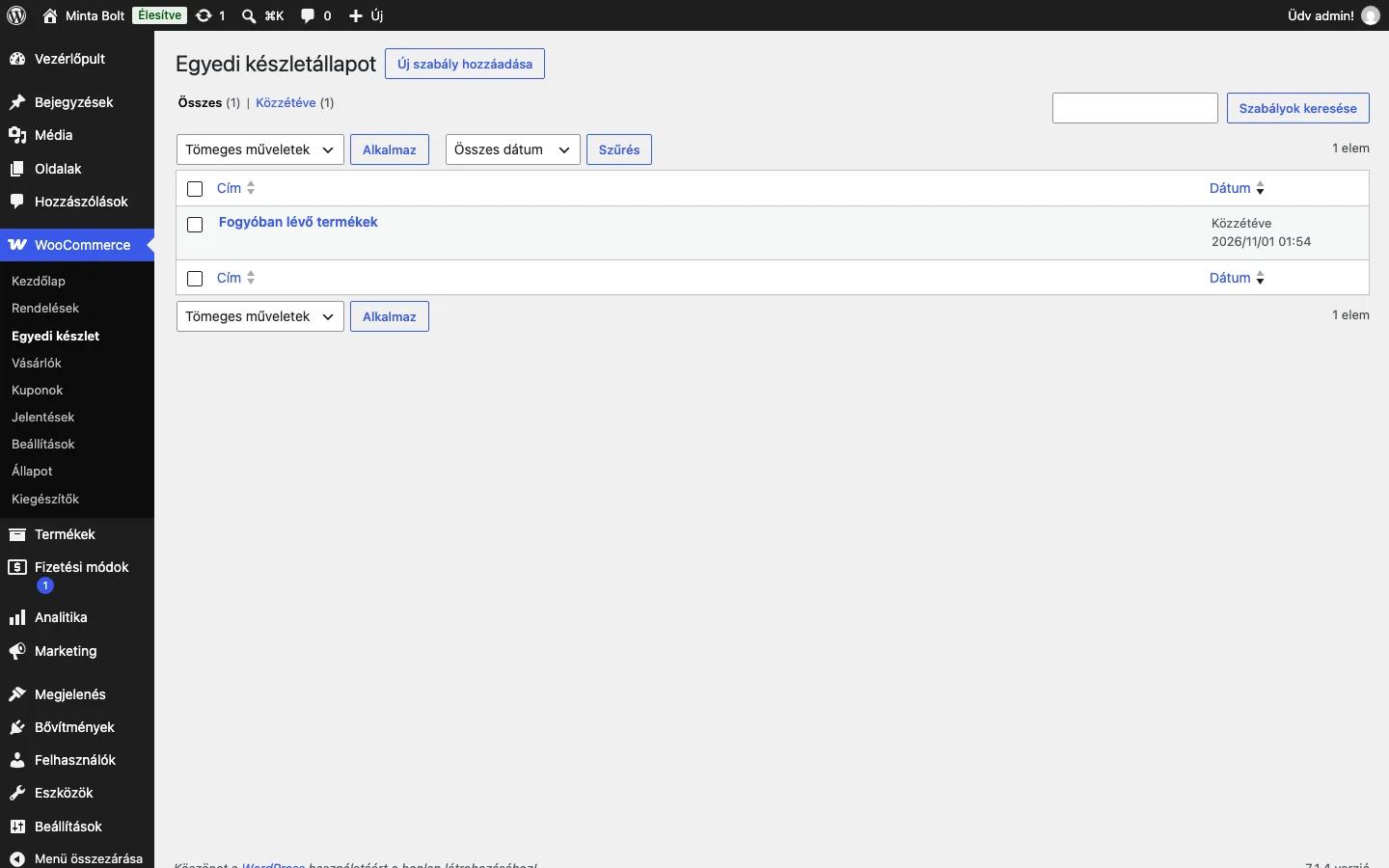
A listában a szabály címe és a közzététel dátuma látszik.
Új szabály létrehozása
Szekció neve “Új szabály létrehozása”- Nyisd meg a WooCommerce → Egyedi készlet oldalt, és kattints az Új szabály hozzáadása gombra.
- Add meg a szabály címét. A cím csak a listában segít eligazodni.
- Állítsd be a fő szabály mezőit (lásd lent).
- Vegyél fel legalább egy alszabályt a Szabály hozzáadása gombbal.
- Kattints a Közzététel gombra.
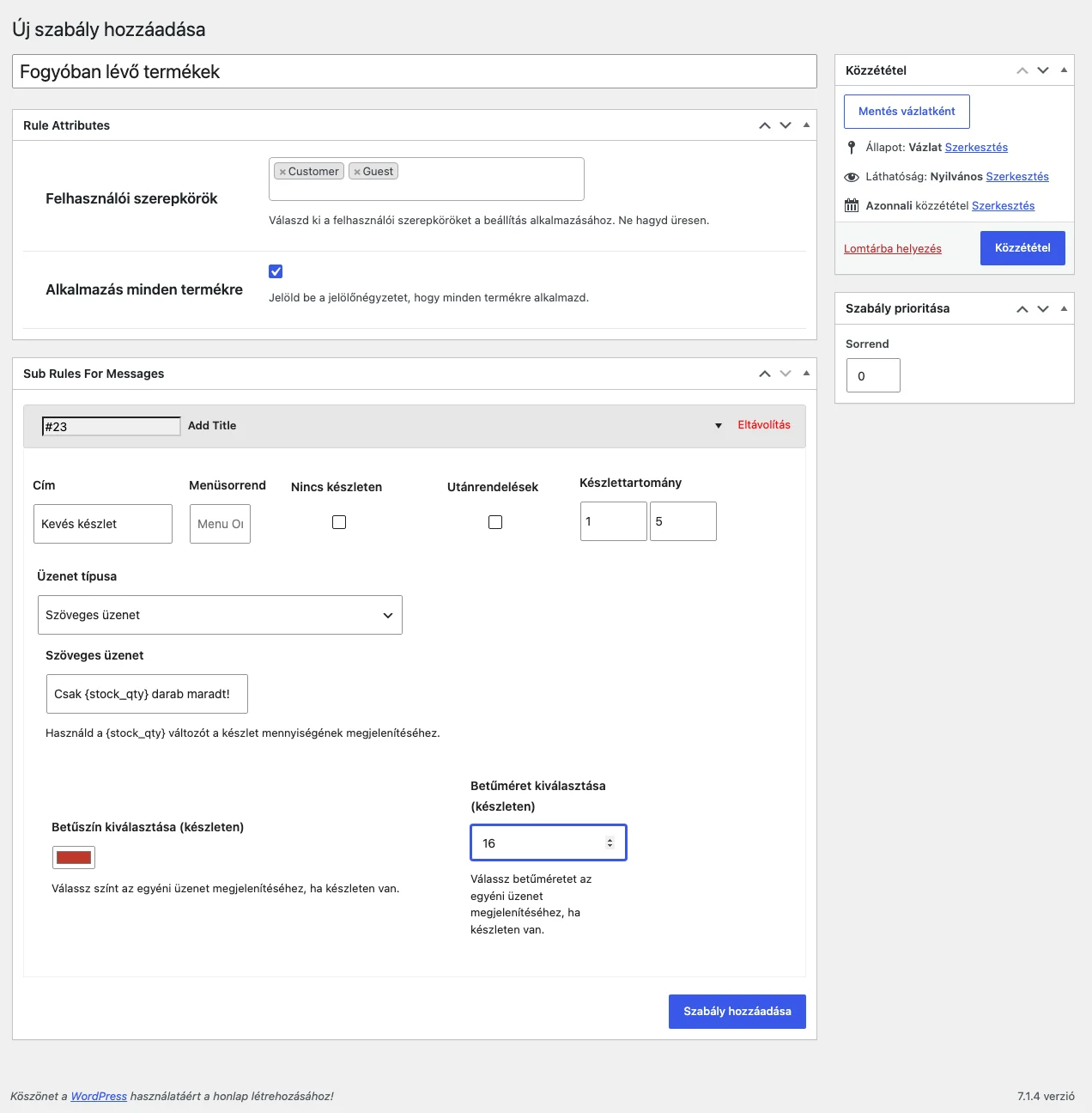
A képen a fő szabály szerepkörökkel és „Alkalmazás minden termékre” beállítással, alatta egy szöveges üzenetet adó alszabály látszik.
A fő szabály mezői
Szekció neve “A fő szabály mezői”| Mező | Mit csinál |
|---|---|
| Felhasználói szerepkörök | Melyik szerepkörű látogatók lássák az üzenetet. Több is választható, a mezőt nem szabad üresen hagyni. A lista a WordPress szerepköreit tartalmazza (például Administrator, Editor, Customer, Shop manager), és a Guest, vagyis a be nem jelentkezett látogató. |
| Alkalmazás minden termékre | Ha bejelölöd, a szabály az összes termékre érvényes, és a két alatta lévő mező eltűnik. |
| Termékek kiválasztása | Csak a kiválasztott termékekre vonatkozzon a szabály. Gépelés közben, legalább három karakter után a mező keresési javaslatokat ad. Csak akkor látszik, ha az „Alkalmazás minden termékre” nincs bejelölve. |
| Termékkategóriák kiválasztása | Egy vagy több termékkategória, amelyre a szabály vonatkozik. Szintén csak az „Alkalmazás minden termékre” kikapcsolt állapotában látszik. |
| Sorrend (a Szabály prioritása dobozban) | A teljes szabály elsőbbsége, ha több szabály is illik egy termékre. |
Alszabály
Szekció neve “Alszabály”Az alszabály a tényleges üzenetet írja le. Egy szabályhoz több alszabály is tartozhat, mindegyik a Szabály hozzáadása gombbal vehető fel, és az Eltávolítás hivatkozással törölhető.
| Mező | Mit csinál |
|---|---|
| Cím | Az alszabály egyedi neve, a későbbi eligazodáshoz. |
| Menüsorrend | Az alszabályok egymás közti elsőbbsége. |
| Nincs készleten | Bejelölve az üzenet az elfogyott termékekre vonatkozik. |
| Utánrendelések | Bejelölve az üzenet az utánrendelhető termékekre vonatkozik. |
| Készlettartomány | Legkisebb és legnagyobb mennyiség. Az üzenet akkor jelenik meg, ha a termék készlete a két érték közé esik. |
| Üzenet típusa | Az üzenet fajtája, lásd lent. |
Ha a Nincs készleten vagy az Utánrendelések négyzetet bejelölöd, a készlettartomány már nem számít, mert az üzenet az állapothoz kötődik, nem a mennyiséghez.
A színt és a betűméretet az alszabály alján állíthatod be: Betűszín kiválasztása (készleten) és Betűméret kiválasztása (készleten). Elfogyott és utánrendelhető állapotnál ugyanezek a mezők külön, (elfogyott) és (utánrendelés) jelzéssel szerepelnek.
Üzenettípusok
Szekció neve “Üzenettípusok”| Típus | Mit jelenít meg | További mezők |
|---|---|---|
| Szöveges üzenet | Egyszerű szöveg, például sürgetésre. | Szöveges üzenet |
| Szöveges üzenet ikonnal | Szöveg és mellette ikon. | Szöveges üzenet ikonnal, Icon (ikon feltöltése) |
| Kép | Csak egy kép. | Image (kép feltöltése) |
| Szöveges üzenet dátummal | Szöveg és egy dátum, például az újabb szállítmány érkezésének jelzésére. | Szöveges üzenet dátummal, Dátumválasztó |
A szöveges mezőkben használhatod a {stock_qty} változót: a termék aktuális készletmennyisége kerül a helyére. Például a „Csak {stock_qty} darab maradt!” szöveg 3 darab készletnél így jelenik meg: „Csak 3 darab maradt!”.
Amíg nem választasz üzenettípust, az alszabály a „Először válassz üzenettípust!” figyelmeztetést mutatja.
Eredmény a webáruházban
Szekció neve “Eredmény a webáruházban”A fenti példaszabály (1 és 5 darab közötti készletnél, vendégeknek és vásárlóknak) egy 3 darab készlettel rendelkező terméknél így látszik a termékoldalon:
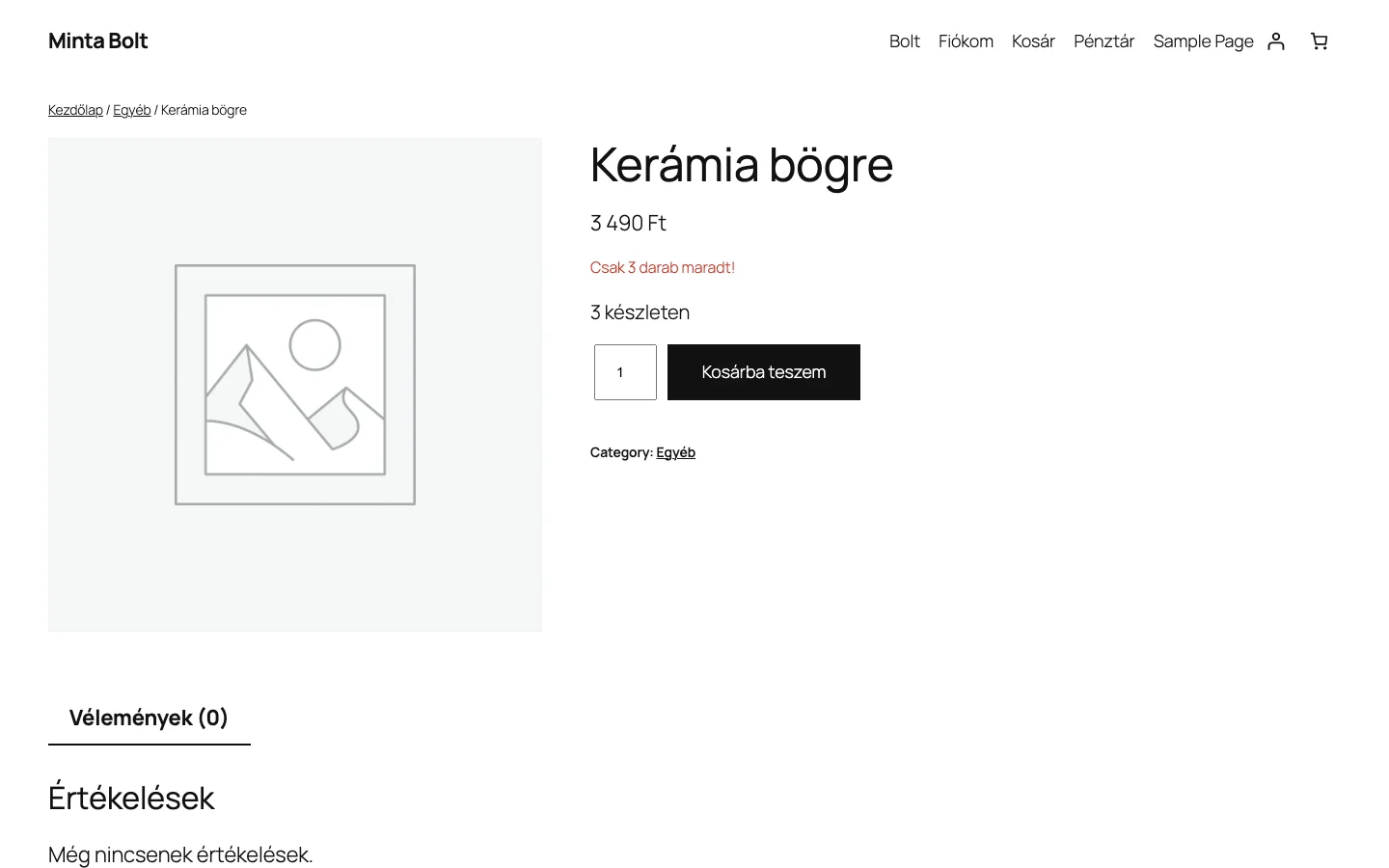
A piros „Csak 3 darab maradt!” sor az egyéni üzenet, alatta a WooCommerce alapértelmezett készletjelzése („3 készleten”) látszik.
Készült: