

 Magyarmagyar
Az üzenet helye, stílusa és szerepkörök szerinti korlátozása
Készletüzenet az ár után, a szöveg színe és mérete, és az üzenet korlátozása felhasználói szerepkörre.
Készletüzenet megjelenítése az ár után
Szekció neve “Készletüzenet megjelenítése az ár után”- Nyisd meg a WooCommerce → Beállítások oldalt, és kattints az Egyedi készletállapot fülre (az Általános beállítás aloldalra).
- Kapcsold be az Egyéni készletállapot megjelenítése (boltoldal) beállítást.
- Az Állítsd be az egyéni állapot megjelenítési helyszínét (boltoldal) listában válaszd az A termék ára után lehetőséget.
- Állítsd be a többi beállítást, majd kattints a Módosítások mentése gombra.
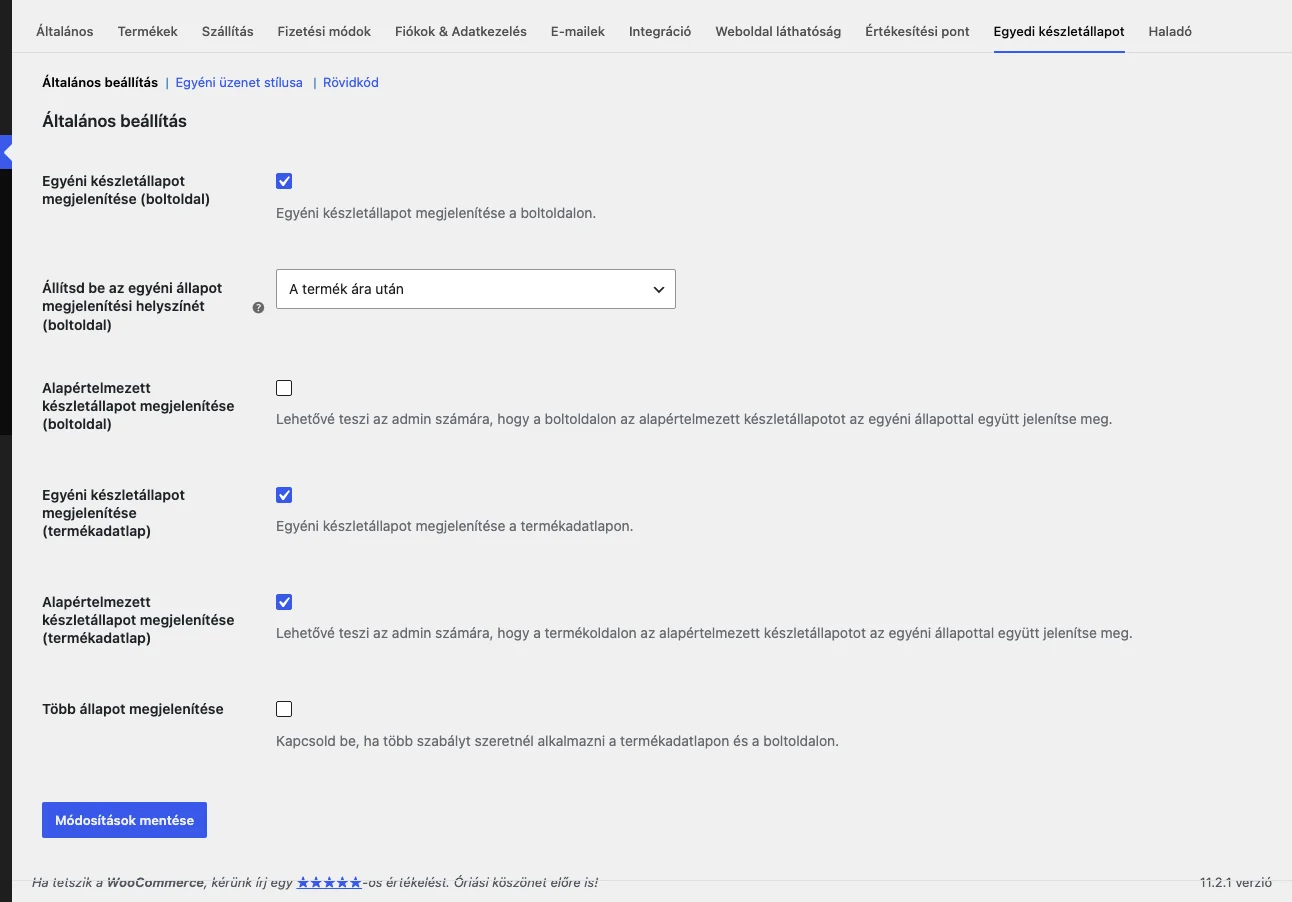
A képen a kiválasztott A termék ára után helyszín látszik.
A termékadatlapon (a termék saját oldalán) az Egyéni készletállapot megjelenítése (termékadatlap) beállítás kapcsolja be az üzenetet. A beállítások teljes listája: Beállítások.
Az üzenet színe és betűmérete
Szekció neve “Az üzenet színe és betűmérete”- Nyisd meg a WooCommerce → Beállítások → Egyedi készletállapot fület, és kattints az Egyéni üzenet stílusa aloldalra.
- A Készletüzenet színe mezőben a színválasztóval add meg a kívánt színt.
- A Készletüzenet betűtípusa mezőben válaszd ki a betűméretet (9 és 72 pont között).
- Kattints a Módosítások mentése gombra.
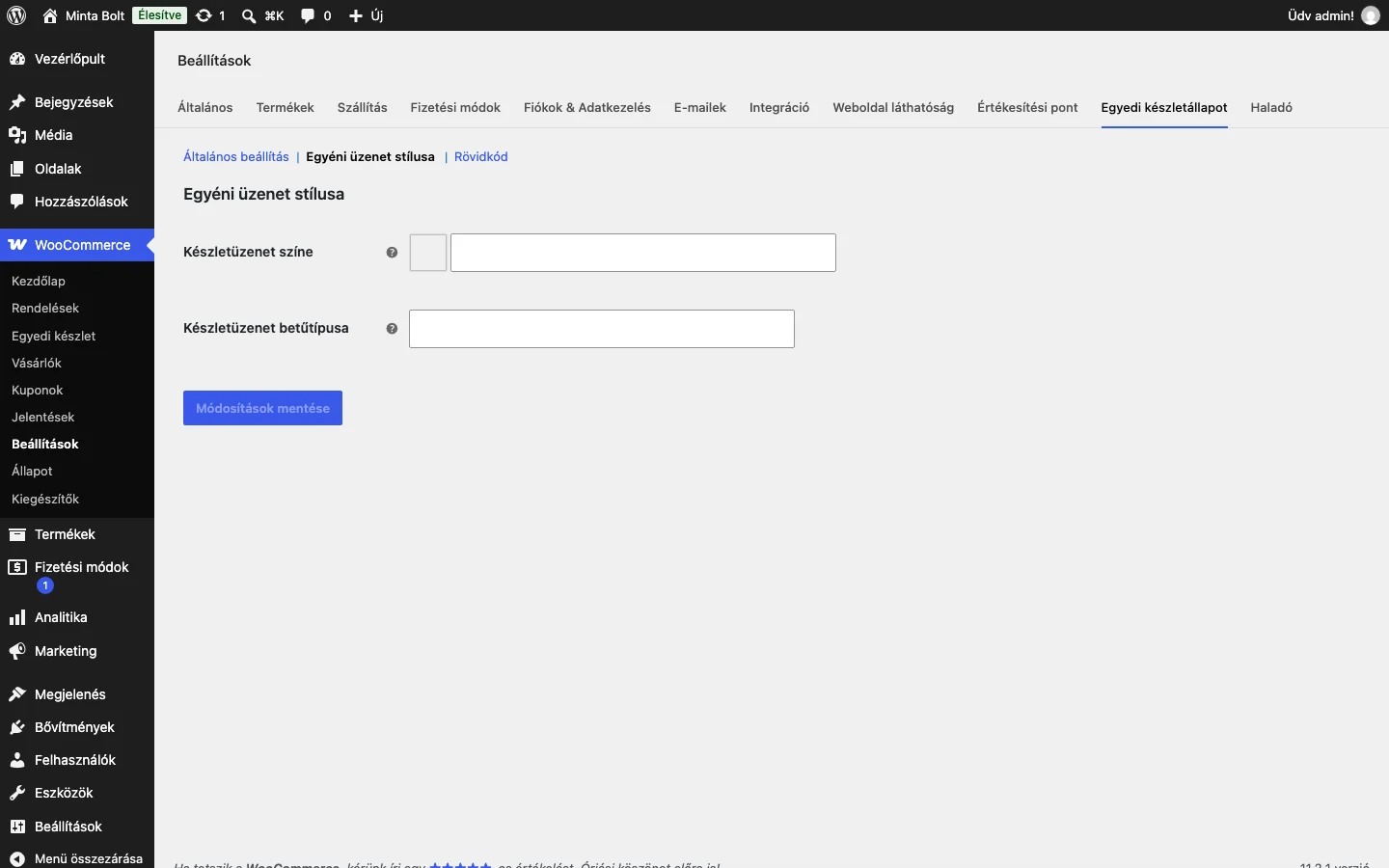
A képen a szín- és a betűméret-mező látszik. Egy-egy alszabálynál külön színt és méretet is megadhatsz (Szabályok).
Üzenet korlátozása felhasználói szerepkörre
Szekció neve “Üzenet korlátozása felhasználói szerepkörre”A szabály Felhasználói szerepkörök mezőjében dől el, kik látják az üzenetet.
- Nyisd meg a WooCommerce → Egyedi készlet oldalt, és vegyél fel új szabályt.
- Add meg a szabály nevét.
- A Felhasználói szerepkörök mezőben válaszd ki azokat a szerepköröket, amelyeknek az üzenetet meg szeretnéd mutatni. A lista a webshop szerepköreit adja (például Administrator, Editor, Author, Contributor, Subscriber, Customer, Shop manager), és a Guest a be nem jelentkezett látogató. Ha a webshopban egyéni szerepkörök is vannak (például nagykereskedő), azok is megjelennek.
- Add meg a termékeket vagy kategóriákat, és töltsd ki a szükséges mezőket.
- Kattints a Közzététel gombra.
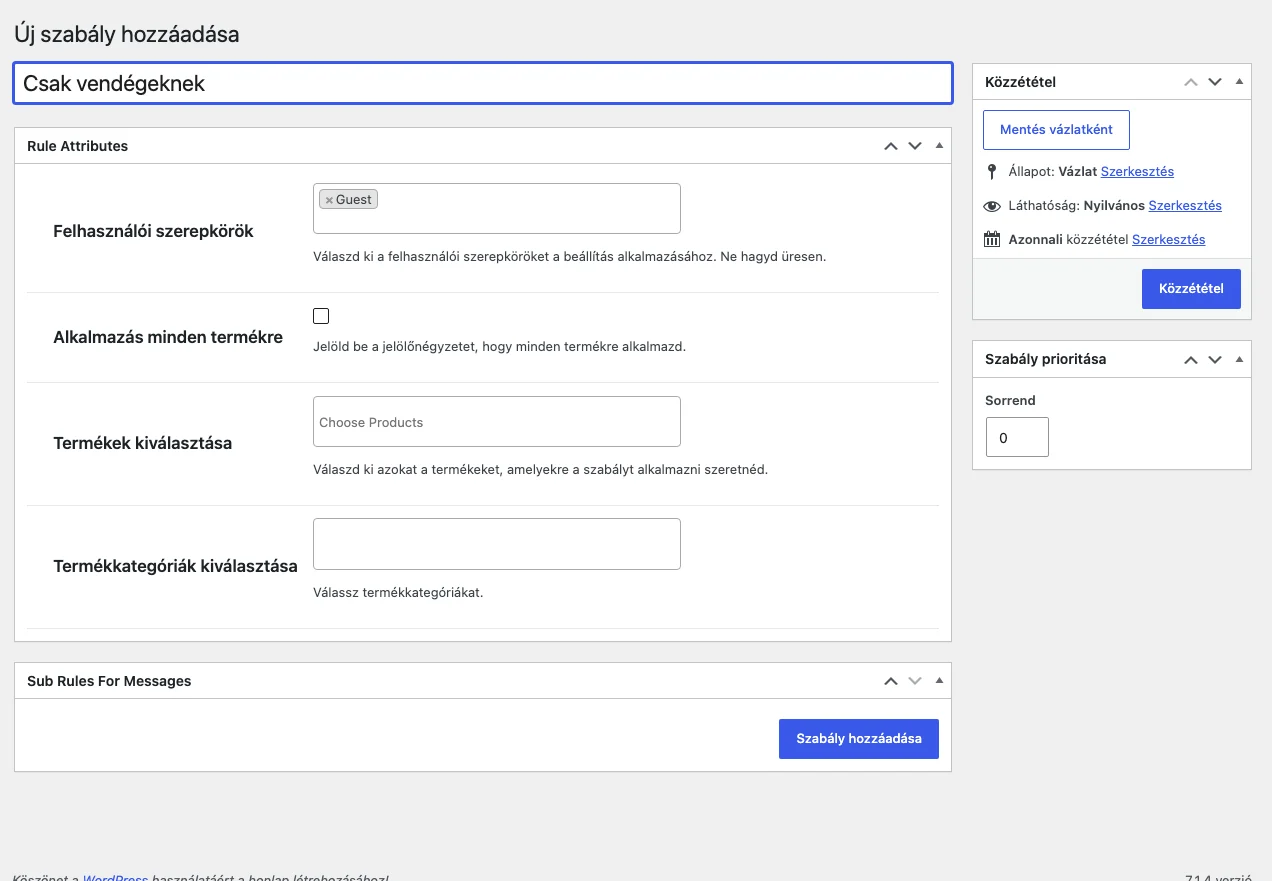
A képen a Felhasználói szerepkörök mező látszik, benne a Guest szerepkörrel.
Az ellenőrzéshez jelentkezz be egy olyan szerepkörű felhasználóval, amelyre nem vonatkozik a szabály, és nézd meg a termékoldalt: a korlátozott üzenet nem jelenhet meg.
Készült: