

 Magyarmagyar
Így jelennek meg a készletüzenetek a webshopban
A szöveges, ikonos, képes és mennyiséghez kötött készletüzenetek a bolt- és a termékoldalon.
Ez a fejezet azt mutatja meg, mit lát a vásárló, ha egy szabály érvényes a termékre. Az üzenet a boltoldalon (a terméklistában) és a termék saját oldalán jelenhet meg. Hogy hol és mikor látszik, azt a Beállítások fejezetben állítod be, a szabályok felépítését a Szabályok fejezet írja le.
Az üzenet a terméklistában
Szekció neve “Az üzenet a terméklistában”A boltoldalon az üzenet a termék neve alatt, az ár felett jelenik meg (ez a helyszín a Termékcím után alapbeállítás). A termék készletmennyiségétől függően mindegyik termék a hozzá tartozó alszabály üzenetét kapja.
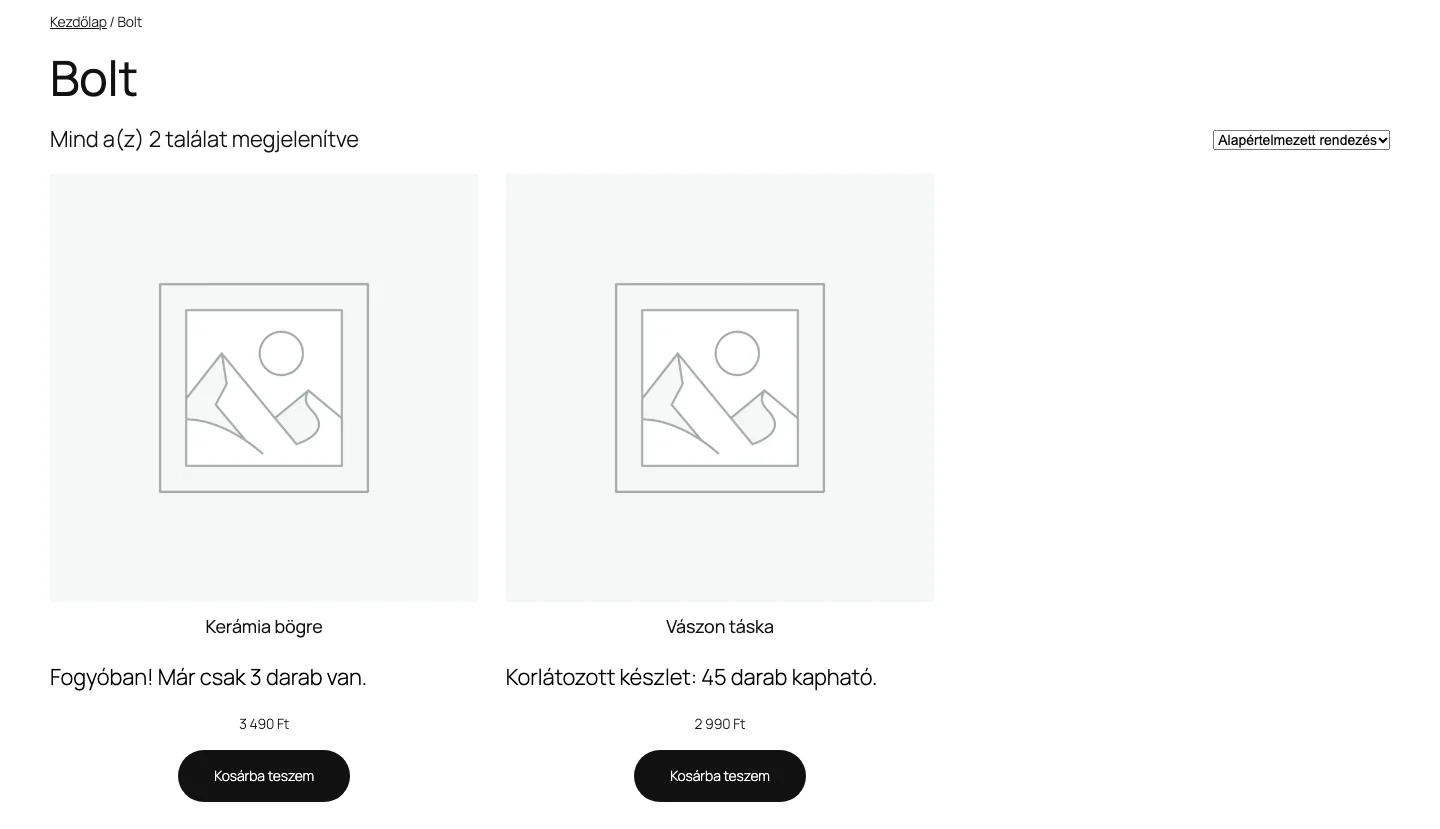
A képen figyeld meg, hogy a két termék más-más üzenetet kap: a kevés készletű bögrénél a fogyásra figyelmeztető szöveg áll, a bőséges készletű táskánál a megmaradt mennyiséget közlő üzenet.
Az üzenet a termék oldalán
Szekció neve “Az üzenet a termék oldalán”A termék saját oldalán az üzenet az ár alatt látszik. Mellette továbbra is látható a WooCommerce alapértelmezett készletjelzése („3 készleten”), amíg ki nem kapcsolod az Alapértelmezett készletállapot megjelenítése (termékadatlap) beállítást (Beállítások).
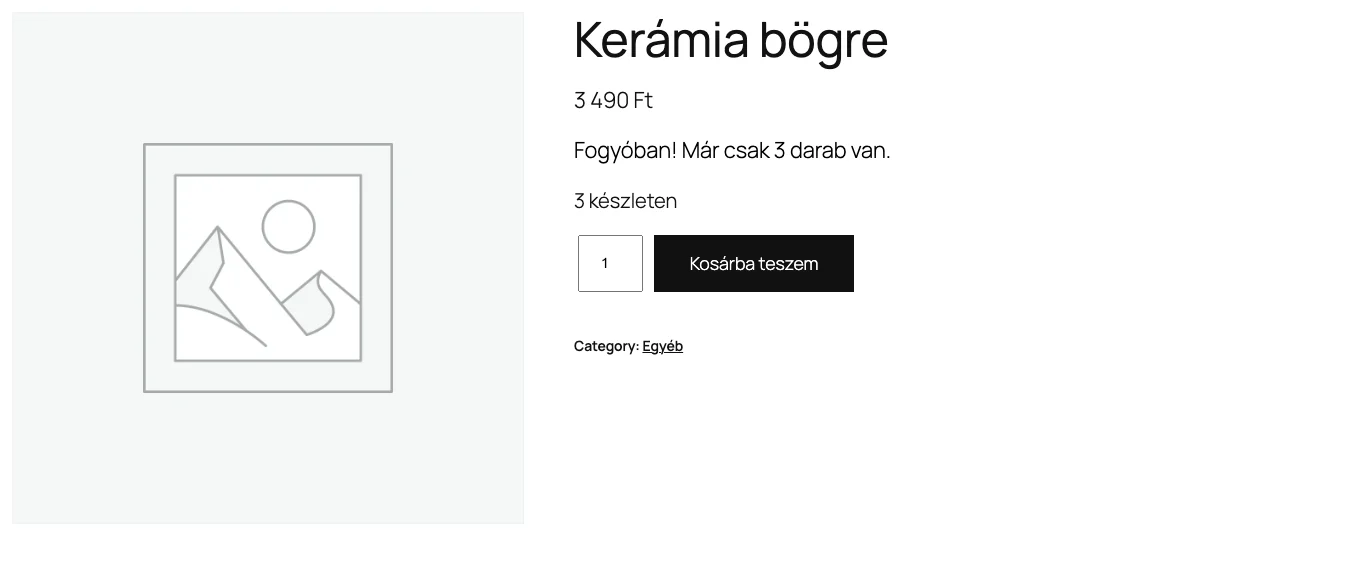
A képen a {stock_qty} változó helyére a termék pillanatnyi készlete (3) került.
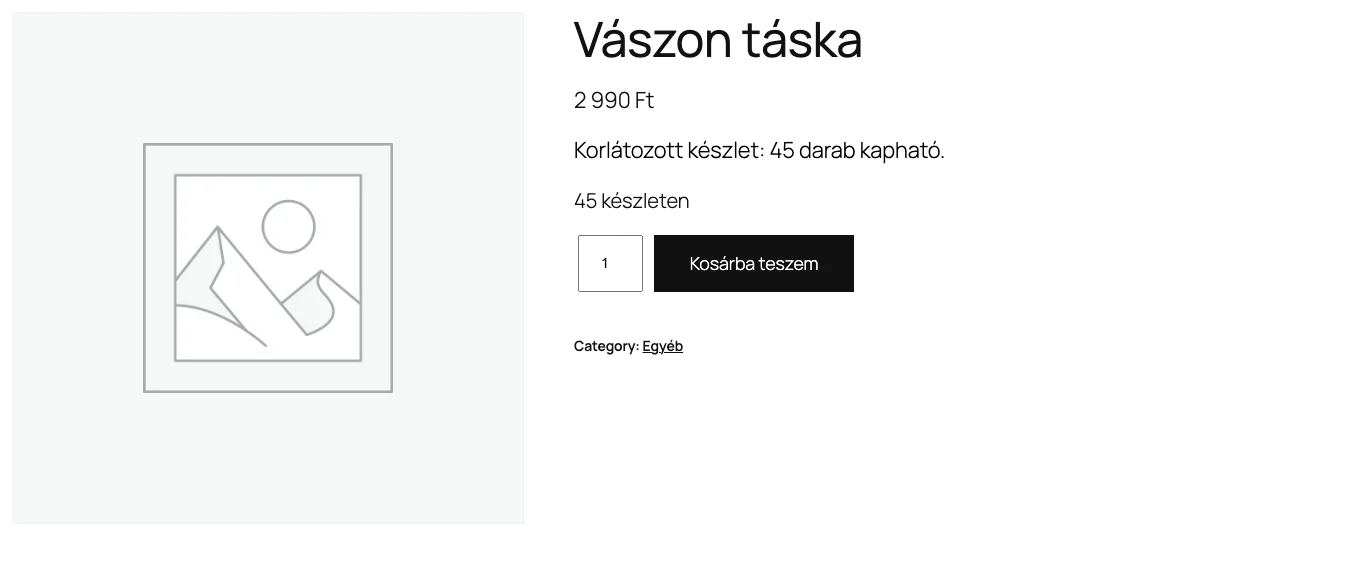
Itt más mennyiségi tartomány üzenete látszik, mert a termékből 45 darab van készleten.
Az üzenettípusok megjelenése
Szekció neve “Az üzenettípusok megjelenése”A szabály alszabályában kiválasztott Üzenet típusa szerint a vásárló különböző formában látja a készletállapotot:
- Szöveges üzenet: egyszerű szöveg, például „Siess! Ez az utolsó darab!”.
- Szöveges üzenet ikonnal: szöveg a kiválasztott ikonnal együtt.
- Szöveges üzenet dátummal: szöveg a megadott dátummal.
- Kép: a feltöltött kép.
- Bármelyik szövegben a
{stock_qty}helyén a megmaradt darabszám jelenik meg, a fenti képeken látható módon.
Az egyes típusok létrehozását a Szöveges és képes készletüzenet létrehozása, a mennyiség szerinti váltást a Készletállapot automatikus váltása mennyiség szerint fejezet írja le.
Ha nem látszik az üzenet
Szekció neve “Ha nem látszik az üzenet”- Ellenőrizd, hogy a WooCommerce → Beállítások → Egyedi készletállapot fülön be van-e kapcsolva az Egyéni készletállapot megjelenítése a bolt- és a termékoldalra.
- Nézd meg, hogy a szabály közzé van-e téve (nem piszkozat).
- Ellenőrizd, hogy a szabály Felhasználói szerepkörök mezőjében szerepel-e a te szerepköröd, vendégként nézve pedig a Guest.
- Nézd meg, hogy a termék készletmennyisége beleesik-e valamelyik alszabály tartományába.
Készült: