

 Magyarmagyar
Készletállapot automatikus váltása mennyiség szerint
Készlettartományokhoz kötött üzenetek: a készlet változásával az állapot magától vált.
Készlettartományokkal több állapotot hozhatsz létre egy szabályon belül. Amikor a termék készlete egy tartományba esik, a hozzá tartozó üzenet automatikusan megjelenik, külön beavatkozás nélkül.
Lépések
Szekció neve “Lépések”- Nyisd meg a WooCommerce → Egyedi készlet oldalt, és vegyél fel új szabályt.
- Adj nevet a szabálynak, és állítsd be, kikre és mely termékekre vonatkozzon.
- Kattints a Szabály hozzáadása gombra, és vegyél fel egy alszabályt minden állapothoz. Például „Fogyóban”, „Korlátozott készlet” vagy „Hamarosan”.
- Minden alszabálynál add meg a Készlettartomány legkisebb és legnagyobb értékét, és írd meg az üzenetet. Például a „Fogyóban” tartomány 1 és 20 darab, a „Korlátozott készlet” 21 és 100 darab közötti.
- Kattints a Közzététel gombra.
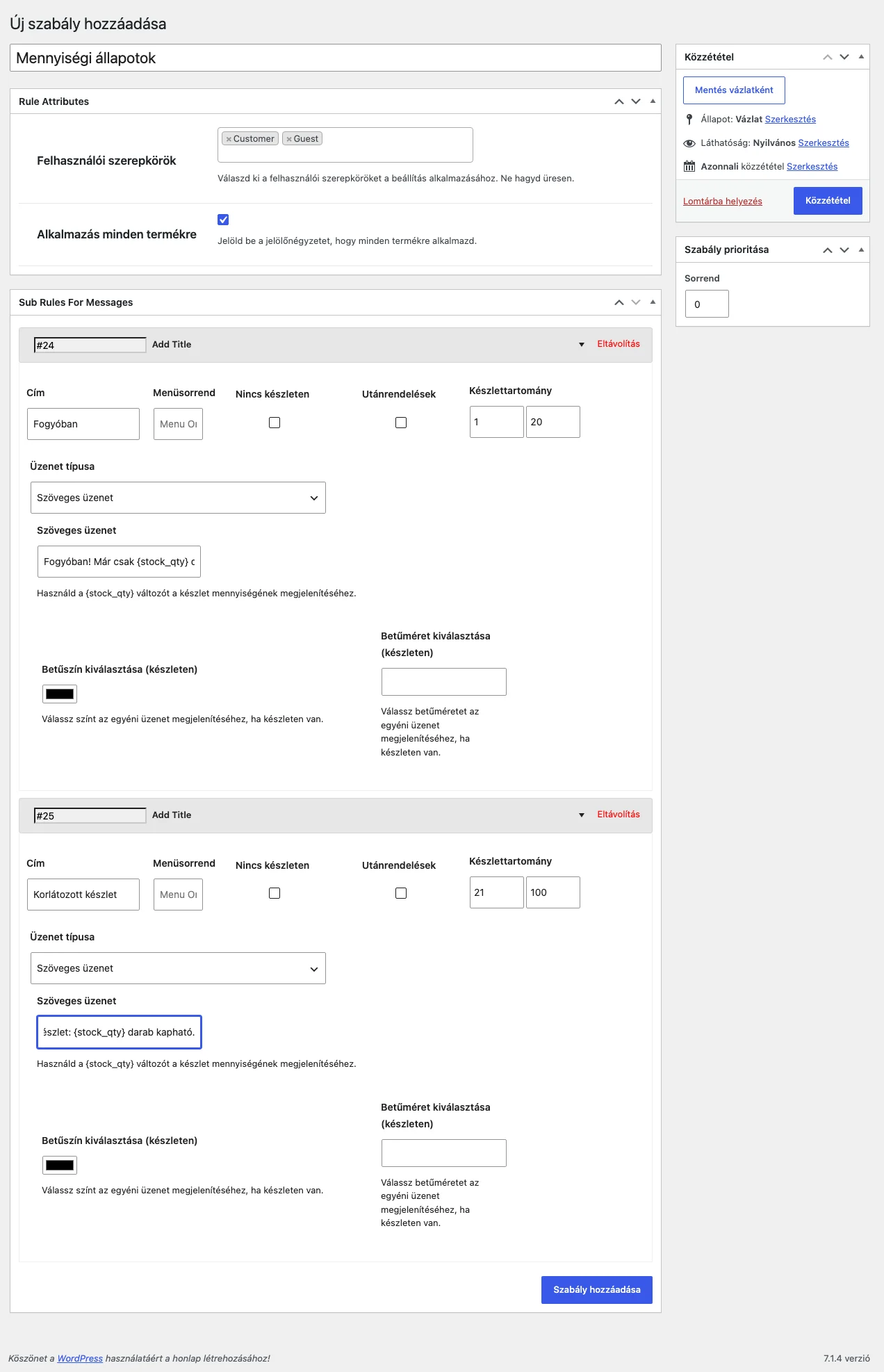
A képen a két alszabály tartománya és üzenete látszik. A tartományok ne fedjék egymást.
Eredmény
Szekció neve “Eredmény”Az árral rendelkező, 45 darab készletű terméknél a 21 és 100 közötti tartomány üzenete jelenik meg:
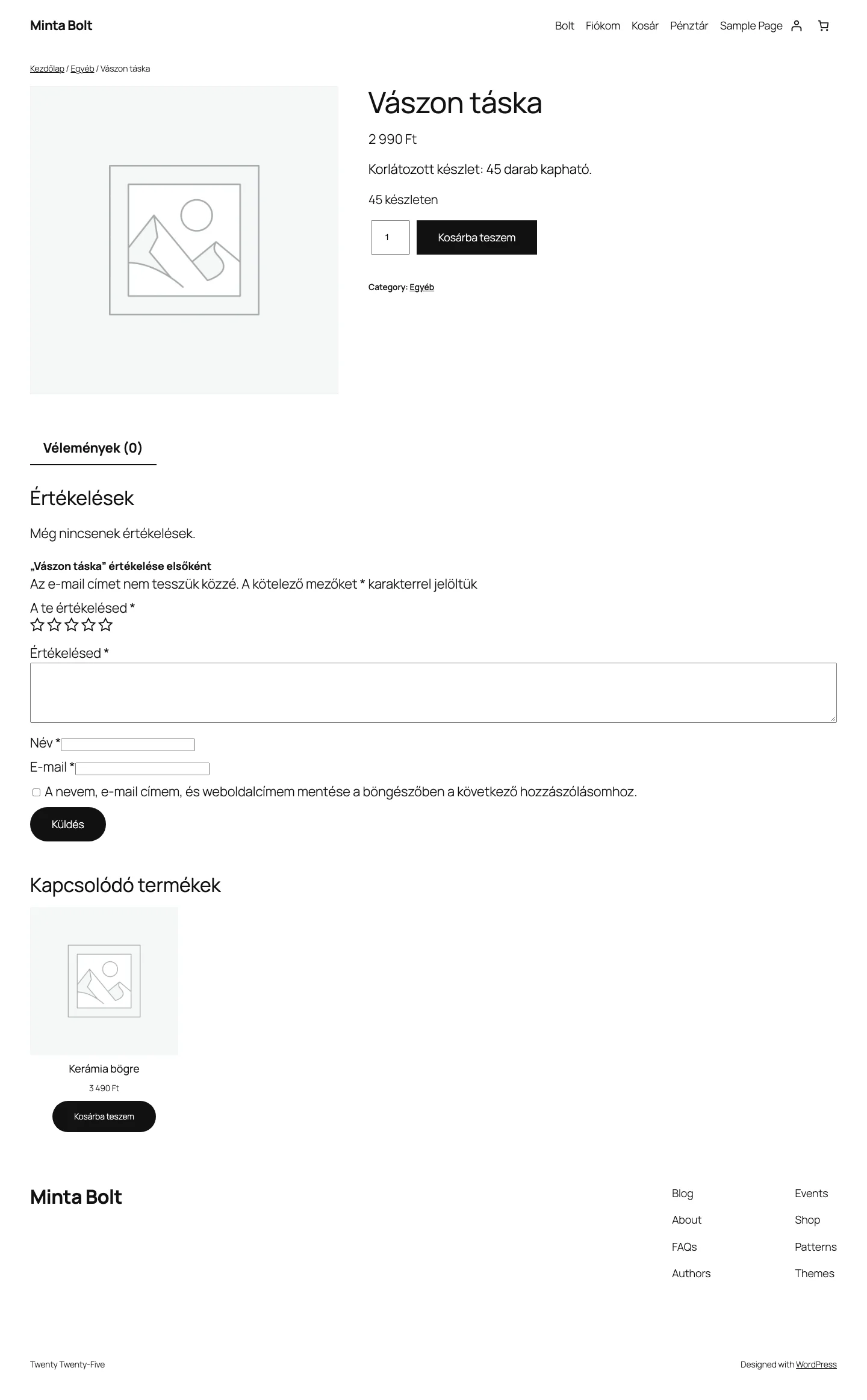
A képen az ár alatt az egyéni üzenet látszik, utána a WooCommerce saját készletjelzése.
Ha a Nincs készleten vagy az Utánrendelések négyzetet jelölöd be, az üzenet a mennyiség helyett az állapothoz kötődik (Szabályok).
Készült: