

 Magyarmagyar
Telepítés és bekapcsolás
Az Analytify alapbővítmény és az Analytify Dashboard Widget telepítése és bekapcsolása.
A widget az Analytify alapbővítményre épül, ezért két bővítményt kell telepítened: előbb az Analytify alapbővítményt, utána az Analytify Dashboard Widget kiegészítőt.
Előfeltételek
Szekció neve “Előfeltételek”- Saját tárhelyen futó WordPress-oldal.
- Rendszergazdai hozzáférés a WordPresshez.
- Aktív Google Analytics-fiók (ha még nincs, a Google-fiók összekötése fejezet leírja, hogyan hozhatsz létre).
Az Analytify alapbővítmény telepítése
Szekció neve “Az Analytify alapbővítmény telepítése”Kétféleképpen telepítheted. A WordPress felületén keresztül a legegyszerűbb.
1. mód: a WordPress felületén keresztül
Szekció neve “1. mód: a WordPress felületén keresztül”- Lépj be a WordPress adminfelületére.
- Nyisd meg a Bővítmények → Új hozzáadása menüt.
- A keresőbe írd be: Analytify.
- Az Analytify bővítménye mellett kattints a Telepítés most gombra.
- A telepítés végén a gomb Aktiválás feliratra változik: kattints rá.
Bekapcsolás után az Analytify bekerül az adminisztrációs menübe. Első megnyitáskor egy üdvözlő oldal fogad.
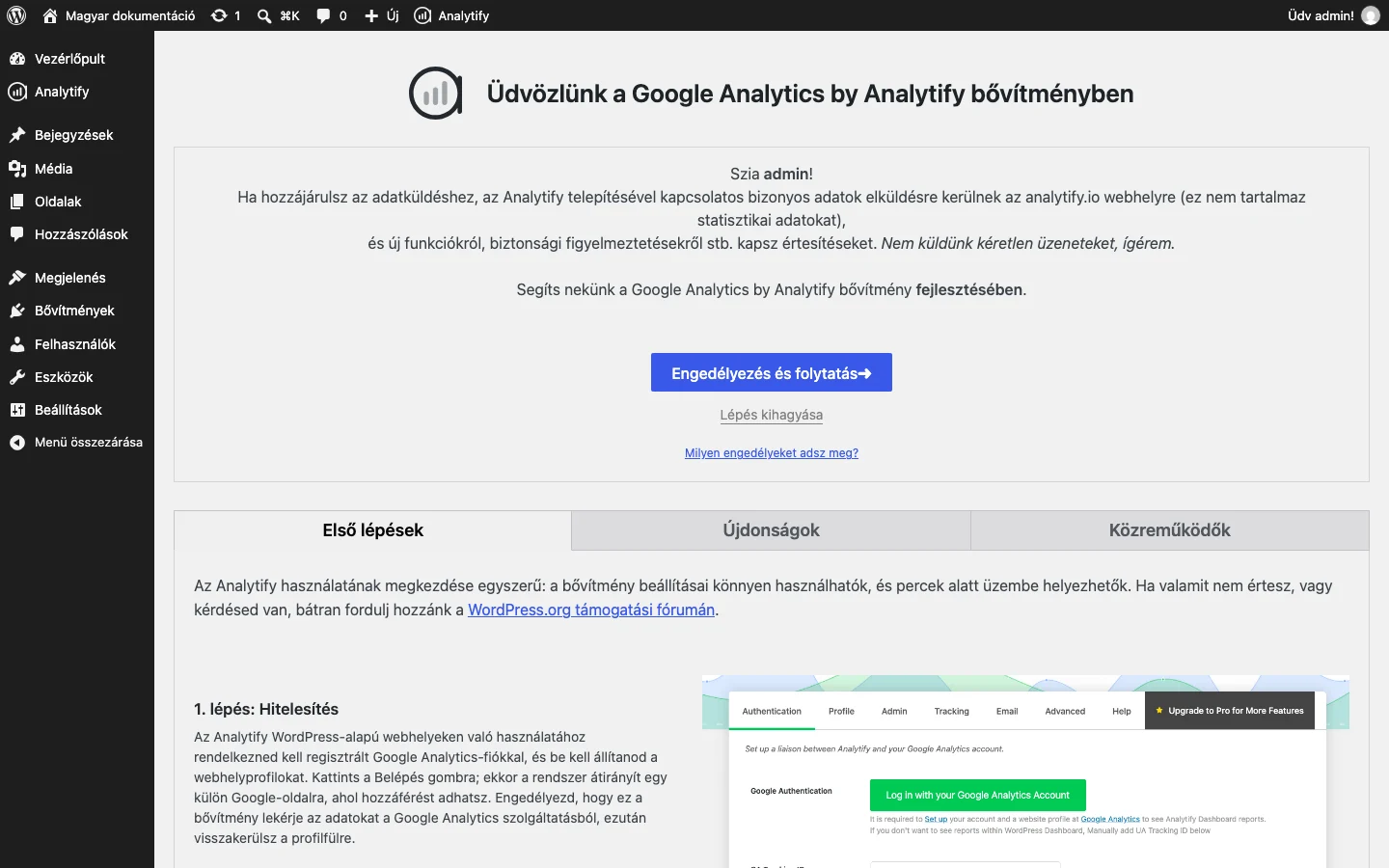
Az Engedélyezés és folytatás gombbal hozzájárulsz ahhoz, hogy a bővítmény bizonyos, statisztikai adatokat nem tartalmazó információkat küldjön a fejlesztőnek. A Lépés kihagyása hivatkozással hozzájárulás nélkül továbbléphetsz a beállításokra. Az oldal alján az Első lépések lap ismerteti a hitelesítést és a profilválasztást.
2. mód: zipfájl feltöltésével
Szekció neve “2. mód: zipfájl feltöltésével”- Töltsd le a bővítmény zipfájlját a WordPress.org bővítménykönyvtárából.
- A WordPressben nyisd meg a Bővítmények → Új hozzáadása oldalt.
- Kattints a lap tetején a Bővítmény feltöltése gombra.
- Válaszd ki a letöltött zipfájlt, majd kattints a Telepítés most gombra.
- A telepítés végén kattints a Bővítmény aktiválása gombra.
A Dashboard Widget telepítése
Szekció neve “A Dashboard Widget telepítése”- Nyisd meg a Bővítmények → Új hozzáadása menüt.
- A keresőbe írd be: Analytify, és keresd meg a Google Analytics Dashboard Widget bővítményt.
- Kattints a Telepítés most gombra.
- A telepítés után kattints az Aktiválás gombra.
Bekapcsolás után a Vezérlőpulton megjelenik egy új doboz, amelyben egy pillantással láthatod a statisztikáidat. Amíg az Analytify nincs összekötve a Google Analytics-fiókkal, a doboz csak a Configure Analytify gombot mutatja (lásd az áttekintésben).
Következő lépések
Szekció neve “Következő lépések”- Kösd össze az Analytifyt a Google Analytics-fiókoddal.
- Válaszd ki a webhelyprofilt.
- Nézd meg a widgetet a Vezérlőpulton, és állítsd be az időszakot és a kimutatás típusát (a widget használata).
Készült: