

 Magyarmagyar
Google Analytics 4 összekötése
GA4-tulajdon létrehozása, majd az Analytify összekötése a Google Analytics-fiókkal.
A widget csak akkor mutat adatot, ha az Analytify össze van kötve egy Google Analytics 4 (GA4) fiókkal. Az összekötéshez nem kell kódot írnod.
GA4-fiók és tulajdon létrehozása
Szekció neve “GA4-fiók és tulajdon létrehozása”Ezt a részt hagyd ki, ha már van GA4-tulajdonod a weboldaladhoz.
- Lépj be a Google Analyticsbe a Google-fiókoddal. Ha még nincs Analytics-fiókod, regisztrálj, majd kattints a Google Analytics „Start Measuring” (mérés megkezdése) gombjára.
- A fiók beállításánál add meg a fiók nevét, és állítsd be az adatmegosztási beállításokat a saját igényeid szerint. Kattints a Tovább gombra.
- A tulajdon beállításánál add meg a tulajdon nevét (általában az oldalad neve), válaszd ki az időzónát és a pénznemet. Ezek a jelentések pontossága miatt fontosak.
- Add meg az iparágat, a vállalkozás méretét és a céljaidat (például több eladás vagy több érdeklődő), majd kattints a Tovább gombra.
- Adj meg alapvető üzleti adatokat az oldalról (kategória, cél), és hozd létre a tulajdont.
- Fogadd el a Google Analytics szolgáltatási feltételeit. Ezután a GA4-tulajdon létrejön.
Az Analytify összekötése a Google-fiókkal
Szekció neve “Az Analytify összekötése a Google-fiókkal”-
Telepítsd és kapcsold be az Analytify bővítményt (Telepítés és bekapcsolás).
-
Nyisd meg az Analytify → Beállítások oldalt, és válaszd a Hitelesítés fület.
-
Kattints a Bejelentkezés Google Analytics-fiókkal gombra.
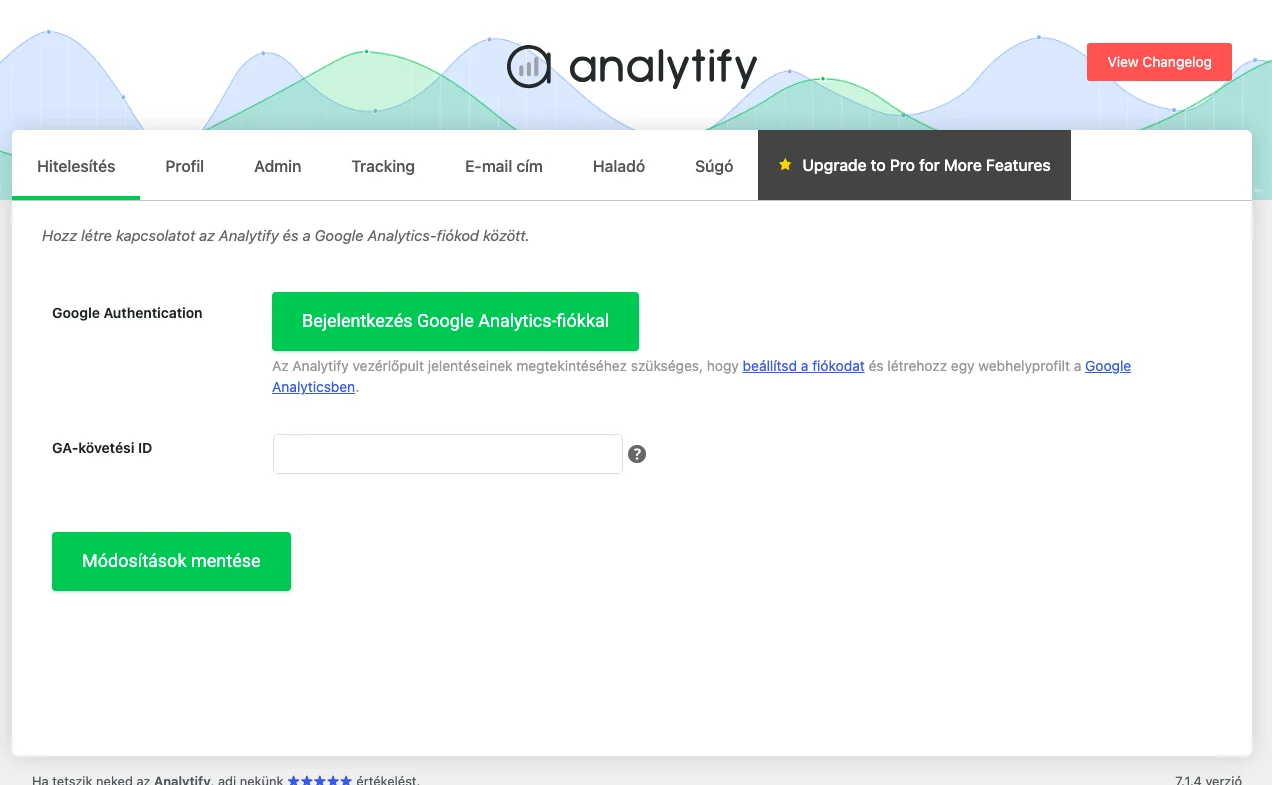
A gombra kattintva a Google bejelentkezési oldalára kerülsz.
-
Válaszd ki azt a Google-fiókot, amelyhez a Google Analytics tartozik.
-
Engedélyezd az Analytify kért jogosultságait (Engedélyezés / Folytatás gomb).
-
A Google visszairányít a WordPress adminfelületére. Ezzel az összekötés kész.
Ha az összekötésnél „This app is blocked” (az alkalmazás le van tiltva) hibát látsz, a Google Developers Console-ban létre kell hoznod egy saját kliensazonosítót (Client ID) és titkos kulcsot (Client Secret), és azokat kell használnod az Analytifyban.
A GA-követési ID mezőbe kézzel is beírhatsz egy követési azonosítót, ha nem a bejelentkezéssel kötöd össze a fiókot.
Profil és adatfolyam kiválasztása
Szekció neve “Profil és adatfolyam kiválasztása”Az összekötés után válaszd ki a webhelyprofilt (Webhelyprofil kiválasztása). Utána a Haladó lapon ellenőrizd, hogy az Adatfolyamok mezőben ki van-e választva a weboldalad GA4-adatfolyama (az Analytify ezt általában magától kiválasztja). Kattints a Módosítások mentése gombra.
Mikor jelennek meg az adatok?
Szekció neve “Mikor jelennek meg az adatok?”Egy új GA4-tulajdonnál általában 24 és 48 óra között, mire az első adatok megjelennek. Addig a widget és az Analytify irányítópultja üres lehet: várj, és később nézd meg újra. Az Analytify teljes jelentéseit az Analytify irányítópultján találod.
Készült: