

 Magyarmagyar
Exportálás és importálás
Webhely mentése Dropboxba és visszaállítása Dropboxból.
Az exportáláshoz és az importáláshoz előbb kösd össze a Dropbox-fiókodat (Beállítások).
Exportálás Dropboxba
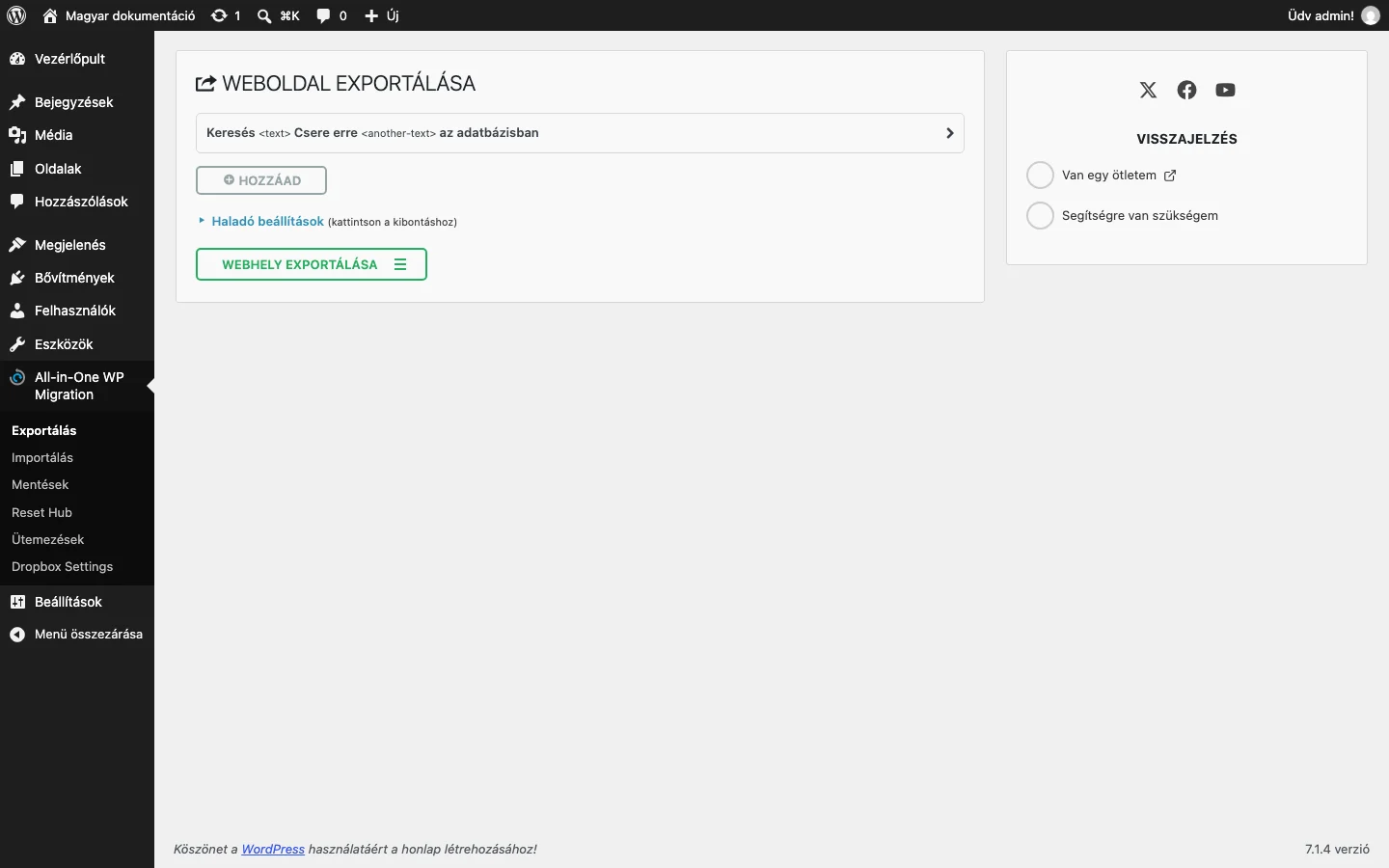
Szekció neve “Exportálás Dropboxba”- Nyisd meg az All-in-One WP Migration → Exportálás oldalt.
- Ha kell, add meg a kiegészítő beállításokat:
- A Keresés … Csere erre … mezőkkel a mentésben kicserélhetsz szövegeket. Óvatosan használd, mert a csere a felhasználói hozzáférési adatokat is érintheti.
- A Haladó beállítások alatt kizárhatsz elemeket a mentésből, például a spam hozzászólásokat, a témákat, az inaktív bővítményeket vagy a gyorsítótárat.
- A mentést jelszóval is védheted. Jegyezd fel a jelszót, mert nélküle a mentés nem állítható vissza.
- Kattints a Webhely exportálása gombra, és a legördülő listából válaszd a Dropbox lehetőséget.
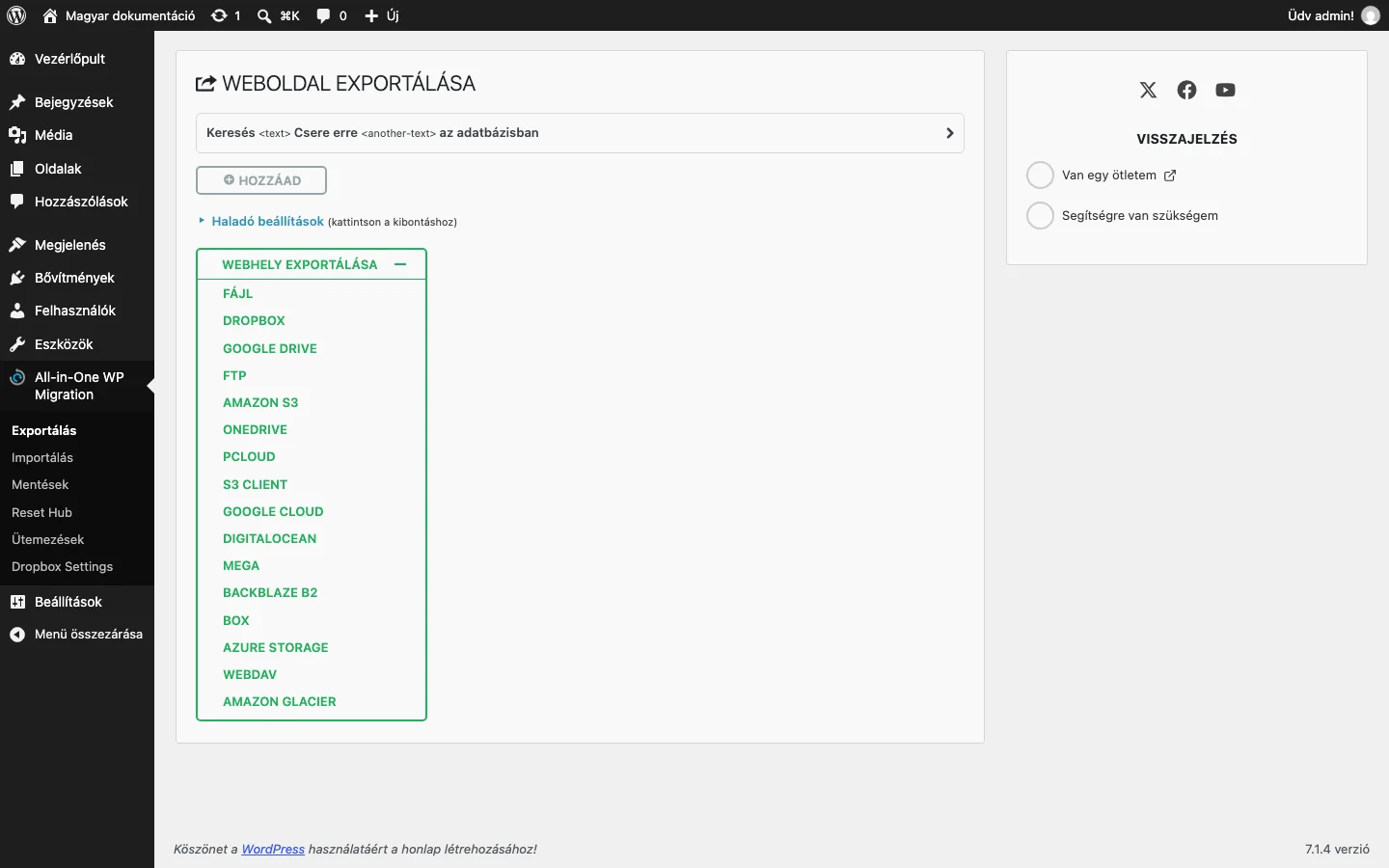
A listában a Fájl alatt a Dropbox a második elem.
Az exportálás elindul, egy ablak mutatja az állapotot. Ha a mentés elkészült és feltöltődött, erről üzenetet kapsz. A mentések a Dropbox-fiókod Apps → All in One WP Migration mappájában vannak.
Importálás Dropboxból
Szekció neve “Importálás Dropboxból”- Nyisd meg az All-in-One WP Migration → Importálás oldalt.
- Kattints az Importálás innen gombra, és válaszd a Dropbox lehetőséget.
- Megjelenik a Dropbox-fiókod fájljainak és mappáinak listája. Válaszd ki a visszaállítandó mentést, majd kattints az Importálás gombra.
- Az importálás előtt figyelmeztetés jelenik meg: az új mentés felülírja a webhely adatbázisát, médiafájljait, bővítményeit és témáit. Ez az utolsó pont, ahol megszakíthatod a folyamatot. A Proceed gomb után már nem állíthatod le.
- Az importálás végén sikerüzenetet kapsz.
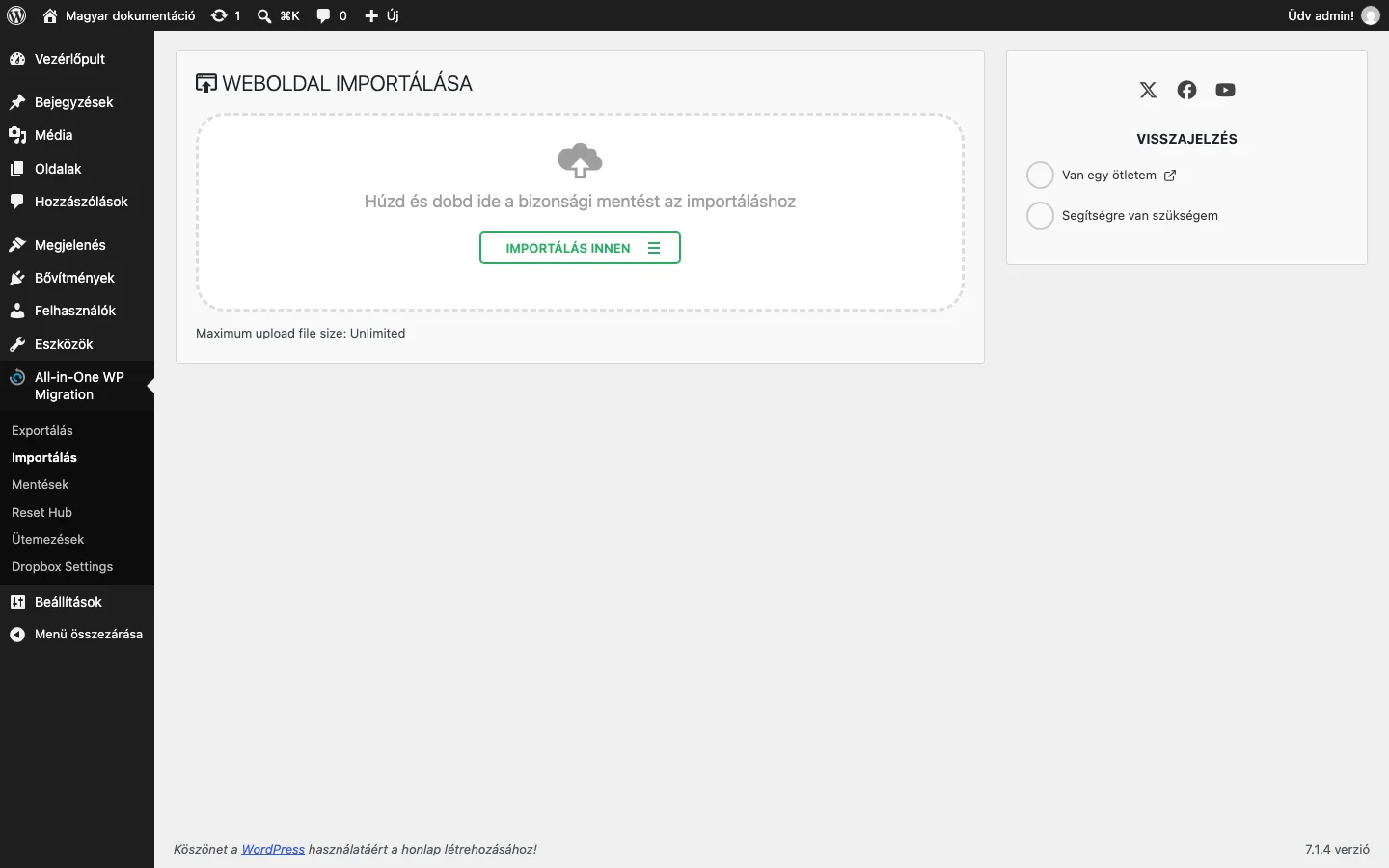
Az Importálás innen gomb a forrás kiválasztására szolgál.
Készült: