

 Magyarmagyar
Beállítások
A Dropbox-fiók összekapcsolása, az ütemezett mentés, a célmappa, az értesítések, a megőrzés és az átviteli sebesség beállítása.
A beállításokat az All-in-One WP Migration → Dropbox Settings oldalon éred el.
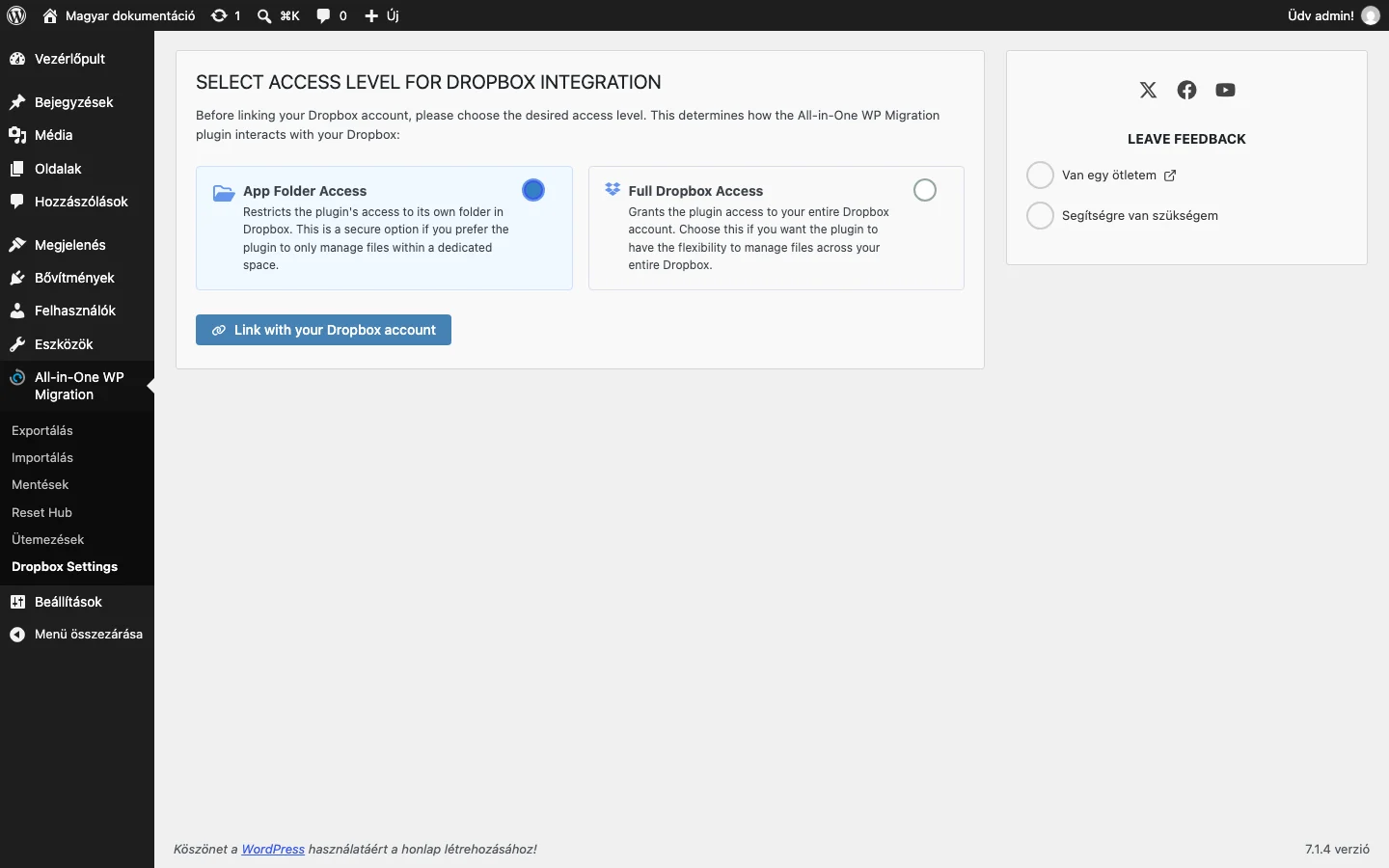
Az oldal első állapotában a hozzáférési szintet választod ki, és a fiók összekapcsolása után jelennek meg a további beállítások.
A Dropbox-fiók összekapcsolása
Szekció neve “A Dropbox-fiók összekapcsolása”- Nyisd meg az All-in-One WP Migration → Dropbox Settings oldalt.
- Válaszd ki a hozzáférési szintet:
- App Folder Access: a bővítmény csak a saját mappájához fér hozzá a Dropboxban.
- Full Dropbox Access: a bővítmény a teljes Dropbox-fiókhoz hozzáfér.
- Kattints a Link with your Dropbox account gombra, és jelentkezz be a Dropbox-fiókoddal.
A két hozzáférési szint
Szekció neve “A két hozzáférési szint”- Full Dropbox Access: a bővítmény a teljes Dropbox-fiókot eléri, így a fiók más mappáiban is böngészhet és kezelhet fájlokat.
- App Folder Access: a bővítmény csak a saját mappáját kezeli, ezért csak ebben a mappában tud fájlokat olvasni és írni. A mentéseket így is látod, ha a Dropbox-fiókodba belépsz.
A hozzáférési szint választása a Google Drive kiegészítőnél is megjelenik, de ott az App Folder Access más hatású: a mentések a kiegészítőn kívül sehol nem látszanak.
Összekapcsolás után az oldal a fiók adatait és a szabad helyet mutatja. A Sign Out from your dropbox account gombbal leválaszthatod a fiókot.
Mentési terv
Szekció neve “Mentési terv”Az összekapcsolás után a Dropbox Backups részben állíthatsz be mindent. A módosítások mentéséhez kattints az Update gombra.
Configure your backup plan
Szekció neve “Configure your backup plan”| Beállítás | Mit csinál | Alapérték |
|---|---|---|
| Backup time: | A napi, heti és havi mentés pontos időpontja (a mellette látható időzóna szerint). | Nincs megadva |
| Every hour | Óránként mentés készül. | Ki |
| Every day | Naponta mentés készül. | Ki |
| Every week | Hetente mentés készül. | Ki |
| Every month | Havonta mentés készül. | Ki |
| Enable incremental backups (optimize backup file size) | Inkrementális mentés, amely csökkenti a mentés fájlméretét. | Ki |
| Disable connecting to Dropbox via SSL (only if export is failing) | Kikapcsolja az SSL-kapcsolatot a Dropboxhoz. Csak akkor használd, ha az exportálás hibával áll le. | Ki |
A Last backup date: és a Next backup date: sor az utolsó és a következő mentés időpontját mutatja.
Destination folder
Szekció neve “Destination folder”Alapértelmezés szerint a bővítmény a Dropbox-fiókodban létrehoz egy „[a-webhelyed-neve]-wordpress” nevű mappát. A Change gombbal másik célmappát is megadhatsz.
Notification settings
Szekció neve “Notification settings”| Beállítás | Mit csinál |
|---|---|
| Send an email when a backup is complete | E-mailt küld, ha a mentés elkészült. |
| Send an email if a backup fails | E-mailt küld, ha a mentés sikertelen. |
| Email address | A címzett e-mail-cím. |
Retention settings
Szekció neve “Retention settings”| Beállítás | Mit csinál | Alapérték |
|---|---|---|
| Keep the most recent … backups | Csak a legutóbbi megadott számú mentést tartja meg. | 0 (korlátlan) |
| Limit the total size of backups to … | A mentések együttes méretének felső korlátja MB-ban vagy GB-ban. Hasznos, ha kevés a tárhelyed. | 0 (korlátlan) |
| Remove backups older than … days | A megadott napnál régebbi mentéseket törli. | 0 (ki) |
Transfer settings
Szekció neve “Transfer settings”A Slow Internet (Home) és a Fast Internet (Internet Servers) közötti csúszkával az átvitel sebességét állítod, mind a feltöltésnél (exportálás), mind a letöltésnél (importálás). Lassú, otthoni kapcsolatnál húzd a bal oldalra, gyors szerveren a jobb oldalra.
Hibaelhárítás
Szekció neve “Hibaelhárítás”- A felület feliratai ennél a bővítménynél angolul jelennek meg, mert magyar fordítás nincs hozzá. A fenti leírás a szó szerinti feliratokat használja.
- Ha az exportálás Dropboxba hibával áll le, kapcsold be a Disable connecting to Dropbox via SSL (only if export is failing) beállítást, majd próbáld újra.
Készült: