

 Magyarmagyar
Műveletek
A Zapier-műveletek: a végpontok bekapcsolása, az elérhető műveletek és két példa.
A műveletek a triggerek ellentétei: a Zapier segítségével AffiliateWP-elemeket hozhatsz létre, módosíthatsz vagy törölhetsz a webhelyeden.
A végpontok bekapcsolása
Szekció neve “A végpontok bekapcsolása”A műveletekhez kell a REST API Extended bővítmény. Minden művelethez be kell kapcsolni a megfelelő végpontot az AffiliateWP → Beállítások → REST API fülön. Ha például partnereket akarsz létrehozni, jelöld be a partnerek Létrehozás sorát.
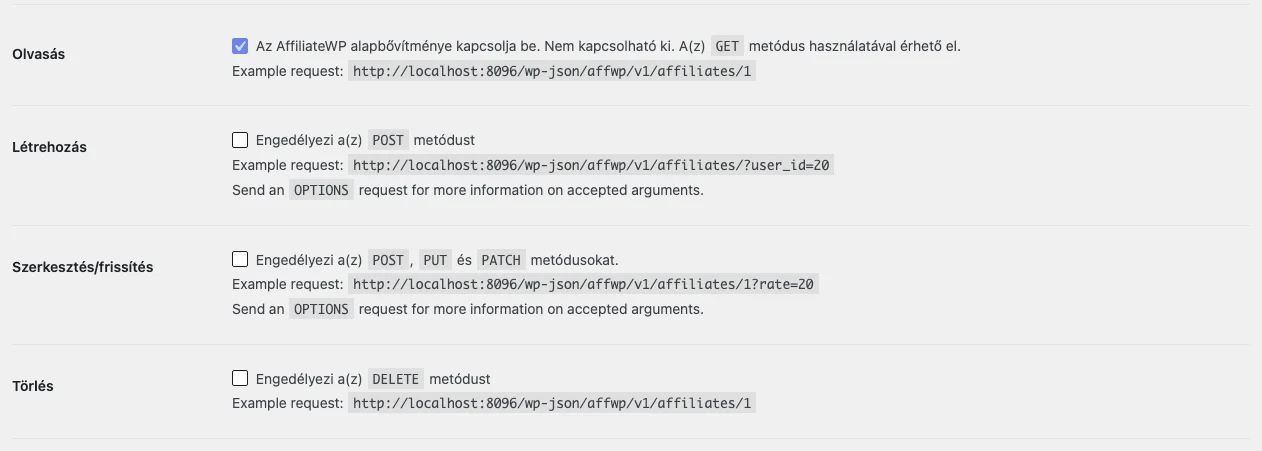
A képen a partnerek négy végpontja látszik: Olvasás (alapból be van kapcsolva), Létrehozás, Szerkesztés/frissítés és Törlés. A kreatívok, vásárlók, kifizetések, ajánlások és látogatások végpontjai ugyanígy, külön szakaszokban követik egymást. A Create Affiliate művelethez a partnerek Létrehozás sorát kell bejelölni, majd menteni.
A kapcsolat felépítése ugyanaz, mint a triggereknél: lásd a Kapcsolat a Zapierrel fejezetet.
Elérhető műveletek
Szekció neve “Elérhető műveletek”| Művelet | Mit csinál |
|---|---|
| Create Affiliate | Partnert hoz létre, a szükséges WordPress-felhasználóval együtt. A fizetési e-mail-cím kötelező. |
| Create Affiliate From User ID | Partnert hoz létre egy meglévő WordPress-felhasználóból. A felhasználó azonosítóját meg kell adni. |
| Update Affiliate | Módosítja a megadott partnert. |
| Delete Affiliate | Töröl egy partnert. |
| Create Referral From Affiliate ID | Ajánlást hoz létre a partner azonosítója alapján. |
| Create Referral From User ID | Ajánlást hoz létre a felhasználó azonosítója alapján. |
| Create Referral From Username | Ajánlást hoz létre a felhasználónév alapján. |
| Update Referral | Módosítja az ajánlást. |
| Delete Referral | Töröl egy ajánlást. |
| Create Visit | Látogatást hoz létre. |
| Update Visit | Módosít egy látogatást. |
| Delete Visit | Töröl egy látogatást. |
| Create Creative | Kreatívot hoz létre. |
| Update Creative | Módosít egy kreatívot. |
| Delete Creative | Töröl egy kreatívot. |
| Create Payout | Kifizetést hoz létre. |
| Update Payout | Módosít egy kifizetést. |
| Delete Payout | Töröl egy kifizetést. |
Első példa: partner létrehozása táblázatból
Szekció neve “Első példa: partner létrehozása táblázatból”A cél: amikor új sor kerül egy Google Táblázatba, a Zapier partnert hoz létre a webhelyeden.
- Készíts táblázatot a partnerek adataival. Legalább a fizetési e-mail-cím oszlopra szükség van. A WordPress-felhasználónevet külön oszlopban is megadhatod, ha nincs, a felhasználónevet a fizetési e-mail-címből generálja a rendszer.
- A Zapierben hozz létre egy zapot. Trigger: Google Sheets, esemény: New Spreadsheet Row. Kapcsold hozzá a Google-fiókodat.
- Válaszd ki a táblázatot és a munkalapot, és kattints a Continue gombra.
- Futtasd a tesztet. Sikeres teszt után a Zapier megmutatja a talált sort.
- Adj hozzá egy műveletet: AffiliateWP, esemény: Create Affiliate. Kapcsold hozzá az AffiliateWP-fiókodat a Kapcsolat a Zapierrel szerint.
- Rendeld a táblázat oszlopait az AffiliateWP mezőihez. A fizetési e-mail-cím kötelező.
- Teszteld a lépést, majd kattints a Publish Zap gombra. A megerősítésben a zap „on” állapotú.
Kipróbálás: vegyél fel új sort a táblázatba. A Zapier a fiók típusától függően öt vagy tizenöt percenként ellenőrzi az új sorokat.
Második példa: partner frissítése, ha egy MailChimp-feliratkozó módosul
Szekció neve “Második példa: partner frissítése, ha egy MailChimp-feliratkozó módosul”A cél: ha a partner adatai változnak a MailChimpben, a Zapier frissíti az AffiliateWP-ben is.
- Hozz létre zapot. Trigger: MailChimp, esemény: Updated Subscriber. Kapcsold hozzá a MailChimp-fiókodat, és válaszd ki a listát (közönséget).
- A partner frissítéséhez az AffiliateWP-nek kell a partner azonosítója vagy a hozzá tartozó WordPress-felhasználó azonosítója. Ezt egyéni mezőként fel kell venni a MailChimp listában: Settings → Audience fields and MERGE tags. A MailChimp alapból csak a keresztnevet, vezetéknevet és e-mail-címet ismeri.
- Más adatokhoz (például jutalékráta vagy státusz) is felvehetsz egyéni mezőket. Ezek nem kötelezők, de hasznosak.
- Importáld a feliratkozókat (egyesével vagy többet egyszerre), és az importálásnál párosítsd az oszlopokat a mezőkhöz.
- Teszteld a triggert a Zapierben. Az egyéni mezők neve
merges__előtagot kap. Ellenőrizd, hogy a partner azonosítója látszik. - Adj hozzá műveletet: AffiliateWP, esemény: Update Affiliate. Kapcsold hozzá az AffiliateWP-fiókodat.
- A MailChimp-ben felvett azonosító mezőt rendeld a kötelező AffiliateWP-mezőhöz, és a többi mezőt is párosítsd.
- Teszteld, majd kapcsold be a zapot. A futás öt vagy tizenöt percenként történik, a Zapier-fiók típusától függően.
Készült: