

 Magyarmagyar
Kapcsolat a Zapierrel
API-kulcs létrehozása, a webhely hozzáadása a Zapierhez és az első trigger kipróbálása.
A Zapier és az AffiliateWP között API-kulcs teremt kapcsolatot. Előtte kapcsold be a Zapiert és a kívánt triggereket a Beállítások fülön, és aktiváld a REST API Extended bővítményt.
1. API-kulcs létrehozása
Szekció neve “1. API-kulcs létrehozása”- Nyisd meg az AffiliateWP → Eszközök → API-kulcsok fület.
- A mezőbe írd be egy rendszergazda felhasználónevét. Amikor a helyes név megjelenik, kattints az Új API-kulcsok létrehozása gombra.
- Másold ki a Nyilvános kulcs és a Token értékét.
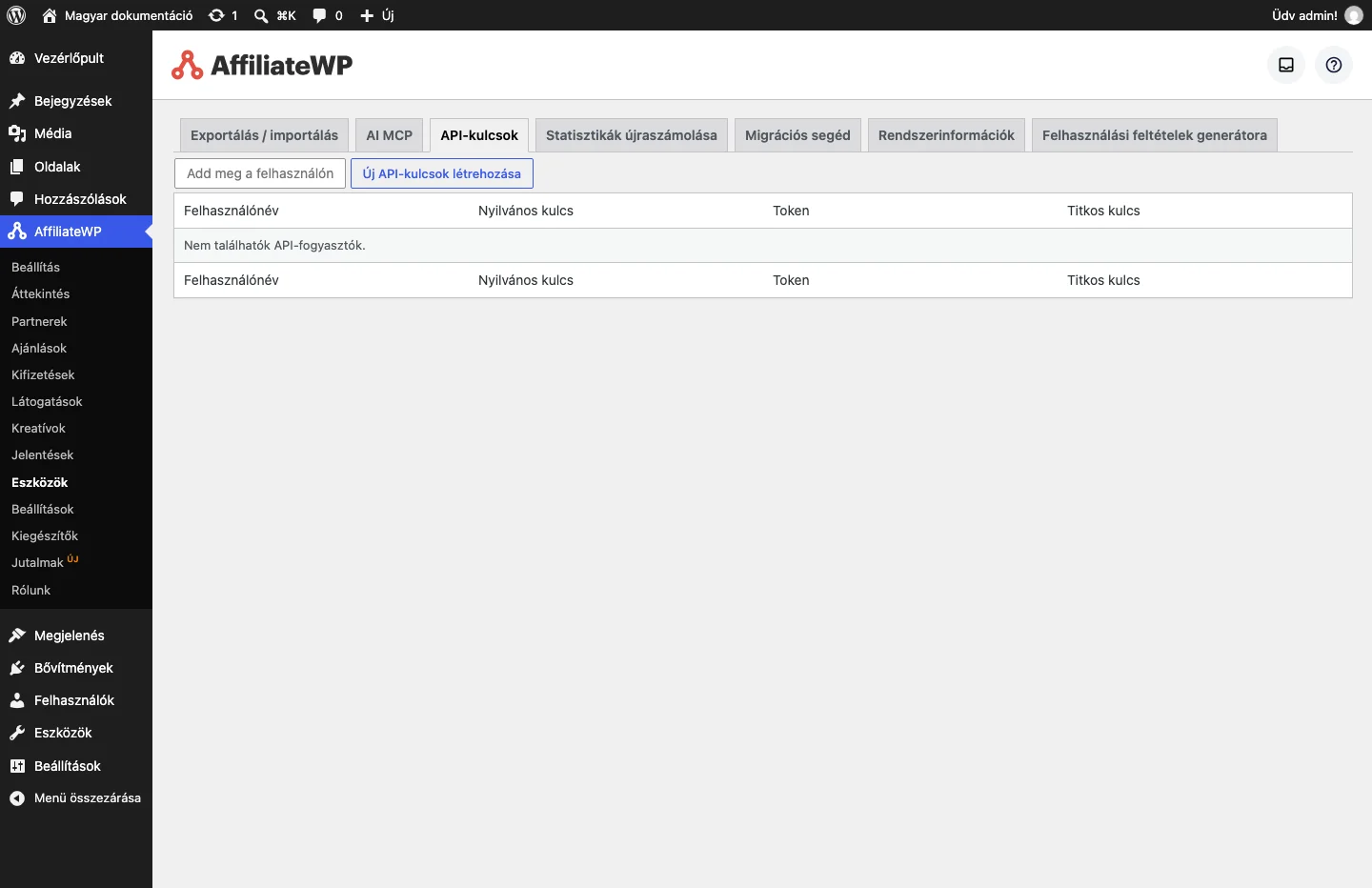
A listában a Felhasználónév, Nyilvános kulcs, Token és Titkos kulcs oszlop látszik. A képen még nincs kulcs.
A kulcsot olyan felhasználóhoz kell létrehozni, akinek megvannak a szükséges jogosultságai, tehát általában rendszergazdához. A felhasználónak nem kell partnernek lennie, ez csak a Zapierrel való kommunikációra szolgáló fiók.
2. A Zapier-alkalmazás hozzáadása
Szekció neve “2. A Zapier-alkalmazás hozzáadása”A Zapier-oldali alkalmazás a Zapier alkalmazáspiacán található. Amíg béta, meghívóval adhatod hozzá a Zapier-fiókodhoz.
- Hozz létre Zapier-fiókot (ingyenes is jó), és add hozzá az AffiliateWP Zapier-alkalmazást.
- Nyisd meg a Zap-szerkesztőt, és kattints a Trigger mezőre.
- Keress rá az „AffiliateWP” névre, válaszd ki a legújabb verziót, és add hozzá első lépésként.
- Válaszd ki a kívánt eseményt (lásd a Beállítások fejezet eseménylistáját). A hitelesítés triggerek és műveletek esetén ugyanaz.
3. A webhely hozzákapcsolása
Szekció neve “3. A webhely hozzákapcsolása”- Az eseményválasztás után kattints a fiók mezőben a Connect AffiliateWP gombra. Megnyílik egy ablak.
- A Public Key mezőbe illeszd be a nyilvános kulcsot, a Token mezőbe a tokent.
- Add meg a webhely címét. Ha nem tudod, a Beállítások → Általános → Webhely címe (WordPress) alatt találod.
- Kattints a Yes, Continue gombra.
Ha 403 Forbidden vagy „Sorry, you are not allowed to do that.” hibát kapsz, nézd meg a Hibaelhárítás fejezetet.
4. Az első trigger kipróbálása
Szekció neve “4. Az első trigger kipróbálása”- Ha a webhelyed kiválasztva látszik, kattints a Continue gombra.
- Kattints a Test Trigger gombra. Sikeres teszt esetén a Zapier megmutatja a megtalált partnert és az adatait.
- Add hozzá a következő lépést, vagyis hogy a Zapier mit tegyen az adattal. Például hozzon létre egy Google-dokumentumot, amelybe a trigger mezőinek legördülő menüjéből beilleszted a partner e-mail-címét, keresztnevét és vezetéknevét.
- Teszteld a lépést (kihagyható), nevezd el a zapot, és kapcsold be.
A zap ettől kezdve minden érvényes AffiliateWP-eseményre lefut.
Készült: