

 Magyarmagyar
Változó és külső termékek
Változatok azonosítása az importban, a fájlba ágyazott változatok beállításai, valamint a külső/partneri termékek leképezése.
Változó termékek
Szekció neve “Változó termékek”Ha a terméktípus Variálható termék, a Termékadatok dobozban megjelenik a Változatok fül. Itt azt kell megadnod, hogyan ismeri fel a bővítmény, hogy a fájl több sora ugyanannak a terméknek a változata.
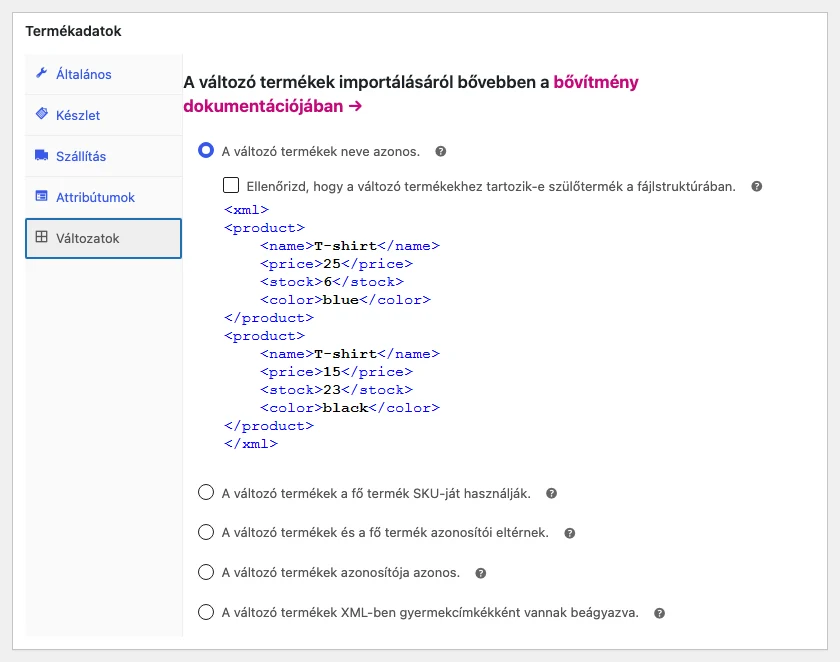
A képen az első mód kiválasztva, a példa XML-lel: két sor ugyanazzal a névvel, különböző színnel és árral.
| Mód | Mikor használd |
|---|---|
| A változó termékek neve azonos. | A változatokat a termék neve alapján ismeri fel. Az Ellenőrizd, hogy a változó termékekhez tartozik-e szülőtermék a fájlstruktúrában. jelölőnégyzetet akkor jelöld be, ha a fájlban van külön szülőtermék is. |
| A változó termékek a fő termék SKU-ját használják. | A változatok cikkszáma a fő termék cikkszáma. Ez kerül a WooCommerce fő termékének SKU mezőjébe is. Ha a fájlban nincs fő termék, az SKU mező üres marad, mert a cikkszám csak egyszer, egyetlen termékhez/változathoz rendelhető. |
| A változó termékek és a fő termék azonosítói eltérnek. | A fájlban minden változat saját azonosítót használ. Ha egy azonosítót (például EAN-kódot) is át akarsz venni, külön képezd le egy WooCommerce-attribútumhoz az Attribútumok fülön. |
| A változó termékek azonosítója azonos. | A fájlban a fő termék „szülő” azonosítóval szerepel, a változatok azonosítóihoz képest. Mutass XPath-szal mindkét azonosítóra: a szülőtermékére és a változatéra. |
| A változó termékek XML-ben gyermekcímkékként vannak beágyazva. | A fő termék és a változatok egy elemen belül vannak, és attribútumok különböztetik meg őket. |
Beágyazott változatok
Szekció neve “Beágyazott változatok”A beágyazott mód kiválasztása után egy mező jelenik meg, ahová az első változatra mutató XPath-szabályt kell húznod. Utána a változatok beállításai nyílnak meg, ezeket külön ablakban (Variációkat tartalmazó ablak megnyitása) is áttekintheted: a fájlba ágyazott változatok között itt lapozhatsz.
- Virtuális: a létrehozott változatok virtuális termékek lesznek.
- Változat nélküli termékek létrehozása egyszerű termékként: ha a csomóponton belül nem talál változatot (azaz csak egy van), egyszerű termék jön létre, nem változó.
- Az első változat legyen az alapértelmezett érték a termék legördülőjében: ha nem jelölöd be, egyik változat sem lesz alapértelmezett.
- A fő termék beállításainak használata a mezőkhöz: letiltja a változatonkénti beállítást a kiválasztott mezőknél, és a szülőtermék konfigurációja szerint tölti ki őket. A megjelenő többes választóban jelölheted ki, mely mezőkre vonatkozzon.
A változatok mezői:
- Kép URL-je: a változat kiemelt képe; a bővítmény a médiatárba tölti le.
- SKU: a változat cikkszámának címkéje.
- Ár és Akciós ár: címke vagy fix érték.
- Súly és méretek: a vevőknek hasznos, és a szállítási költség számításához is kell.
- Készletkezelés: bekapcsolva megadhatod a változat készletét (címke a fájlból), a hátralékos rendelés engedélyezését (Nem engedélyezett: nulla készletnél nem lehet rendelni; Engedélyezett, de értesítse a vásárlót; Engedélyezett: nulla készletnél is ugyanúgy vásárolható), és a szállítási osztályt.
- Adózási állapot és adóosztály: az üzlet beállításait használja, vagy csak a szállítás adózik (Csak szállítás). Az adóosztályt egyetlen osztályként vagy a fájl alapján, hozzárendelővel is megadhatod, ugyanúgy, mint a fő termékeknél.
Ha beágyazott változatoknál csak az első változat jön létre, nézd meg a Gyakori kérdések fejezetet.
Külső/partneri termékek
Szekció neve “Külső/partneri termékek”Ez a PRO változat funkciója. A terméktípusnál válaszd a Külső/partneri termék lehetőséget.
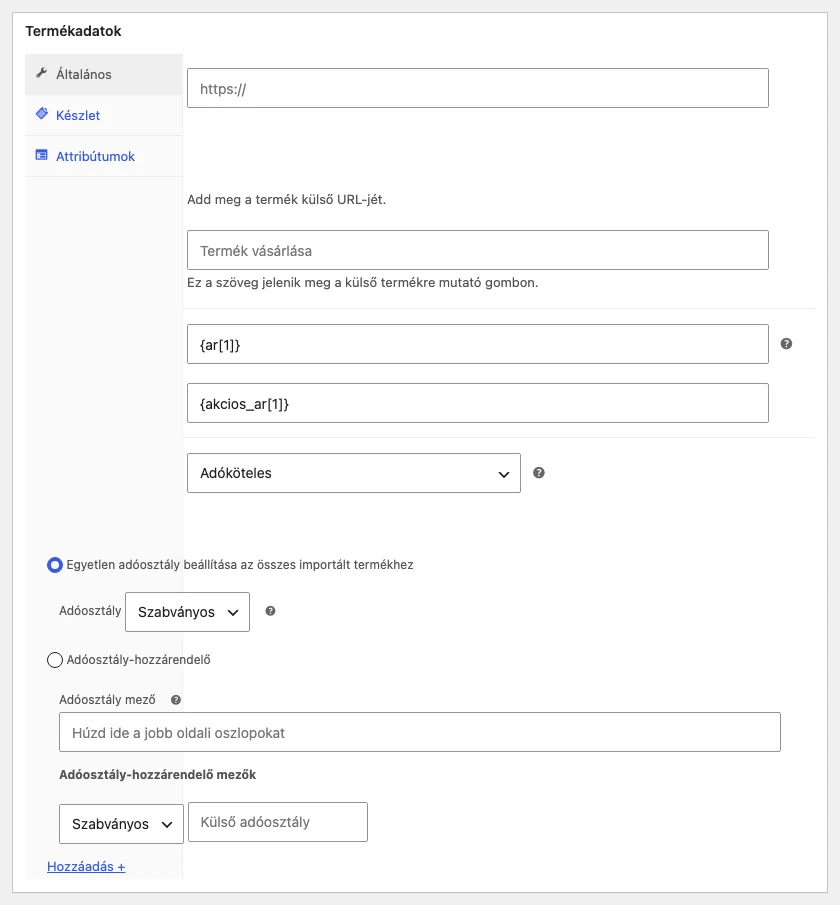
A képen az Általános fül tetején a termék URL-je és a gombfelirat mezője látszik, alatta az ár.
- Termék URL-je: húzd ide a külső termék címét tartalmazó címkét. Ha a fájlban az utak relatívak, a mezőben a cím elejét a szabály elé írd:
https://oldalcim.hu/{//a/termek/utvonala}. - Gombfelirat: a külső termékre mutató gomb szövege; címkét is használhatsz.
Az Általános és az Attribútumok fül többi beállítása ugyanaz, mint az egyszerű termékeknél. A Készlet fülön csak a cikkszámot lehet megadni.
Készült: