

 Magyarmagyar
Termékleképező
A 3. lépés alapjai: import neve, termékcím, leírás, terméktípus, ár, adó, készlet, szállítás, attribútumok, címkék és egyéni azonosító.
A 3. lépésben a fájl címkéit rendeled a WooCommerce termékmezőihez. Az előnézetből húzással viszed át a címke nevét a mezőbe: a mező értéke ilyen alakú lesz: {nev[1]}. Mezőbe fix szöveget is írhatsz, és a kettőt kombinálhatod (például saját előtaggal).
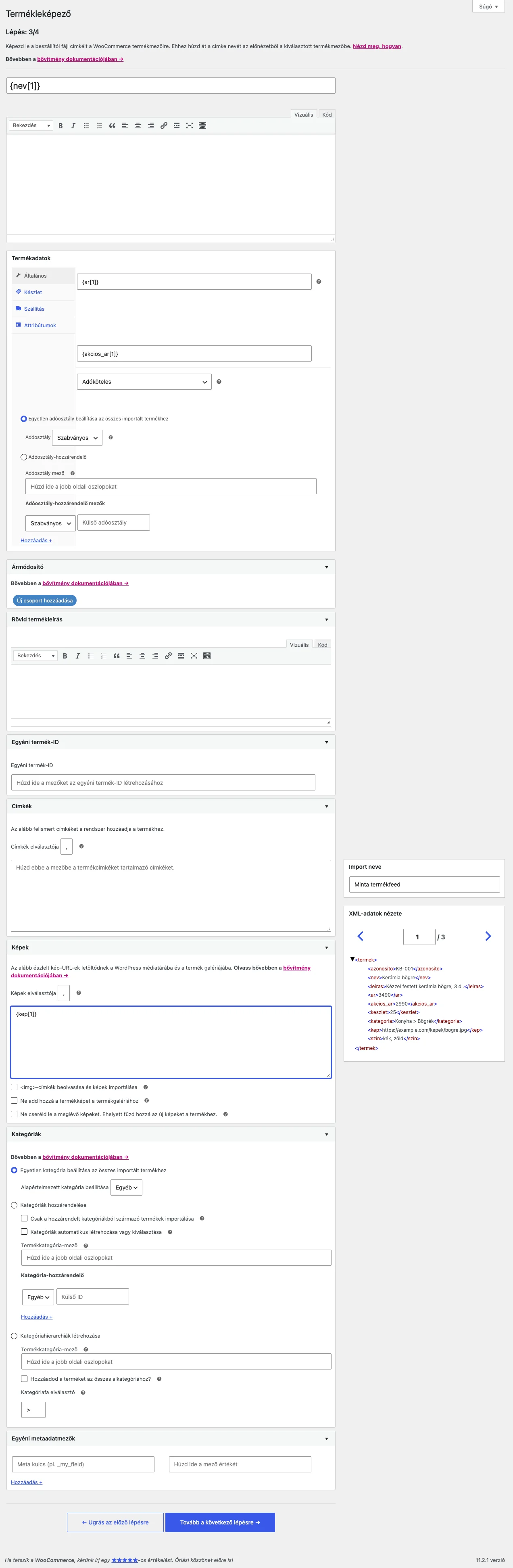
A képen fent a terméknév mezője, alatta a leírás, a Termékadatok doboz, majd a további szakaszok láthatók. A jobb oldali oszlopban az Import neve mező és az XML-adatok nézete van, onnan húzod a címkéket.
Import neve
Szekció neve “Import neve”A jobb oldali Import neve mezőben nevet adhatsz az importnak. Ez a név jelenik meg az Importálás-kezelőben és a Termékek lista Dropshipping oszlopában. Ha nem adsz nevet, a fájl URL-je látszik.
Terméknév és leírás
Szekció neve “Terméknév és leírás”- Terméknév: a minta, amely alapján a termék létrejön és azonosítható. Érdemes a fájl terméknév-címkéjét használni; beírhatsz mellé attribútumokat, saját előtagot vagy utótagot.
- Termékleírás: bármelyik címkét használhatod, és saját szöveget, díszítést, megjegyzést is hozzáadhatsz. Minden, amit ide teszel, a termékleírásba kerül.
- Rövid termékleírás: ugyanúgy működik, mint a leírás; akkor töltsd ki, ha a boltod használja.
Terméktípus
Szekció neve “Terméktípus”A Termékadatok doboz tetején választod ki, milyen terméket hozzon létre az import: Egyszerű termék, Variálható termék vagy Külső/partneri termék. A Virtuális jelölőnégyzettel virtuális terméket hozhatsz létre; ekkor a szállítási beállítások rejtve maradnak. A változó és a külső termék külön fejezet: Változó és külső termékek.
Általános fül
Szekció neve “Általános fül”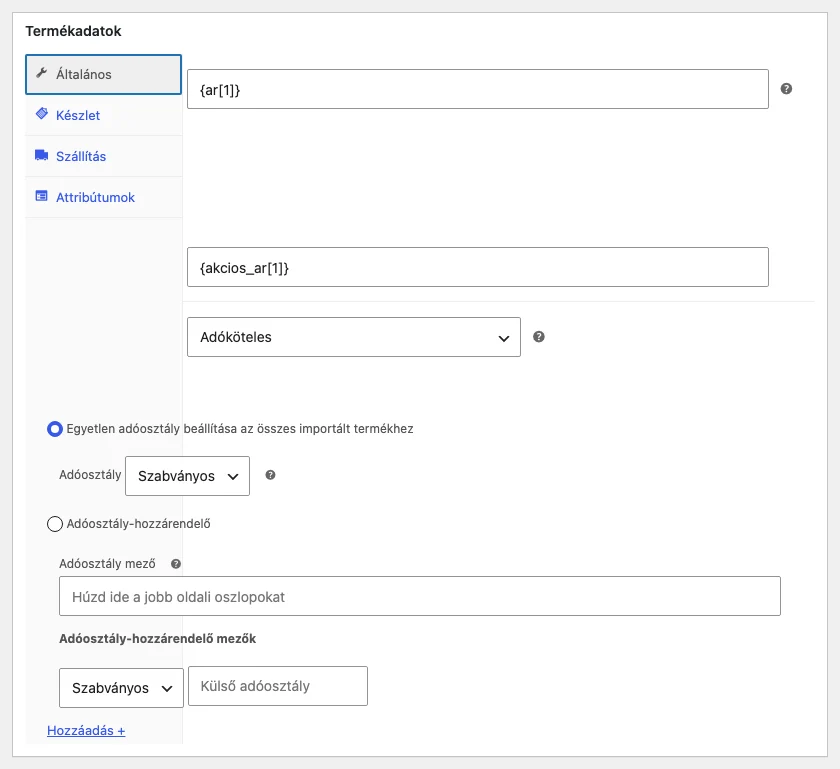
| Beállítás | Mit csinál |
|---|---|
| Ár | Húzd ide az ár címkéjét, vagy írj be fix értéket. |
| Akciós ár | Húzd ide az akciós ár címkéjét, vagy írj be fix értéket. |
| Adózási állapot | Adóköteles, Csak szállítás vagy Nincs. |
| Egyetlen adóosztály beállítása az összes importált termékhez | Minden importált termék ugyanabba a boltbeli adóosztályba kerül, amit a legördülőben kiválasztasz. |
| Adóosztály-hozzárendelő | A fájlban lévő adóosztály-azonosítókat rendeli a bolt adóosztályaihoz. |
Az adóosztály-hozzárendelővel dolgozva:
- Az Adóosztály mező mezőbe húzd a fájlnak azt a címkéjét, amely az adó nevét vagy azonosítóját tartalmazza. Ha több adómező van, és mindegyiket le akarod képezni, a címkéket vesszővel elválasztva add meg.
- Az Adóosztály-hozzárendelő mezők sorában a bal oldalon a WooCommerce adóosztályát választod ki (ha hiányzik, előbb vedd fel a WooCommerce-ben), a jobb oldali Külső adóosztály mezőbe a fájlbeli azonosítót írd.
- A Hozzáadás + gombbal vegyél fel egy sort minden, a fájlban előforduló osztályhoz; a felesleges sort törölheted.
Ha egy érték a fájlban nem szerepel a hozzárendelésben, a szabványos adókulcs lesz érvényes.
Készlet fül
Szekció neve “Készlet fül”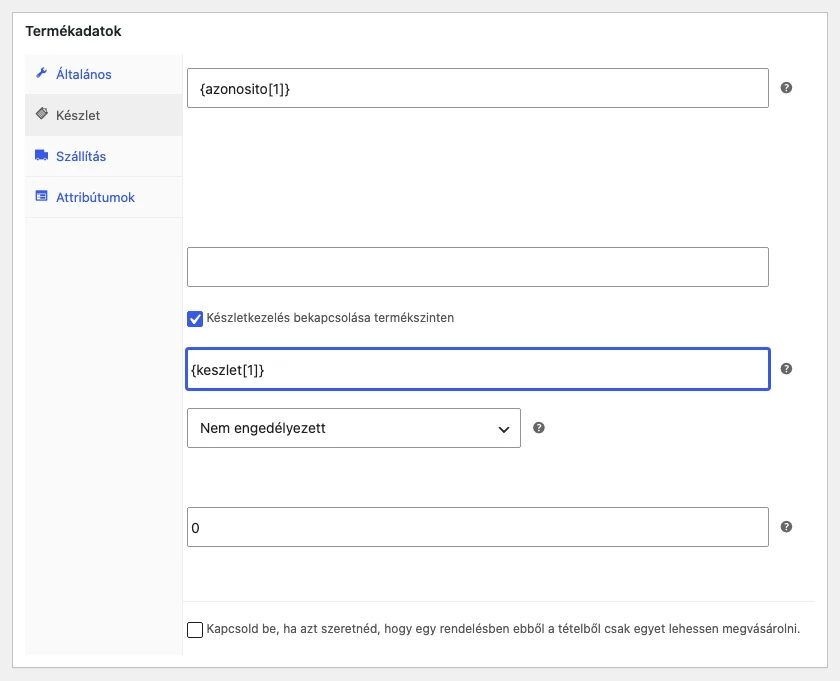
- SKU (cikkszám): a termék egyedi azonosítója a boltban. Érdemes a gyártó vagy a nagykereskedő kódját használni, mert a következő lépésben ez alapján azonosíthatod a termékeket. A vásárlók nem látják.
- EAN: az EAN-számot tartalmazó címke helye.
- Készletkezelés bekapcsolása termékszinten: ha bejelölöd, a készletet a fájl alapján frissíti az import. Ekkor három további mező jelenik meg: a készlet mennyisége (ide húzd a készlet címkéjét), a hátralékos rendelés engedélyezése (három lehetőség: Nem engedélyezett, Engedélyezett, de értesítse a vásárlót, Engedélyezett), és az alacsony készlet küszöbértéke, amelynél e-mail értesítést kapsz.
- Egyedi értékesítés (a fül alján lévő jelölőnégyzet): ha bejelölöd, a termékből rendelésenként csak egy darab vásárolható.
Szállítás fül
Szekció neve “Szállítás fül”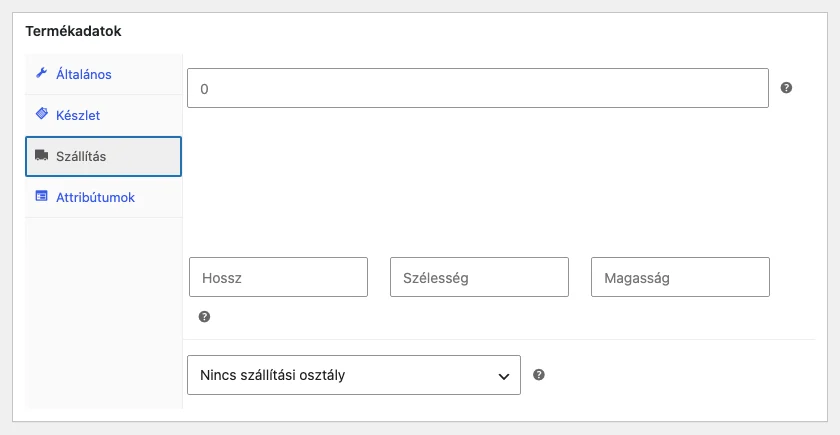
Itt a termék súlyát, hosszát, szélességét és magasságát, valamint a szállítási osztályt adhatod meg (a szállítási osztályokat egyes szállítási módok használják hasonló termékek csoportosítására).
Attribútumok fül
Szekció neve “Attribútumok fül”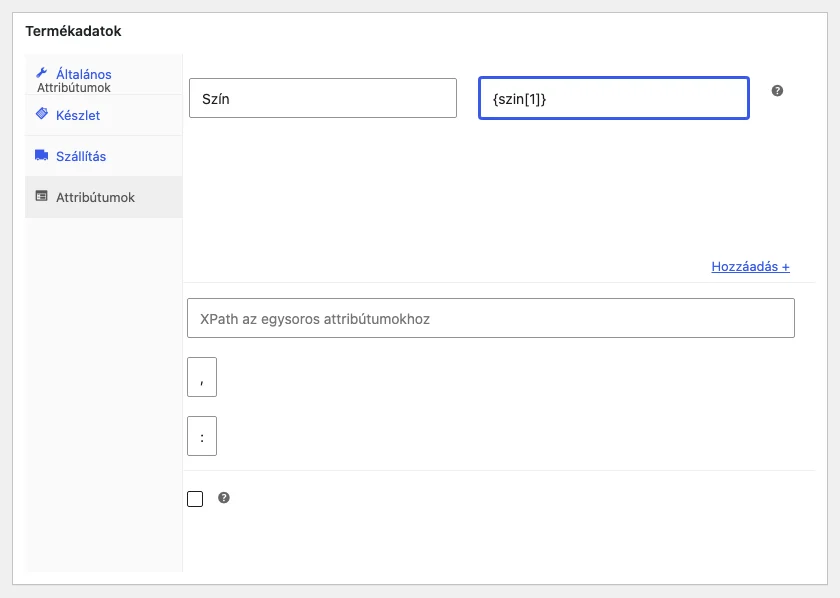
Az itt megadott attribútumokat az import a termékhez adja. Két oszlop van: a név (kézzel írhatod, vagy húzhatsz címkét) és az érték (a termékenként változó értékhez húzz be egy címkét). A Hozzáadás + új sort ad, a felesleges sort törölheted. Ha a fájlban nem találja a nevet vagy az értéket, az attribútum nem kerül a termékre.
Az attribútumok egyetlen mezőben is lehetnek a fájlban, például szín: piros, kék, fehér. Ilyenkor az egysoros attribútumok mezőjébe húzd be a címkét, és adj meg két elválasztót: az attribútumok közöttit és az értékek közöttit.
A PRO változatban az attribútumokat taxonómiaként is hozzáadhatod: így globális attribútumként a Termékek → Attribútumok oldalon is megjelennek, és más termékhez is használhatók. A jelölőnégyzet az egysoros mezők alatt van.
Egyéni termék-ID
Szekció neve “Egyéni termék-ID”Állandó, saját azonosító az első importálás és a későbbi szinkronizálások során. Egy vagy több címkét húzhatsz bele (például a beszállító azonosítóját), és a bővítmény az eredményt a termék metaadatai között tárolja custom_id kulcs alatt.
Ha a 4. lépésben az Egyéni termék-ID alapján azonosítod a termékeket, a bővítmény megkeresi az adott azonosítójú terméket vagy változatot, frissíti, és ha nincs ilyen, újat hoz létre. Akkor hasznos, ha:
- a beszállító stabil azonosítót ad, de cikkszámot nem,
- a cikkszám változhat vagy nem egyedi,
- több értékből kell egyedi kulcsot képezned (például termékkód + változatkód).
Az érték legyen egyedi és állandó. A keresés minden termékre és változatra kiterjed, nem csak az aktuális importra, ezért az ismétlődő azonosító rossz terméket frissíthet, a fájlban megváltozott azonosító pedig a következő szinkronizáláskor új terméket hoz létre. Ez nem a WordPress-termékazonosító és nem a látható cikkszám, hanem a bővítmény belső egyeztetőkulcsa.
Címkék
Szekció neve “Címkék”A Címkék szakaszba húzott címkék értékéből a WooCommerce-termékcímkék jönnek létre. Például az akció, nyár, sikertermék érték három címkét ad a termékhez. Ami még nem létezik, azt a bővítmény létrehozza; a meglévő címkéket név szerint azonosítja, az ismétlődőket kiveszi.
A Címkék elválasztója mező alapértéke a vessző. Ha a beszállító akció|nyár|sikertermék alakban adja, írj ide | jelet.
Készült: