

 Magyarmagyar
FTP és helyi fájl
Termékfájl betöltése FTP- vagy FTPS-kiszolgálóról, illetve a saját gépedről.
Az importálás a Fájl importálása képernyőn indul (Dropshipping import → Importálás létrehozása, 1. lépés). A kiegészítővel a képernyő két oszlopos.
Követelmény
Szekció neve “Követelmény”A kiegészítő a Dropshipping XML PRO bővítmény első lépését bővíti, ezért csak együtt működik vele. A PRO bővítménynek telepítve és aktívan kell lennie, legalább 2.6.0-s verzióban.
Erre akkor van szükség, ha a beszállító fájlja nem érhető el hagyományos nyilvános webcímen: FTP- vagy FTPS-kiszolgálón van, vagy kézzel kapod meg, esetleg egy próbaimportot szeretnél helyi fájllal kipróbálni, mielőtt automatikus forrást állítasz be.
Fájl URL-ről
Szekció neve “Fájl URL-ről”A bal oldali mezőbe a http:// vagy https:// kezdetű cím kerül. Ez ugyanúgy működik, mint az alap bővítményben: add meg a beszállítótól kapott XML- vagy CSV-fájl linkjét, majd kattints a Fájl importálása gombra.
Fájl FTP-kiszolgálóról
Szekció neve “Fájl FTP-kiszolgálóról”A beszállítótól ezekre az adatokra van szükséged:
- a fájl elérési útja a kiszolgálón,
- az FTP-felhasználónév,
- az FTP-jelszó,
- a kiszolgáló címe (ha az elérési út nem tartalmaz domainnevet).
A mezőbe a teljes címet írd be, három részből: a protokoll (ftp:// vagy ftps://), a domainnév és a fájl elérési útja.
ftp://ftp.example.com/keszlet/termekek.xml- Írd be a teljes FTP-címet a bal oldali mezőbe. Alatta két új mező jelenik meg.
- Az FTP-bejelentkezési név mezőbe írd a beszállítótól kapott felhasználónevet. Néha e-mail-cím formájú.
- A mellette lévő mezőbe írd az FTP-jelszót.
- Kattints a Fájl importálása gombra.
- A letöltés végén kattints a Tovább a következő lépésre → gombra.
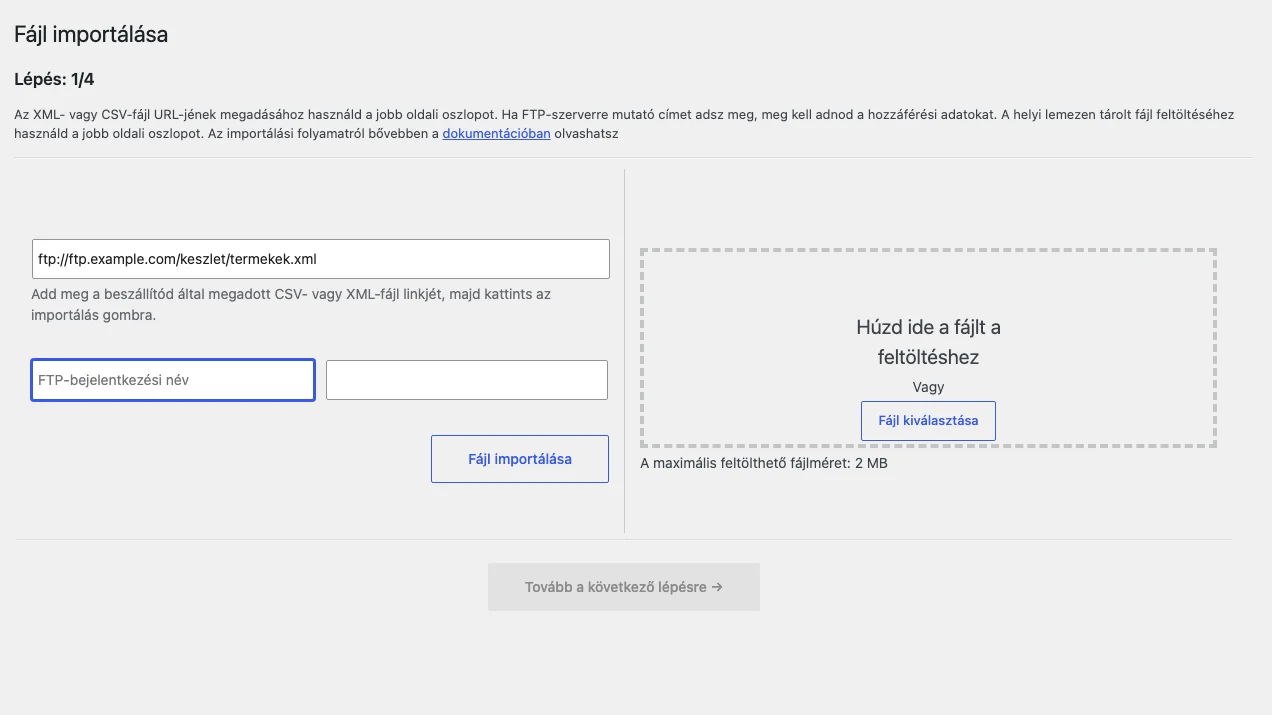
A cím beírása után a két hozzáférési mező kinyílik, a Fájl importálása gomb lejjebb csúszik.
Fájl a saját gépedről
Szekció neve “Fájl a saját gépedről”A jobb oldali oszlop a helyi XML- vagy CSV-fájl feltöltésére való. Kétféleképpen választhatsz fájlt:
- húzd a fájlt a szaggatott keretbe (Húzd ide a fájlt a feltöltéshez),
- vagy kattints a Fájl kiválasztása gombra, és a böngészőben keresd meg a fájlt.
A kiválasztás után a feltöltés magától elindul, az előrehaladást egy sáv mutatja. Siker esetén a sáv 100%-ot mutat, a Tovább a következő lépésre → gomb pedig aktívvá válik. Az URL-es oszlop ilyenkor szürkére vált, mert egyszerre egy forrást használhatsz.
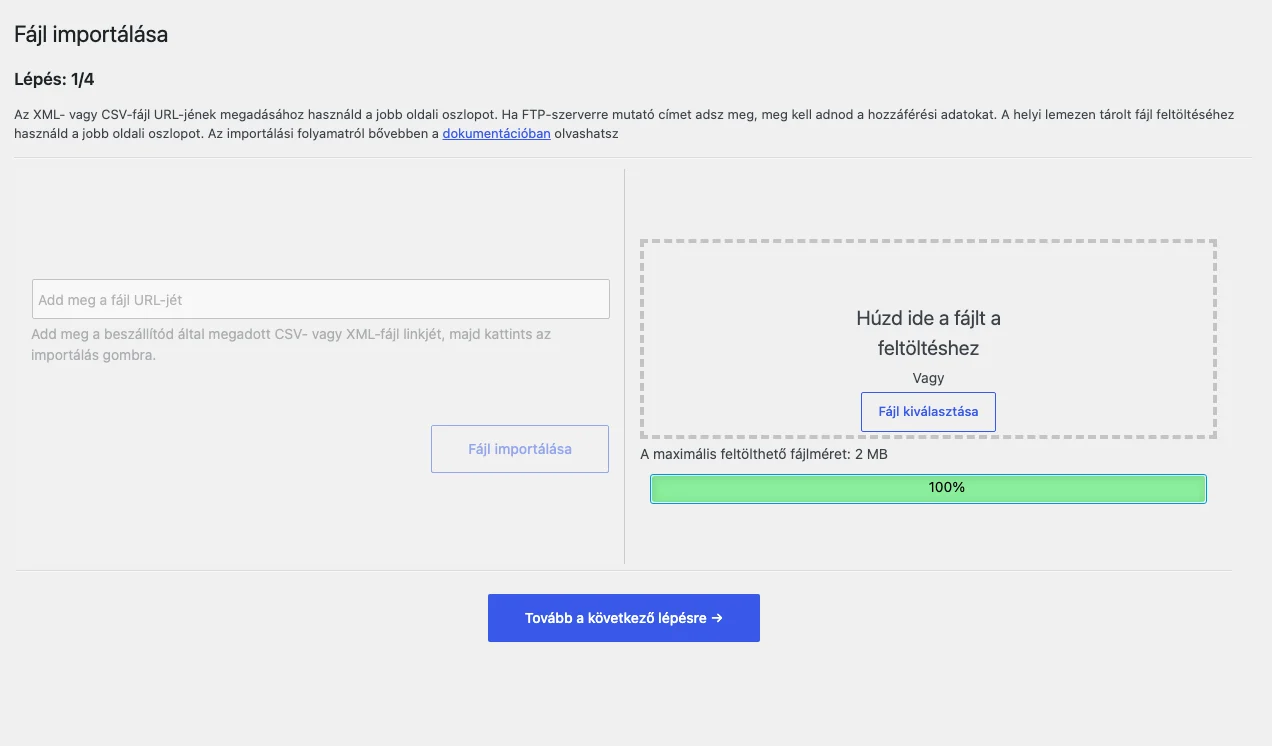
Figyeld a zöld sávot és az aktív gombot: ezek jelzik, hogy a fájl feltöltése sikerült.
Sikeres letöltés vagy feltöltés után a bővítmény jelzi, hogy a fájl letöltődött, és a gombbal léphetsz tovább a következő lépésre. A hibaüzenetek jelentését a Hibaelhárítás fejezetben találod.
A feltöltőmező alatt látod a A maximálisan feltölthető fájlméret értékét. Ezt a kiszolgáló határozza meg. Ha kevés, kérd meg a tárhelyszolgáltatót a megemelésére.
Ha a feltöltés megáll vagy megszakad, nézd meg, nem túl alacsony-e a PHP max_execution_time és a WordPress memóriakorlátja.
Mi történik ezután
Szekció neve “Mi történik ezután”A fájl betöltése után az importálás a Dropshipping XML bővítmény szokásos menetén folytatódik: mezők megfeleltetése, importálási beállítások, ütemezés. Ha az FTP-n lévő fájlt kicseréled, a bővítmény a következő importáláskor a frissített terméklistát dolgozza fel.
Készült: