

 Magyarmagyar
Fájl betöltése és előnézet
Az importálás első két lépése: a fájl címének megadása, a CSV-elválasztó és az XML-ben a termékeket tartalmazó elem kiválasztása.
1. lépés: fájl importálása
Szekció neve “1. lépés: fájl importálása”Nyisd meg a Dropshipping import → Importálás létrehozása oldalt. Az FTP-s kiegészítővel az oldal két oszlopra bomlik, a fájl FTP-ről vagy a saját gépedről is betölthető (FTP és helyi fájl).
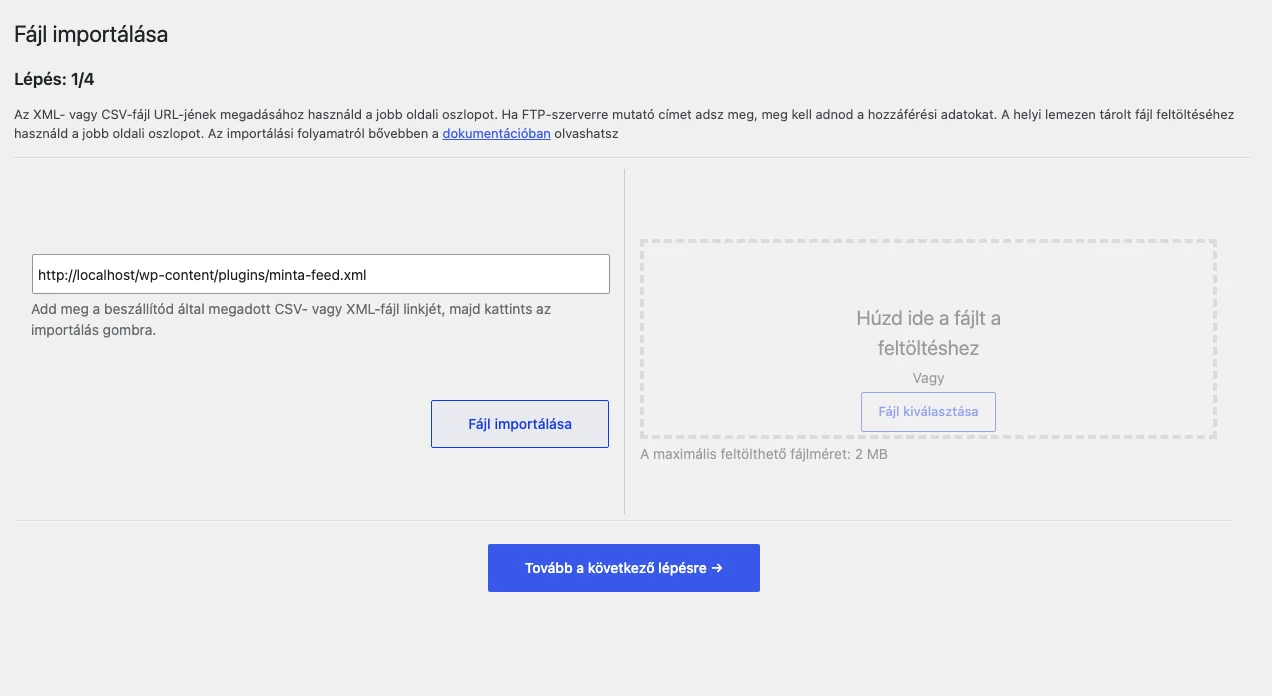
A képen az URL-mező és a Fájl importálása gomb látszik.
- Add meg a beszállítód CSV- vagy XML-fájljának teljes címét.
- Kattints a Fájl importálása gombra. A bővítmény letölti a fájlt, és üzenetben jelzi, ha ez sikerült.
- Kattints a Tovább a következő lépésre → gombra.
A címnek http:// vagy https:// előtaggal kell kezdődnie, szóköz és speciális karakter nélkül.
2. lépés: fájl előnézete
Szekció neve “2. lépés: fájl előnézete”A bővítmény táblázatban mutatja a termékek adatait. Ellenőrizd, hogy minden paraméter és érték jól jelenik-e meg. A bal és jobb oldali nyilakkal lapozhatsz a termékek között.
Az elválasztó karaktert a bővítmény magától felismeri. Ha az előnézet hibás, írd be a helyes elválasztót az előnézet melletti elválasztó-mezőbe, és alkalmazd. Ha nem tudod, melyik az elválasztó, töltsd le és nyisd meg a fájlt, és nézd meg, mi választja el az értékeket.
Az XML-fa bal oldalán ki kell választanod azt az elemet, amely egy termék összes adatát tartalmazza.
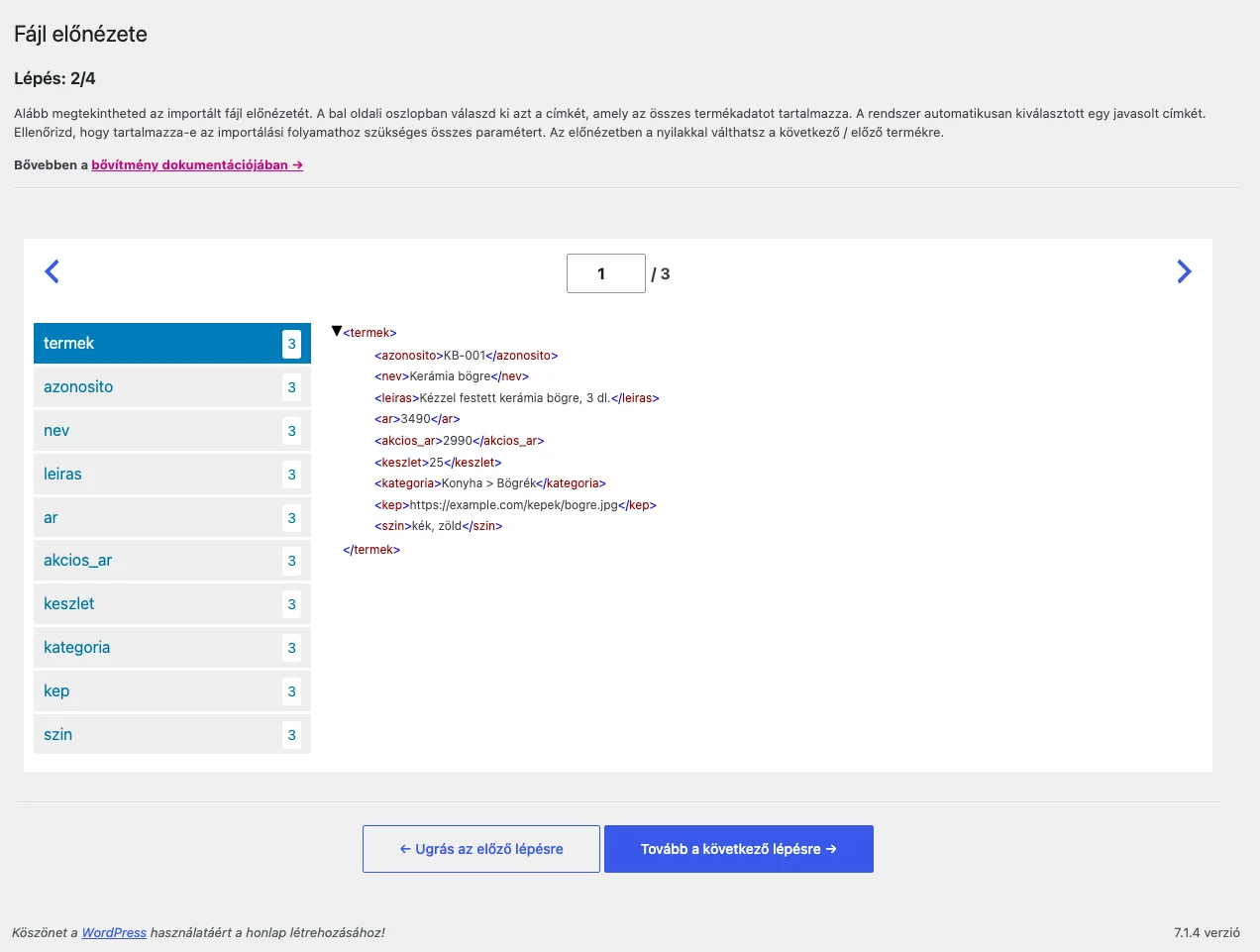
A képen a termek elem van kiválasztva: mellette a 3-as szám azt mutatja, hogy háromszor fordul elő a fájlban. A javasolt elemet a bővítmény magától kijelöli. A nyilakkal vagy a sorszám beírásával váltasz a termékek között.
Ha a kiválasztott elem a megfelelő:
- az előnézetben látod az összes szükséges adatot: címet, árat, készletet, leírást és így tovább,
- az elem előfordulásainak száma megegyezik a fájlban lévő termékek számával,
- ha bizonytalan vagy, nyisd meg a fájlt, és keresd meg benne az ismétlődő szerkezetet.
A helyes elem kiválasztása után lépj tovább.
Készült: