

 Magyarmagyar
Menüpontok szerkesztése
Új menüpont felvétele, a cél oldal beállítása, áthelyezés és rendezés.
Egy menüpont nevére kattintva a mellette lévő nyílra kinyílik a tulajdonságpanel, ahol átírhatod a címet, a célt, az ikont és a többit.
Új menüpont felvétele
Szekció neve “Új menüpont felvétele”- Jelölj ki egy menüpontot: az új elem ez alá kerül.
- Kattints a New menu eszköztárgombra (zöld plusz jeles négyzet).
- Állítsd be a Menu title és a Target page mezőt.
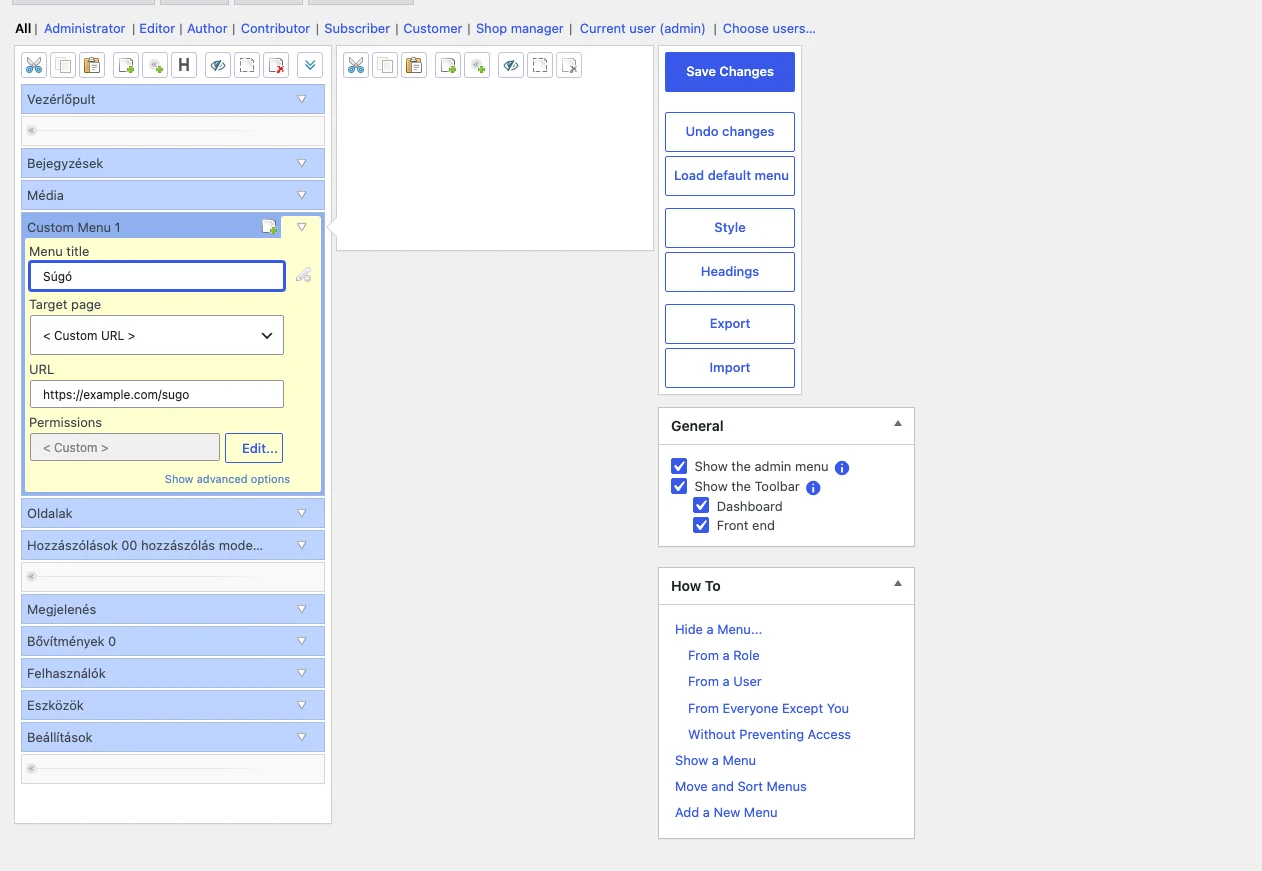
Az új elem alapneve Custom Menu 1. Átírhatod a címet, és a cél lehet egyedi URL is.
A cél oldal (Target page)
Szekció neve “A cél oldal (Target page)”A Target page dönti el, mi történik a kattintáskor. Négy fő lehetőség van.
| Választás | Mit csinál |
|---|---|
| Egy meglévő admin oldal (például Média) | A menüpont egy másik menüpont másolata. |
< Custom URL > |
Tetszőleges címre mutat. |
< Embed WP page > |
Egy meglévő oldalt vagy bejegyzést beágyaz az admin felületbe. |
< None > |
Nem kattintható elem, címkének vagy szakaszfejlécnek. |
Meglévő admin oldal. Annyi másolatot készíthetsz, amennyit akarsz, de figyelj az ütköző jogosultságokra és az azonos URL-ekre a főszinten. Ha két menüpont ugyanarra az oldalra mutat, de eltérő jogosultsággal (az egyik látszik, a másik rejtett ugyanannál a szerepkörnél), mindkettő elérhetetlenné válhat. Ilyenkor jelöld ki újra az elemeket, vagy használd a Hide without preventing access gombot.
Egyedi URL. Válaszd a < Custom URL > elemet, és írj egy érvényes címet az URL mezőbe. Teljes és relatív cím is jó, például:
https://example.com/oldal.html/wp-admin/options-general.php?page=menu_editor&sub_section=dashboard-widgets
Az URL-ben shortcode-ok is használhatók (lásd a GYIK fejezetet). Alapból a menüpont az aktuális lapon nyílik meg. Az Open in beállítással (a Show advanced options alatt) új ablakban vagy keretben (<iframe>) is megnyitható. Egyes oldalak tiltják a keretben megjelenést, ilyenkor üres lapot kapsz. Ez az oldal biztonsági beállítása (X-Frame-Options), és csak akkor kerülhető meg, ha te üzemelteted.
Beágyazott oldal. A < Embed WP page > választása után megjelenik az Embedded page ID legördülő. Itt kiválaszthatod a meglévő oldalak egyikét. Bejegyzéshez vagy más tartalomtípushoz válts az egyedi fülre, és írd be az azonosítót kézzel.
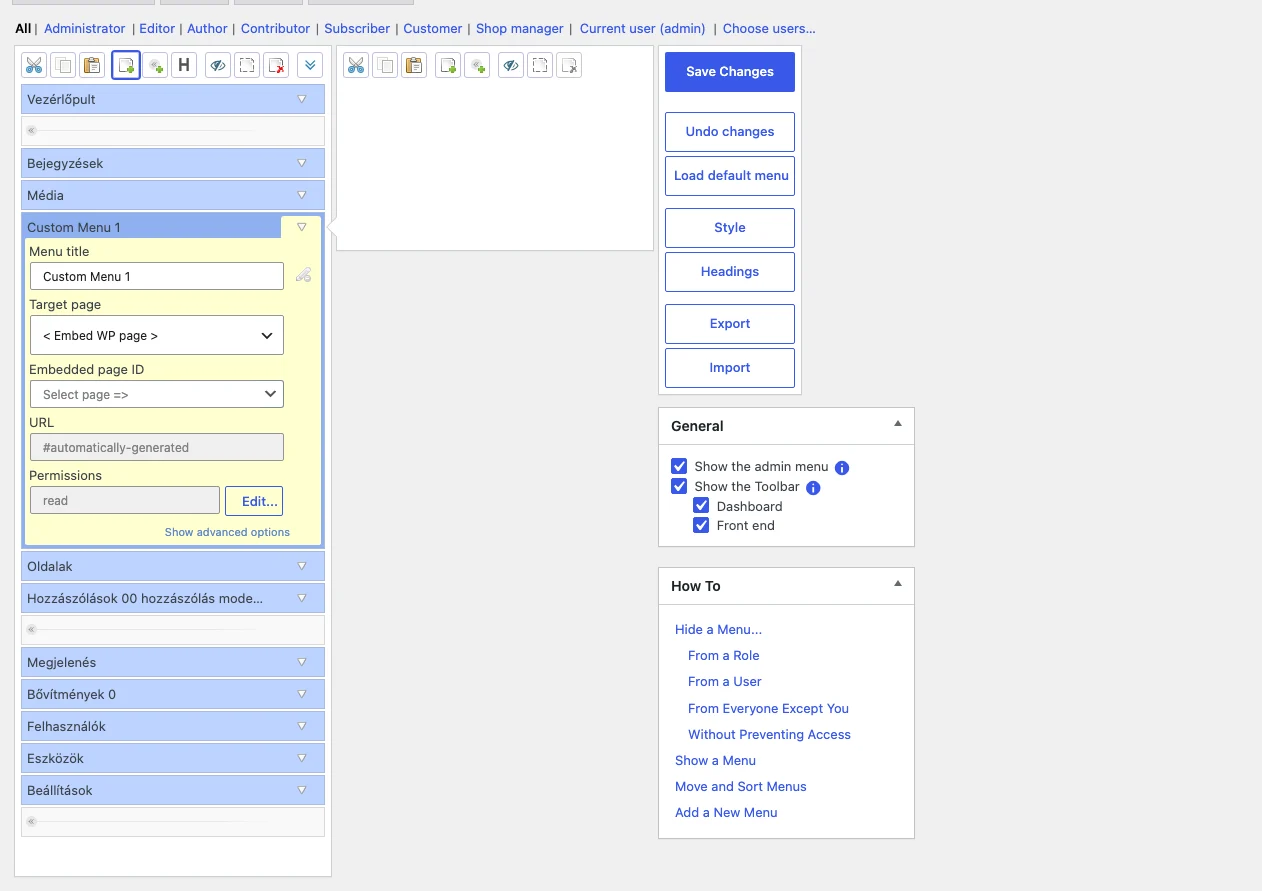
A beágyazott oldalban szinte minden HTML működik, de az admin felület stílusa eltér a témáétól, ezért egyes elemek másképp néznek ki, és néhány shortcode az adminban nem működik.
Kattinthatatlan menü. A < None > választásával olyan elem jön létre, amely nem hivatkozik sehová. Nagy menük rendezésére jó: címke, elválasztó vagy szakaszfejléc. A színbeállításokkal (Show advanced options) könnyebben megkülönböztetheted.
Jogosultságok az új menüponthoz
Szekció neve “Jogosultságok az új menüponthoz”A saját menüpontok jogosultsága ugyanúgy működik, mint a beépítetteké: válassz szerepkört, és jelöld ki vagy töröld a pipát az elemnél.
- Ha az új elem felvétele előtt kijelölsz egy szerepkört vagy felhasználót, a bővítmény az új elemet mindenki más elől elrejti. Utólag módosíthatod.
- Ha az
Egyedi URLegy admin oldalra mutat, annak saját korlátozásai az új menüpontra is vonatkoznak. Példa: azhttps://example.com/wp-admin/options-general.phpcímet (Beállítások → Általános) engedélyezed a Szerző szerepkörnek. A szerzők látják a menüpontot, de kattintáskor „jogosultság megtagadva” hibát kapnak.
Egyéb beállítások
Szekció neve “Egyéb beállítások”Átírhatod a generált címet, az ikont, valamint az oldal címsorát és az ablak címét (beágyazott vagy keretes megnyitásnál).
Menüpont törlése
Szekció neve “Menüpont törlése”Kattints a Delete menu eszköztárgombra. A beépített és más bővítmények által felvett menüpontok nem törölhetők, azokat elrejtheted.
Fontos tudnivalók
Szekció neve “Fontos tudnivalók”- Minden főszintű menüpontnak egyedi URL-je kell legyen. Ha két elemnek ugyanarra az oldalra kell mutatnia, fűzz mindkét címhez egy értelmetlen paramétert:
https://example.com/?abcd=987654éshttps://example.com/?abcd=123456.
A tulajdonságpanel haladó beállításai
Szekció neve “A tulajdonságpanel haladó beállításai”A tulajdonságpanel alján a Show advanced options felfedi a többi mezőt.
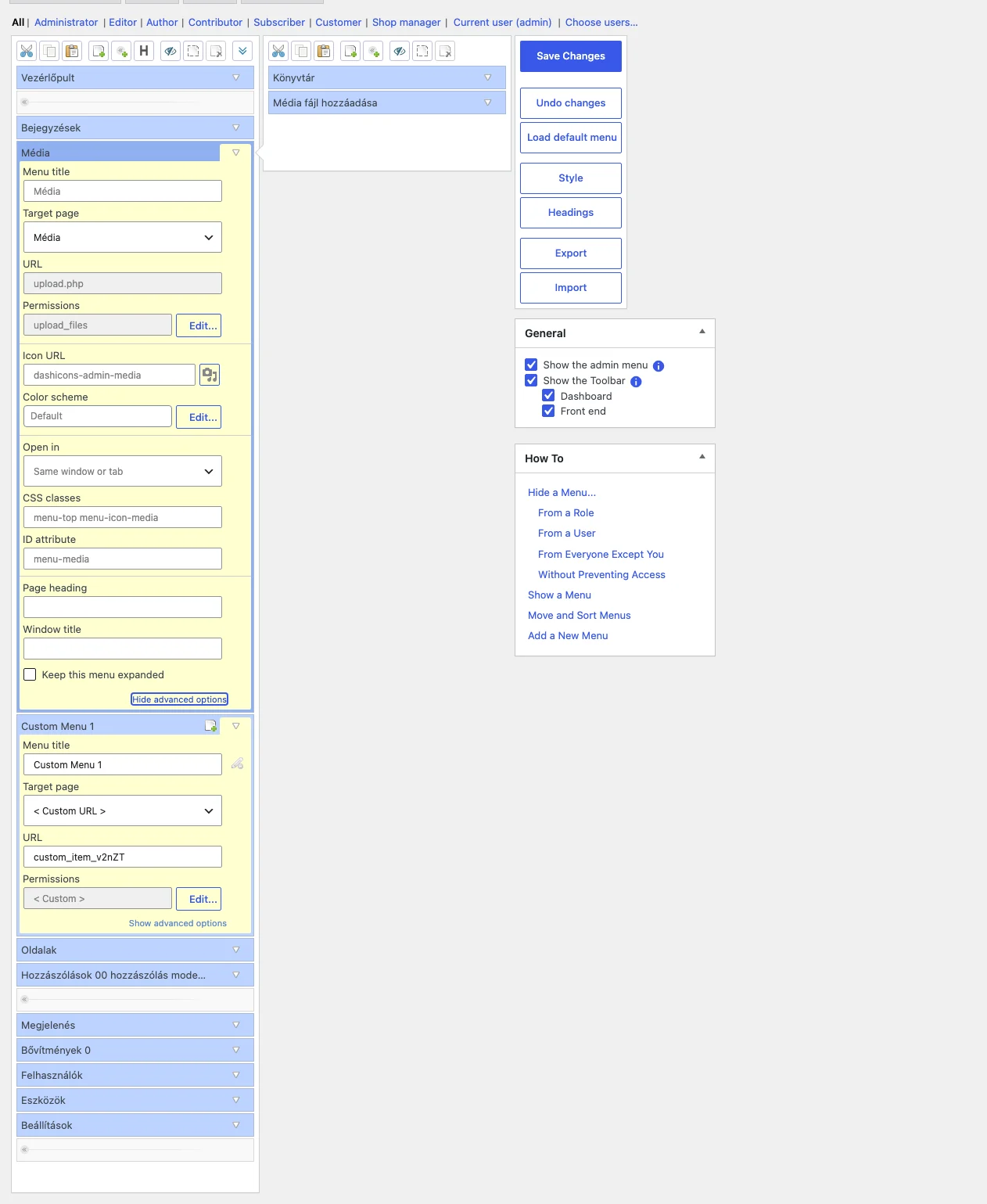
| Mező | Mit csinál |
|---|---|
| Menu title | A menüpont felirata. |
| Target page / URL | A cél (lásd fent). |
| Permissions | A szükséges jogosultság és az Edit… gomb a Permissions ablakhoz. |
| Icon URL | A menüpont ikonja. |
| Color scheme | Egyedi színek a menüponthoz. |
| Open in | Ugyanabban az ablakban, új ablakban vagy keretben. |
| CSS classes, ID attribute | A menüpont CSS-osztályai és azonosítója. |
| Page heading, Window title | Az oldal címsora és az ablak címe. |
| Keep this menu expanded | A menü mindig nyitva marad. |
Áthelyezés és rendezés
Szekció neve “Áthelyezés és rendezés”Azonos szinten: fogd meg és húzd az elemet. Nagy menüknél vagy kis ablaknál a Cut és Paste gombokkal kényelmesebb: a Paste a kijelölt elem alá szúrja be a kivágottat. Főszintű és almenüelem között is használható.
Másik főmenü alá: húzd az elemet a célmenüre, és engedd el, amikor a menü zöldre vált.
Főszintre: húzd az elemet a főszintű lista legaljára, és engedd el. Utána szokásos módon a helyére viheted.
Főmenü almenübe: jelöld ki az új szülőt, és húzd a menüt az almenülista aljára. A WordPress nem támogatja a mélyen egymásba ágyazott admin menüket (A → B → C): alapból az áthelyezett főmenü és minden eleme egy szinten, almenüelemként jelenik meg. A Pro változatban kísérleti módon bekapcsolható a háromszintű menü (Three level menus).
Rendezés ábécé szerint
Szekció neve “Rendezés ábécé szerint”- Jelölj ki egy főszintű menüt.
- A ˅ gombbal (Toggle second toolbar) nyisd meg a második eszköztársort.
- Kattints az egyik rendezés gombra (Sort ascending vagy Sort descending).
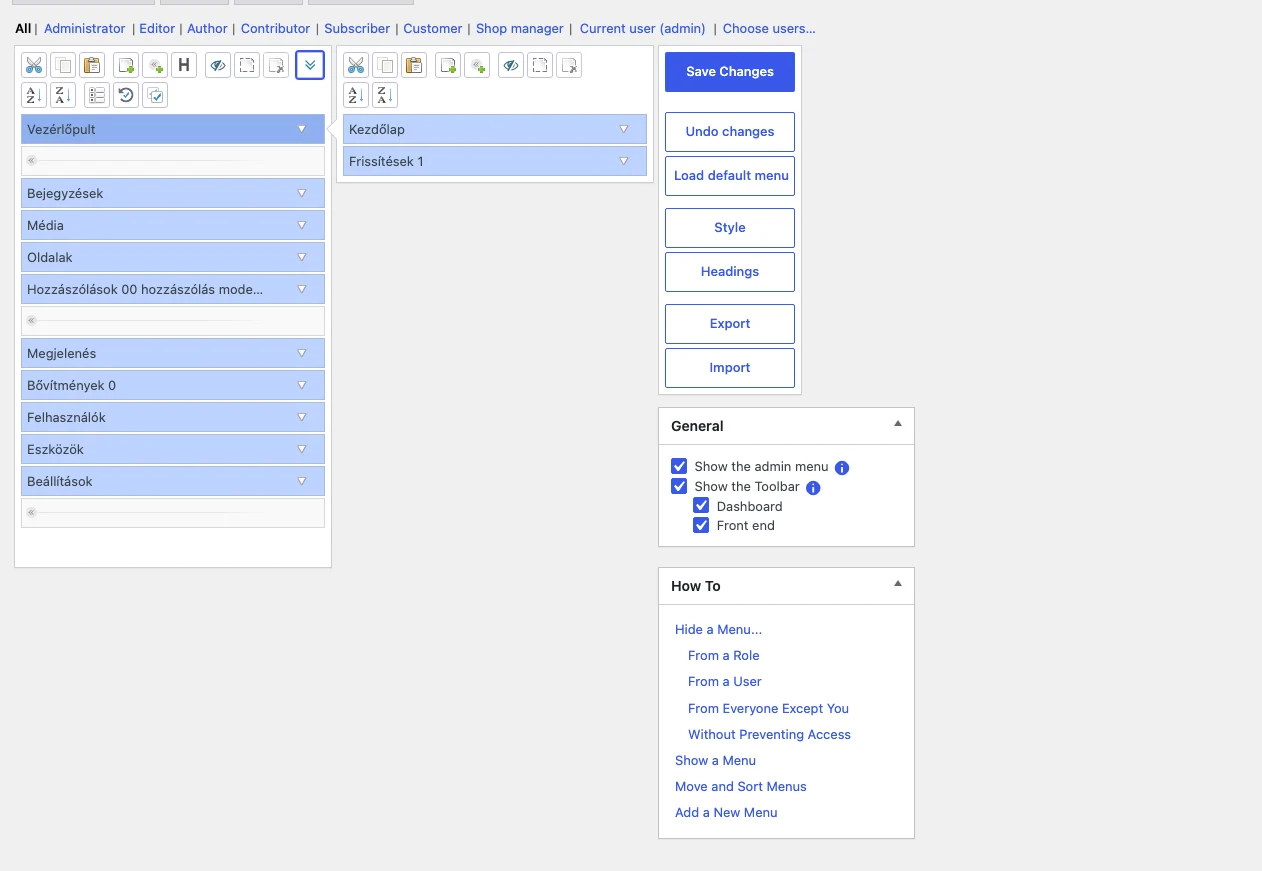
A bal oldali eszköztár hasonló gombjaival az egész admin menüt rendezheted. Ilyenkor minden menü első eleme a helyén marad, mert a főmenü általában ugyanarra az oldalra mutat, mint az első eleme.
Készült: