

 Magyarmagyar
Jogosultságok
Menüpont elrejtése és megjelenítése szerepkörnek vagy felhasználónak, a Permissions ablak.
A menüjogosultságot kétféleképpen állíthatod:
- a szerkesztő tetején lévő szerepkörlistával,
- a Permissions ablakkal, finomabb szabályozáshoz.
A szerepkörlistán kattints egy szerepkörre, és a megjelenő jelölőnégyzetekkel add meg, mely menüket érheti el. A végén kattints a Save Changes gombra. A Current user és (multisite-ban) a Super Admin nézettel elérheted, hogy egy menü csak neked maradjon meg: kapcsold ki minden szerepkörnél, és csak ezeknél hagyd bekapcsolva.
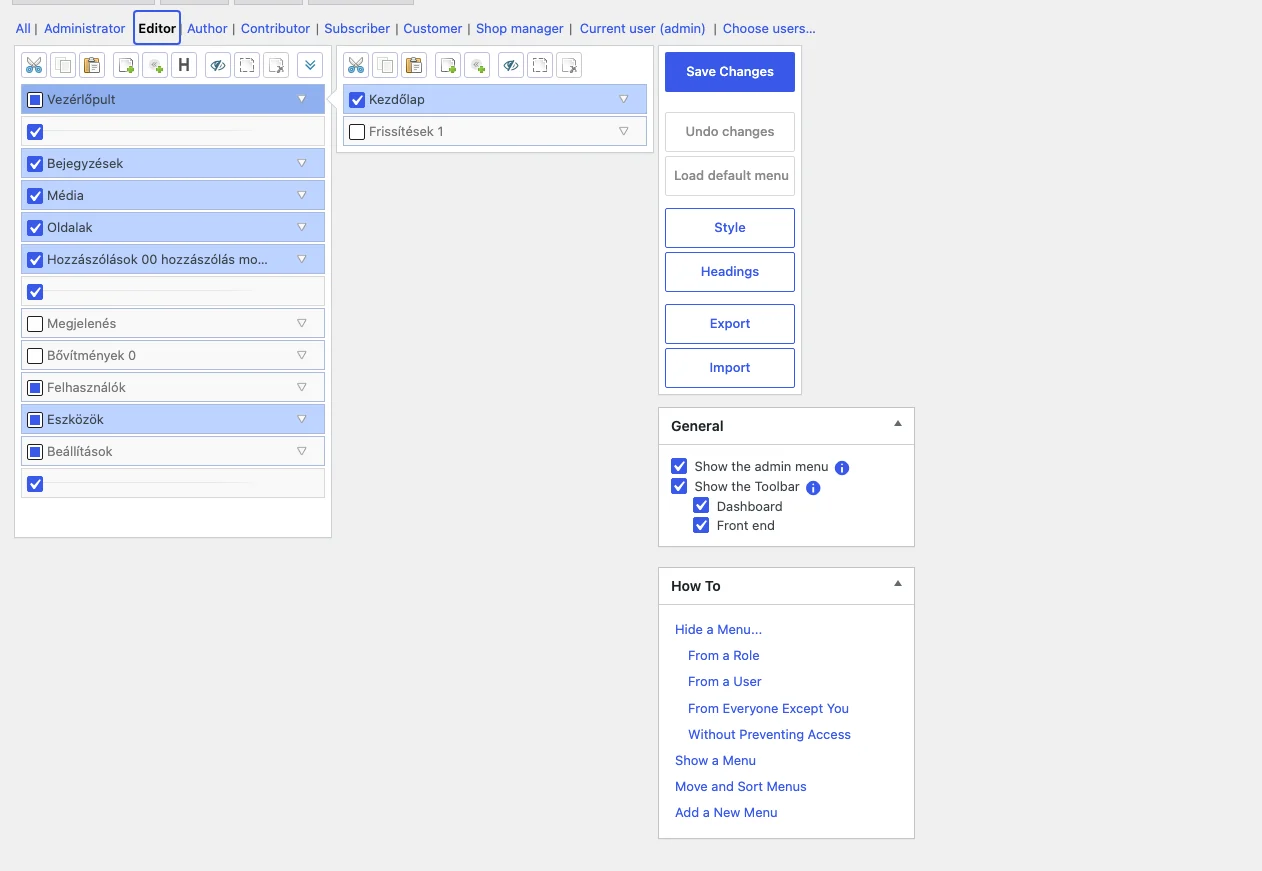
Menü elrejtése szerepkör elől
Szekció neve “Menü elrejtése szerepkör elől”- Kattints a szerepkör nevére.
- Keresd meg az elemet. Almenüelemnél előbb kattints a szülő menüre, hogy az almenü listája megjelenjen.
- Töröld a pipát a menüpont bal oldalán.
- Kattints a Save Changes gombra.
Menü elrejtése felhasználó elől
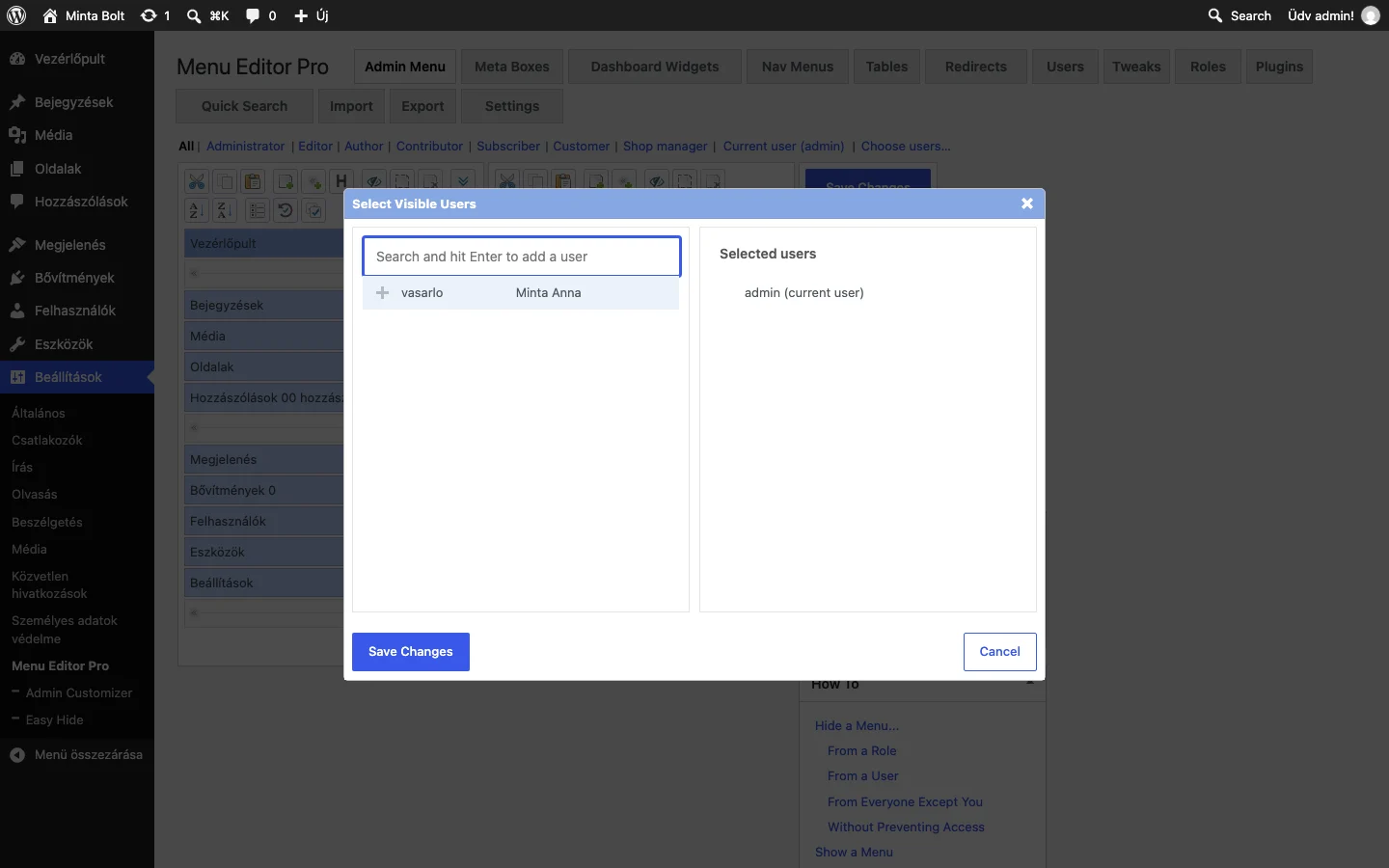
Szekció neve “Menü elrejtése felhasználó elől”- Kattints a Choose users… hivatkozásra: megnyílik a Select Visible Users ablak.
- Keresd meg a felhasználót a bal oszlopban, és kattints a „+” jelre. Az ablak egyszerre legfeljebb 30 felhasználót mutat, a többit a keresőmezővel találod meg (felhasználónév vagy megjelenített név alapján).
- Kattints a Save Changes gombra. A felhasználó a szerepkörlista végére kerül.
- Kattints a felhasználó nevére.
- Töröld a pipát az elrejtendő menüpontnál, majd mentsd.
Menü elrejtése mindenki elől, magadat kivéve
Szekció neve “Menü elrejtése mindenki elől, magadat kivéve”A gyors út:
- Válaszd az All lehetőséget a szerepkörlistán (általában ez az alapértelmezés).
- Jelöld ki az elemet.
- Kattints a Hide and prevent access eszköztárgombra.
A menü minden szerepkörnél kikapcsol, de az aktuális felhasználónál marad (multisite-ban a szuperadminnál is). Ugyanezzel a gombbal vissza is állíthatod az előző állapotot.
Elrejtés a hozzáférés megtartásával
Szekció neve “Elrejtés a hozzáférés megtartásával”Ha csak a menülinket akarod eltüntetni, de az oldal elérhető maradjon:
- Válassz szerepkört vagy felhasználót.
- Jelölj ki egy menüpontot.
- Kattints a Hide without preventing access (cosmetic) gombra.
A visszavonáshoz kattints rá újra. Ha előtte az All nézetet választod, mindenki elől (magad elől is) elrejti. A gomb a jogosultságokat nem módosítja: a hozzáférést ettől függetlenül a menü jelölőnégyzeteivel vagy a Permissions ablakkal engedélyezheted vagy tilthatod. A gomb a Settings fülön kapcsolható ki (Enable the “Hide (cosmetic)” toolbar button).
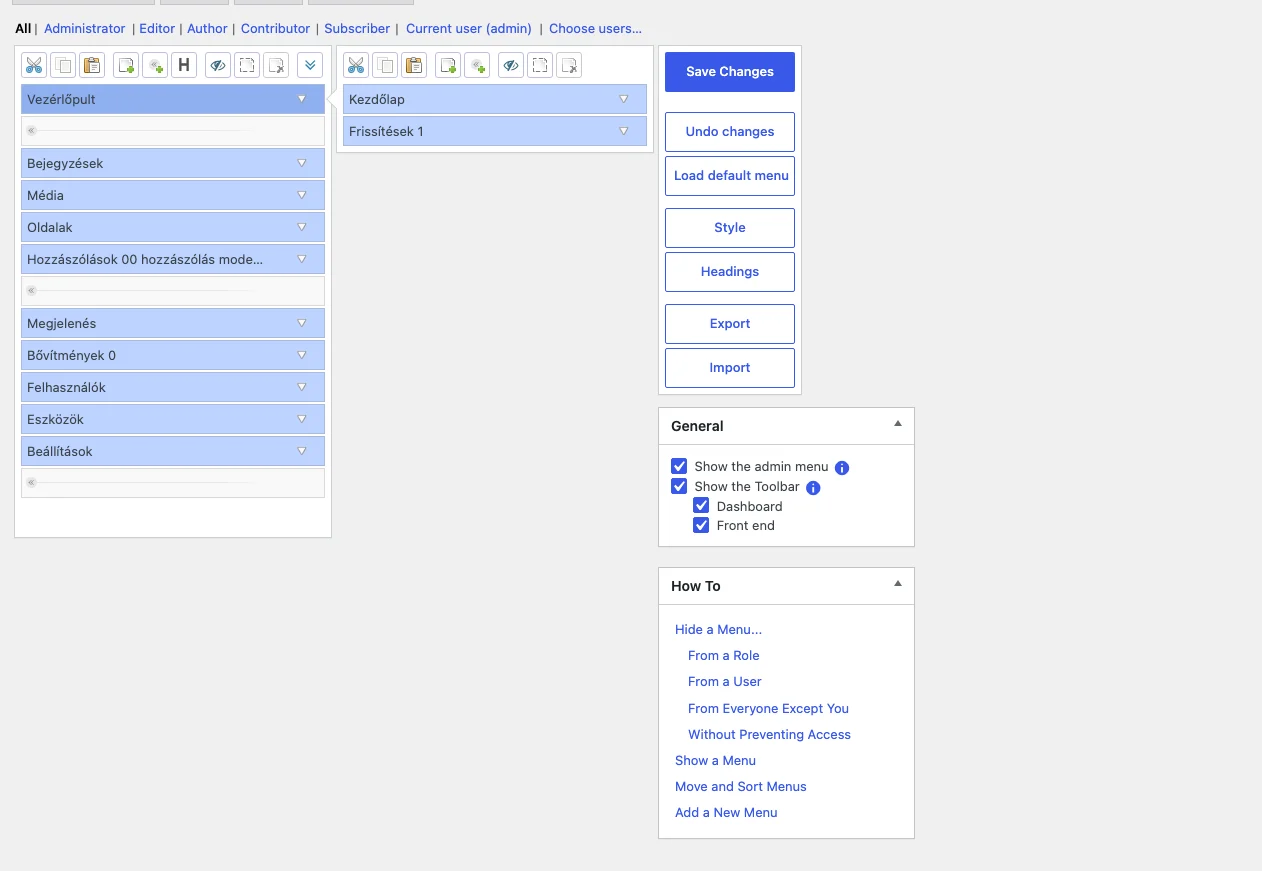
A képen a szem ikonos gombot keresd az eszköztáron, a jobb oldali How To panel pedig az elrejtés és a rendezés rövid útmutatóira mutat.
Menü megjelenítése
Szekció neve “Menü megjelenítése”Szerepkörnek: kattints a szerepkör nevére, keresd meg az elemet, és pipáld be. Felhasználónak: válaszd ki a felhasználót ugyanúgy, mint az elrejtésnél, és pipáld be az elemet.
Tartalomtípusok jogosultságai
Szekció neve “Tartalomtípusok jogosultságai”A bejegyzés-típusok és taxonómiák jogosultsága részletesebb, mint a „látható/rejtett”. Ha pipálod a Bejegyzések elemet, a szerepkör megkapja a belépéshez szükséges jogot, de nem kap jogot például a bejegyzés közzétételére vagy mások bejegyzéseinek szerkesztésére. Ezeket a haladó jogosultsági ablakban állíthatod:
- Nyisd ki a tulajdonságpanelt.
- Kattints az Edit… gombra a Permissions mező mellett.
- Kattints a módosítandó szerepkörre vagy felhasználóra.
- Jelöld be a megadni kívánt jogokat. A jobb felső „<>” ikonnal váltogathatsz az olvasható és a jogosultságnév-nézet között.
- Mentsd a változtatást.
A Permissions ablak
Szekció neve “A Permissions ablak”A menüpont tulajdonságpaneljén kattints a Permissions mező melletti Edit… gombra.
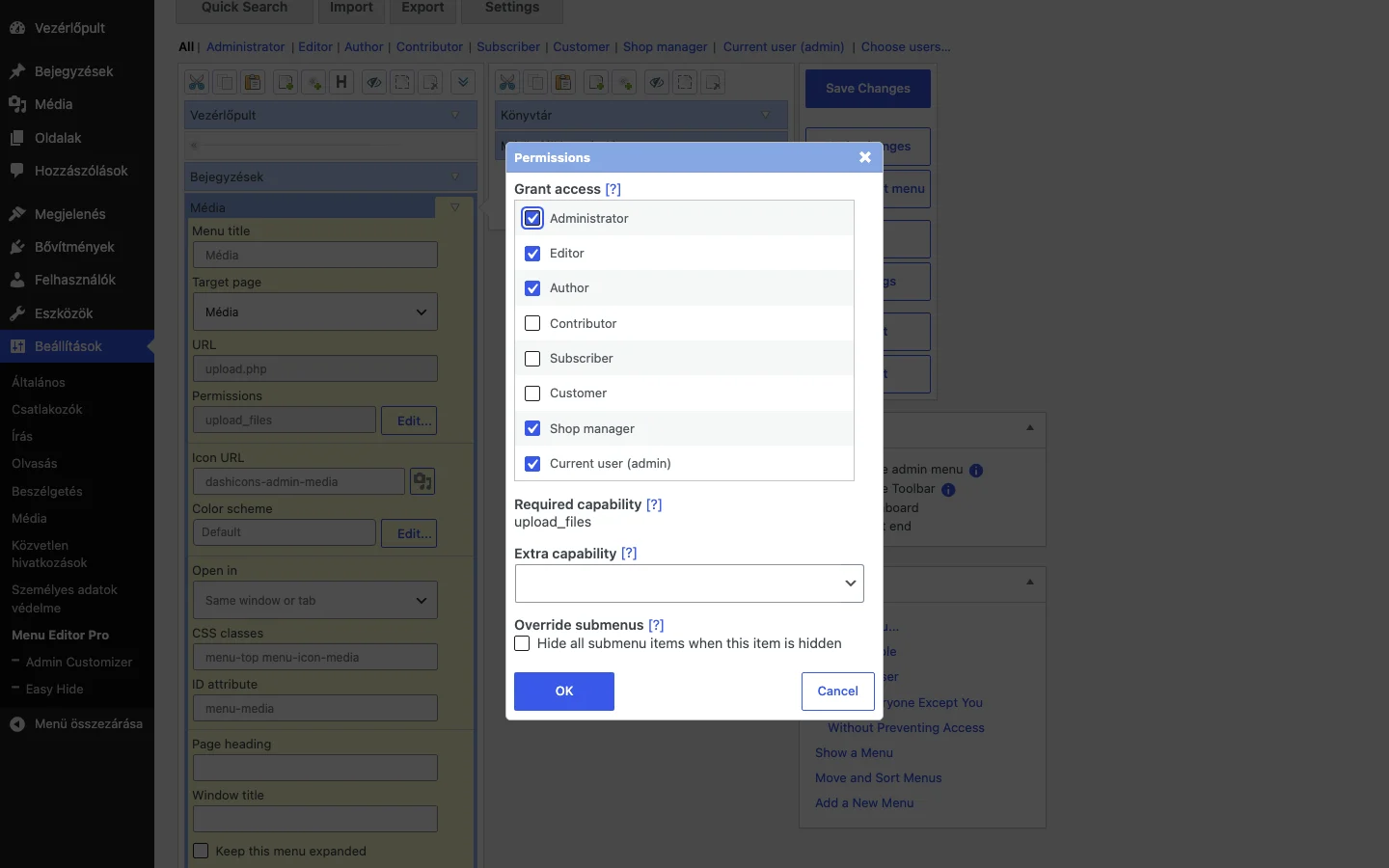
Az ablak három részből áll. Az OK gomb elmenti a beállítást, a Cancel gomb vagy az Esc billentyű mentés nélkül bezárja.
Grant access
Szekció neve “Grant access”Itt jelölheted ki azokat a szerepköröket, amelyek elérik a menüt. Új szerepkört vagy meglévő törlését külön bővítménnyel tudsz, például a User Role Editorral.
Required capability
Szekció neve “Required capability”Csak tájékoztató mező. Azt a jogot mutatja, amely a menü eléréséhez kell. Ezt a WordPress vagy a menüt létrehozó bővítmény határozza meg, és csak a forráskód szerkesztésével módosítható. A bővítmény a Grant access alatt kijelölt szerepköröknek magától megadja ezt a jogot.
Egyes oldalakhoz több jog is tartozik. Például a Bejegyzések → Új hozzáadása oldalhoz elég az edit_posts, de a közzétételhez a publish_posts is kell. Ilyenkor csak az elsődleges jogot mutatja és adja meg. A többit külön jogosultságkezelő bővítménnyel vagy a haladó ablakkal kezelheted.
Extra capability
Szekció neve “Extra capability”Nem kötelező mező: extra feltétel a többi beállítás tetejére. Például ahelyett, hogy minden adminisztrátor látná az oldalt, megadhatod a user:bob értéket, és csak a „bob” nevű felhasználó éri el. Mit írhatsz bele:
| Érték | Hatása | Példa |
|---|---|---|
| Bármely WordPress-jog | Csak az ezzel a joggal rendelkezők látják | manage_options |
user: és felhasználónév |
Csak az adott felhasználó | user:bob |
not: és jog vagy user:név |
Csak aki nem rendelkezik vele | not:user:bob |
Több feltétel + jellel |
Mindegyiknek teljesülnie kell | edit_posts+publish_posts |
| Vesszővel elválasztott lista | Legalább egynek teljesülnie kell | user:alice,user:bob,user:charlie |
Override submenus
Szekció neve “Override submenus”A Hide all submenu items when this item is hidden jelölőnégyzet bekapcsolva elrejti az összes almenüelemet, ha a szülő rejtett.
Tudnivalók
Szekció neve “Tudnivalók”- Egy főszintű menü teljes elrejtéséhez az összes almenüelem jogosultságát is módosítani kell: a főmenü látható marad, amíg van legalább egy látható almenüeleme.
- Óvatosan adj hozzáférést olyan menühöz, amelyhez a szerepkör alapból nem férne hozzá. Ezzel a Required capability mezőben látható jogot is megkapja, és egyes jogok (például
manage_options) érzékeny funkciókat nyitnak meg. - A Menu Editor menü jogosultságait különösen óvatosan módosítsd, mert kizárhatod magad. Visszaállítás: nyisd meg a
http://pelda.hu/wp-admin/?reset_admin_menu=1címet (apelda.huhelyére a saját oldalad címét írd). - Menüpont csak szuperadminnak: a Permissions ablakban töröld minden szerepkör pipáját az Administrator kivételével, és az Extra capability mezőbe írd:
super_admin.
Hibaelhárítás: nem tűnik el a menü
Szekció neve “Hibaelhárítás: nem tűnik el a menü”Ha kikapcsoltál egy menüt, de mégis látszik:
- Több szerepköre van a felhasználónak? Mindegyiknél töröld a pipát.
- Alapból is ki volt kapcsolva? Pipáld be, majd töröld újra. Az úgynevezett meta jogokat használó bővítményeknél a szerkesztő nem tudja megállapítani, mely szerepkörök férnek hozzá, ezért kikapcsoltként mutatja. A kézi be- és kikapcsolás jelzi neki, hogy felül akarod bírálni az alapot.
- Főszintű menü? Nem lehet látható almenüelem alatta. Ezt felülbírálhatod a Permissions ablakban a Hide all submenu items when this item is hidden jelölőnégyzettel.
- Egyezik az URL? Hasonlítsd össze a különböző felhasználóként látott menü-URL-eket. A bővítmény az admin oldalakat az URL alapján azonosítja, ezért eltérő cím esetén nem tudja elrejteni.
- Naplózás. Figyelem: a napló minden bejelentkezett felhasználónak látszik, ezért éles oldalon ne hagyd bekapcsolva.
- Nyisd meg a Settings fület.
- Jelöld be: Show menu access checks performed by the plugin on every admin page.
- Mentsd a beállítást. Minden admin oldal tetején nagy szövegblokk jelenik meg.
- Jelentkezz be az érintett szerepkörrel vagy felhasználóval.
- Kattints az elrejteni kívánt menüre.
- Nézd át a naplót: jó-e a menü címe és URL-je, a várt szerepkörök szerepelnek-e, látszanak-e a beállított egyedi jogok.
- Kapcsold ki a naplózást.
Ha egy felhasználó nem éri el a megjelenített menüt
Szekció neve “Ha egy felhasználó nem éri el a megjelenített menüt”- Több szerepköre van? Pipáld be mindegyiknél.
- Tartalomtípus (CPT) a menü? Nyisd meg az Edit… gombbal a Permissions ablakot, lehet, hogy további jogokat kell bekapcsolni.
- Nézd meg a Permissions mezőt: ha a szükséges jog az „administrator” vagy egy szerepkör neve, valószínűleg a bővítményben fixen van beépítve, és csak a forráskód módosításával változtatható.
- Valószínű, hogy a menüt hozzáadó bővítmény vagy téma saját korlátozást tett a szokásos jogosultságokra, amit az Admin Menu Editor Pro nem tud felülírni. Nézd meg annak a bővítménynek a beállításait, hogy engedélyez-e más szerepköröket, olvasd el a dokumentációját, vagy kérdezd meg a szerzőjét.
Készült: