

 Magyarmagyar
Osztályozás szerinti szűrő
Kategória, címke, tulajdonság és egyéni osztályozás szerinti szűrő beállításai, szűrőtípusonként.
Az osztályozás (taxonomy) szűrővel kategóriák, címkék, tulajdonságok és egyéni osztályozások szerint szűrhetsz. A Szűrés alapja értéke ilyenkor Osztályozás (taxonomy).
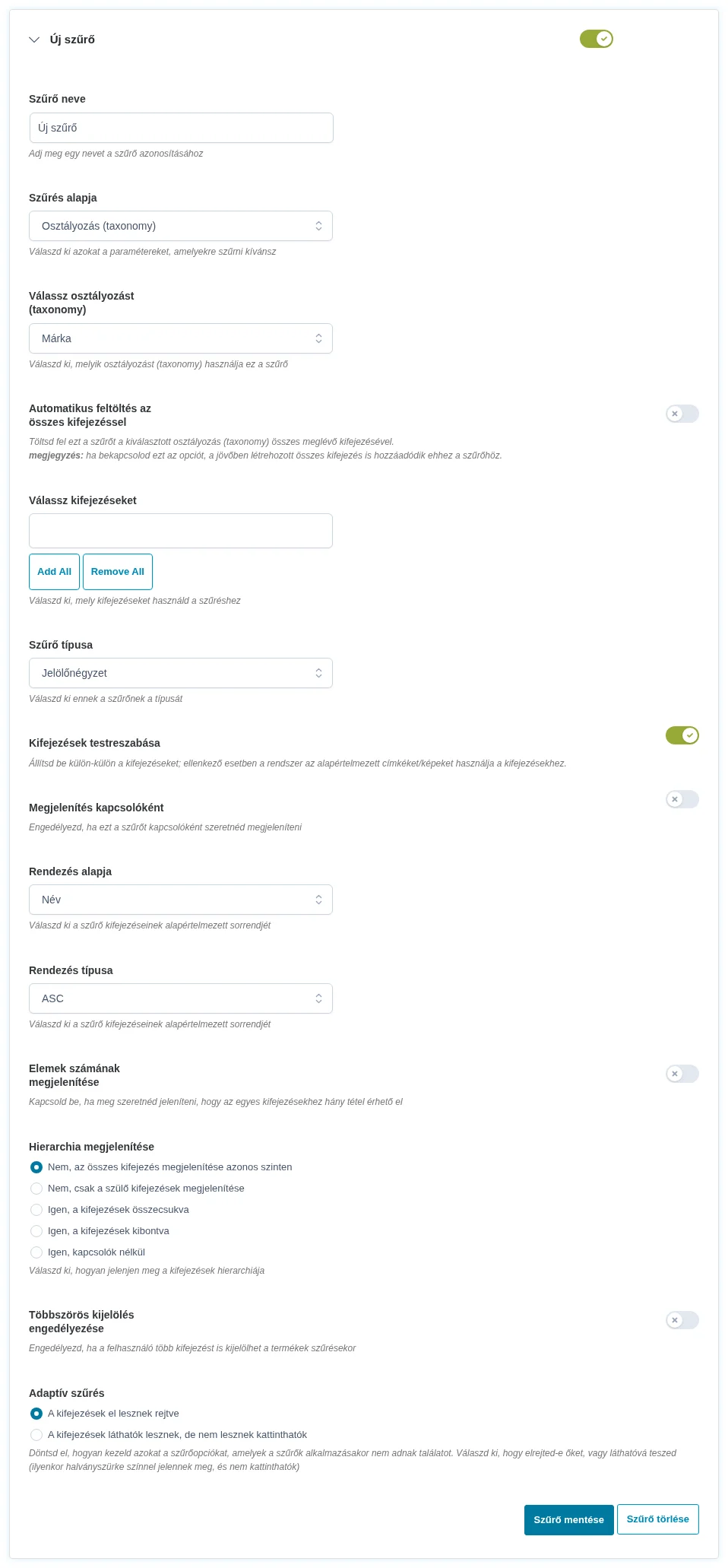
A képen az osztályozás kiválasztása, az automatikus feltöltés és a kifejezések listája látszik.
Közös beállítások
Szekció neve “Közös beállítások”| Beállítás | Mit csinál |
|---|---|
| Szűrő neve | A szűrő azonosítására szolgáló név. |
| Válassz osztályozást (taxonomy) | Az osztályozás, amelyre a szűrő épül (például Kategória, Címke, Márka). |
| Automatikus feltöltés az összes kifejezéssel | A szűrő felveszi az osztályozás összes meglévő kifejezését, és a később létrehozottakat is. |
| Válassz kifejezéseket | Ha az automatikus feltöltés ki van kapcsolva, itt adod meg, mely kifejezések szerepeljenek a szűrőben (Add All és Remove All gombbal az összeset felveheted vagy törölheted). |
| Szűrő típusa | Jelölőnégyzet, Választógomb, Legördülő lista, Szöveg, Színminták vagy Címke/kép. |
| Kifejezések testreszabása | Kifejezésenként átírhatod a feliratot és az elemleírást. Ha kikapcsolod, a kifejezés neve jelenik meg; sok kifejezésnél ez a szerkesztő oldalt is gyorsítja. |
Jelölőnégyzet és szöveg
Szekció neve “Jelölőnégyzet és szöveg”Ezeknél a típusoknál a következő beállítások vannak:
| Beállítás | Mit csinál |
|---|---|
| Megjelenítés kapcsolóként | A szűrő nyitható-csukható panel lesz. |
| Rendezés alapja | A kifejezések sorrendje: Név, Név (numerikus), slug, Kifejezések száma, Kifejezések sorrendje vagy Fogd és vidd. A Fogd és vidd esetén a kifejezések sorrendjét a kifejezések beállításai között húzással is megváltoztathatod. |
| Rendezés típusa | ASC (növekvő) vagy DESC (csökkenő). |
| Elemek számának megjelenítése | Kifejezésenként megjeleníti, hány termék érhető el. |
| Hierarchia megjelenítése | Hierarchikus osztályozásnál a szintek kezelése (lásd lent). |
| Többszörös kijelölés engedélyezése | A vásárló több kifejezést is kijelölhet. |
| Adaptív szűrés | Az eredmény nélküli kifejezések kezelése (lásd lent). |
A kifejezések sorrendje szintenként érvényesül, a szülő kifejezésektől indulva.
Hierarchia megjelenítése
Szekció neve “Hierarchia megjelenítése”- Nem, az összes kifejezés megjelenítése azonos szinten: nincs hierarchia, minden kifejezés egy szinten látszik.
- Nem, csak a szülő kifejezések megjelenítése: csak a szülő kifejezések látszanak.
- Igen, a kifejezések összecsukva: a hierarchia látszik, az alsóbb szintek összecsukva.
- Igen, a kifejezések kibontva: a hierarchia látszik, az alsóbb szintek kibontva.
- Igen, kapcsolók nélkül: a hierarchia látszik, de nincs ki- és becsukó kapcsoló.
Többszörös kijelölés
Szekció neve “Többszörös kijelölés”Ha engedélyezed a többszörös kijelölést, megjelenik a kapcsolat beállítása:
- ÉS: csak azok a termékek jelennek meg, amelyek az összes kijelölt kifejezéshez tartoznak.
- VAGY: azok a termékek is megjelennek, amelyek legalább egy kijelölt kifejezéshez tartoznak.
Adaptív szűrés
Szekció neve “Adaptív szűrés”- A kifejezések el lesznek rejtve: az eredmény nélküli kifejezések eltűnnek.
- A kifejezések láthatók lesznek, de nem lesznek kattinthatók: az eredmény nélküli kifejezések halványszürkén látszanak, de nem választhatók.
Választógomb
Szekció neve “Választógomb”Ugyanazok a beállítások, mint a jelölőnégyzetnél, a Többszörös kijelölés engedélyezése és a kapcsolat beállítása nélkül, mert egyszerre csak egy elem választható.
Legördülő lista
Szekció neve “Legördülő lista”Ugyanazok a beállítások, mint a jelölőnégyzetnél, a Hierarchia megjelenítése nélkül, mert a legördülő listában nem lehet hierarchiát mutatni. Van viszont egy extra beállítás: a Keresőmező megjelenítése. Ha bekapcsolod, a vásárló a listában keresőmezővel találhatja meg a kifejezéseket.
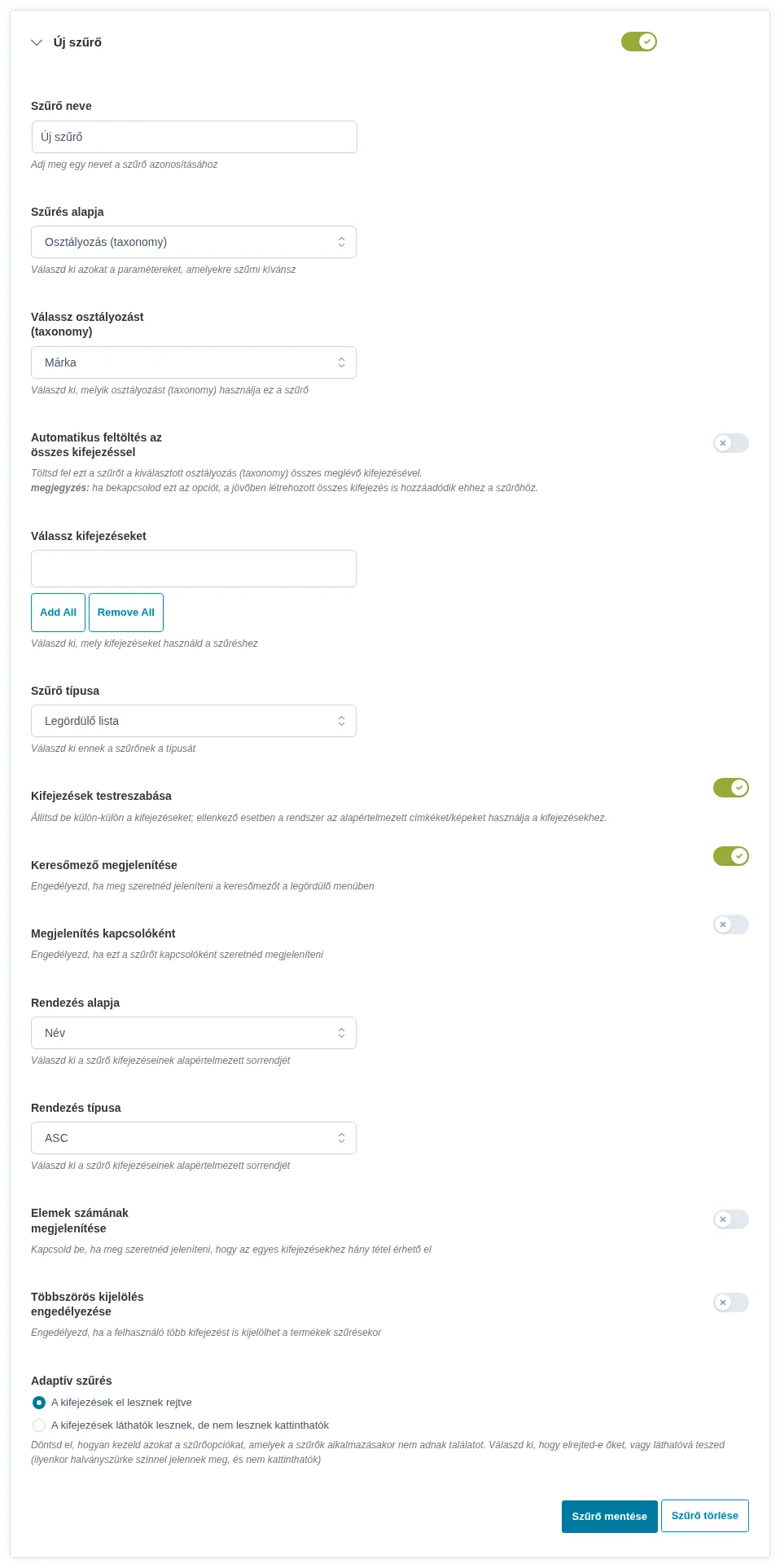
A Keresőmező megjelenítése kapcsoló a Kifejezések testreszabása alatt található.
Színminták
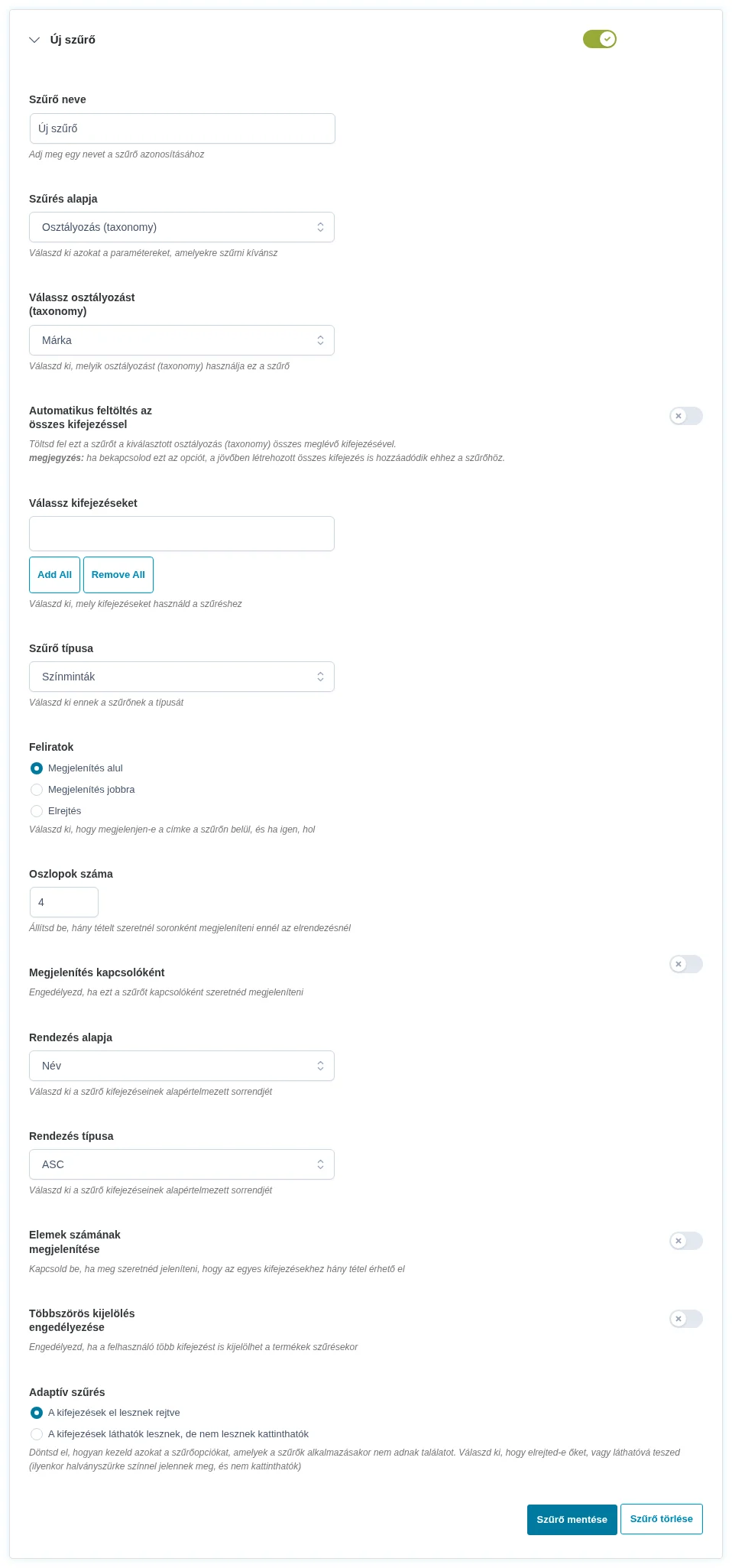
Szekció neve “Színminták”A Színminták típusnál további beállítások jelennek meg:
- Feliratok: a felirat helye (Megjelenítés alul, Megjelenítés jobbra) vagy Elrejtés.
- Oszlopok száma: hány elem legyen egy sorban.
- A kifejezések beállításai között minden kifejezéshez színt vagy képet rendelhetsz.
Címke/kép
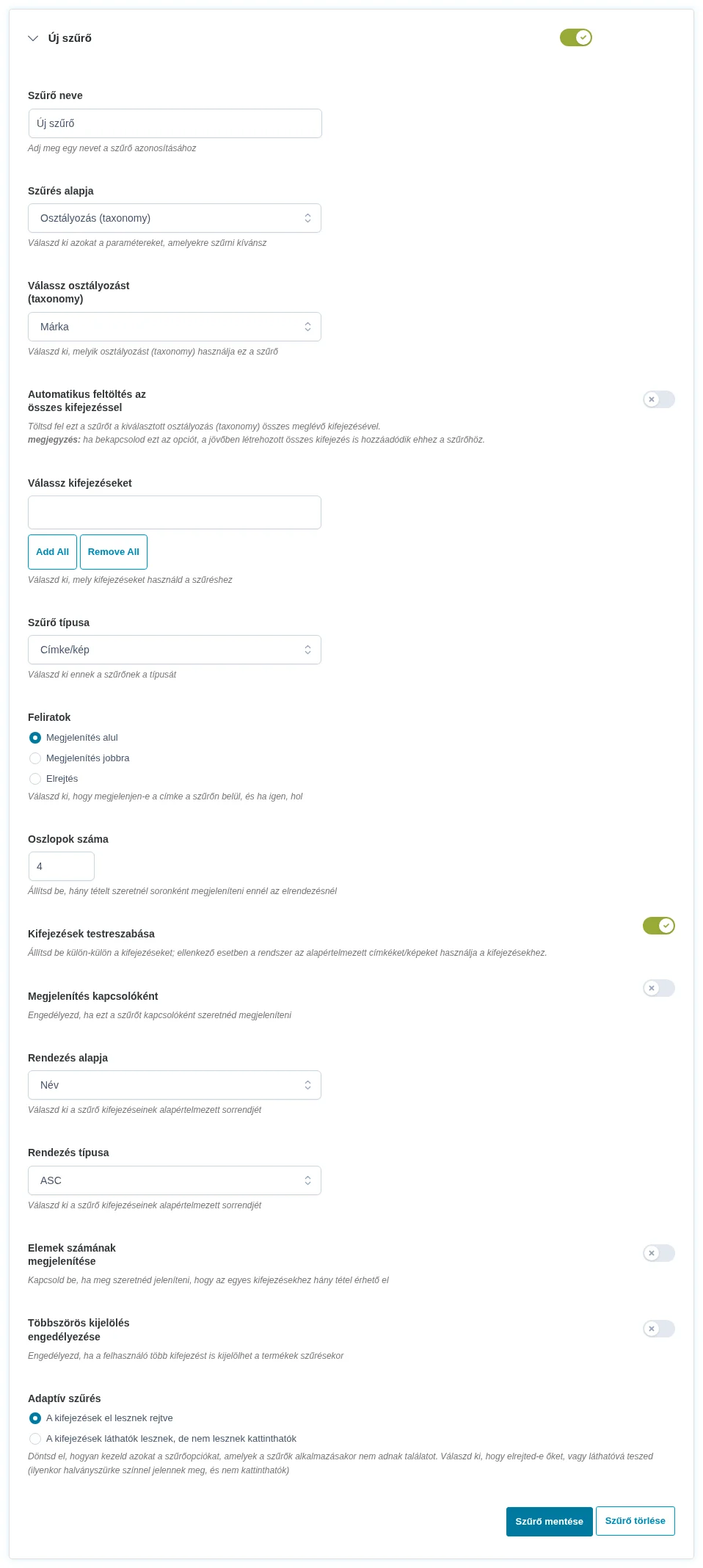
Szekció neve “Címke/kép”A Címke/kép típusnál ugyanúgy beállíthatod a Feliratok helyét és az Oszlopok száma értéket.
Készült: