

 Magyarmagyar
Általános beállítások
A szűrők közös működését szabályozó beállítások: szűrési mód, eredmények megjelenítése, variációk szűrése, aktív szűrők és az alaphelyzetbe állító gomb.
Az Általános beállítások oldalon az összes szűrőkészletre érvényes, globális beállításokat találod. Az oldal a YITH → Ajax Product Filter → Általános beállítások menüben van.
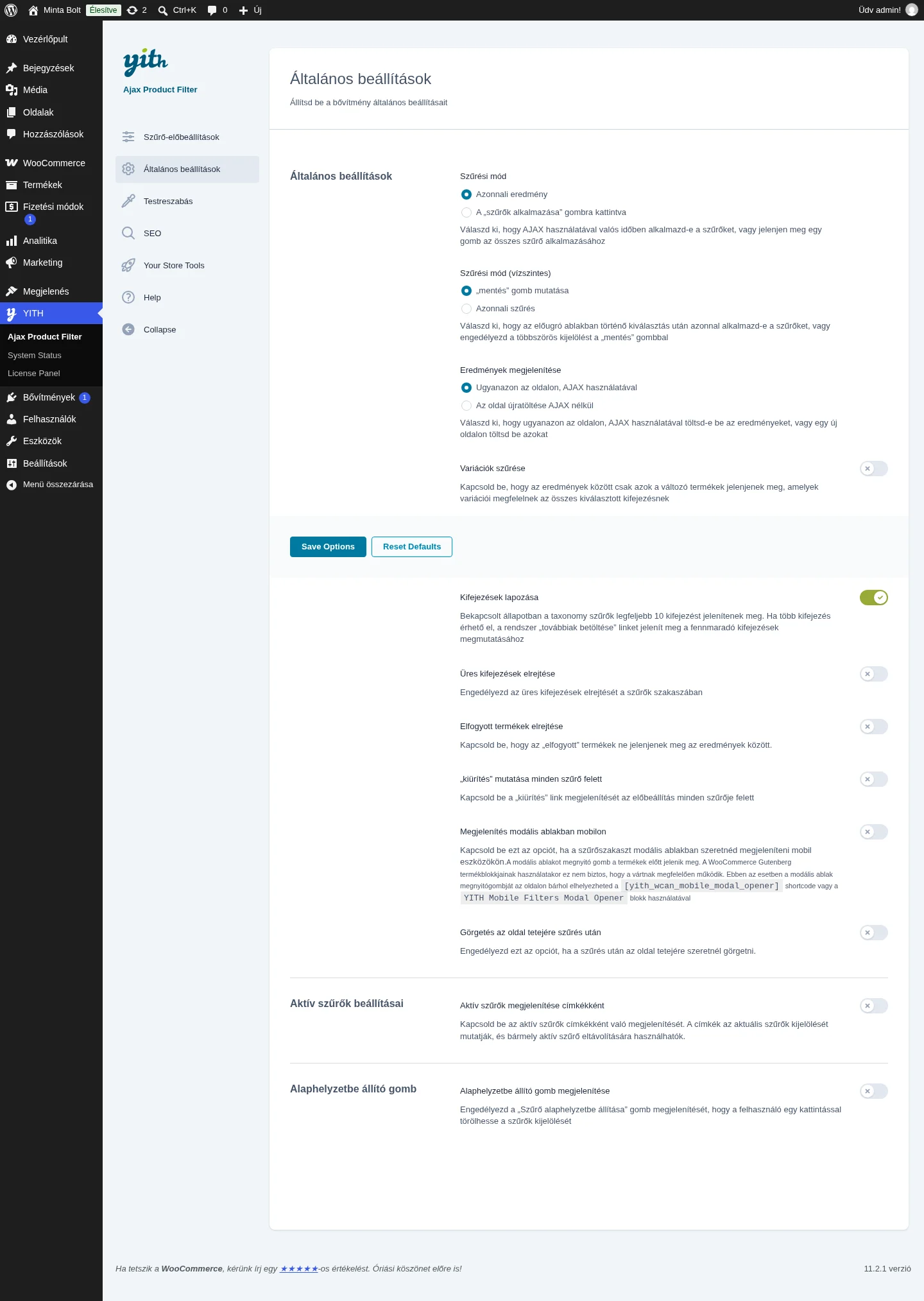
A képen a három szakasz látszik: az általános beállítások, az Aktív szűrők beállításai és az Alaphelyzetbe állító gomb.
Általános beállítások
Szekció neve “Általános beállítások”| Beállítás | Mit csinál | Alapérték |
|---|---|---|
| Szűrési mód | Az Azonnali eredmény esetén a szűrők AJAX-szal, azonnal alkalmazódnak. A A „szűrők alkalmazása” gombra kattintva esetén egy gomb jelenik meg, és a vásárló arra kattintva kapja meg az eredményt. | Azonnali eredmény |
| Szűrési mód (vízszintes) | A vízszintes elrendezésnél azt adja meg, hogy a „mentés” gomb mutatása mellett több kijelölést lehet végezni, majd a gombbal alkalmazni őket, vagy az Azonnali szűrés a felugró ablakban történt kijelölés után rögtön szűr. | „mentés” gomb mutatása |
| Eredmények megjelenítése | Az eredmények ugyanazon az oldalon töltődnek be AJAX-szal (Ugyanazon az oldalon, AJAX használatával), vagy új oldal töltődik be (Az oldal újratöltése AJAX nélkül). | Ugyanazon az oldalon, AJAX használatával |
| Variációk szűrése | Bekapcsolva az eredmények között csak azok a változó termékek jelennek meg, amelyek variációi megfelelnek az összes kiválasztott kifejezésnek. Kikapcsolva a változó termék akkor is megjelenik, ha a kiválasztott tulajdonság megvan rajta, de nincs hozzá egyező vagy készleten lévő variáció. | Ki |
| Kifejezések lapozása | A taxonomy szűrők legfeljebb 10 kifejezést mutatnak. Ha több van, megjelenik egy „továbbiak betöltése” link a többi kifejezéshez. A kiválasztott kifejezés mindig a lista tetején látszik. | Be |
| Üres kifejezések elrejtése | Elrejti azokat a kifejezéseket, amelyekhez nem tartozik termék. | Ki |
| Elfogyott termékek elrejtése | A készlethiányos termékek nem jelennek meg az eredmények között. | Ki |
| „kiürítés” mutatása minden szűrő felett | Minden szűrő fölé kitesz egy „kiürítés” linket, amellyel a vásárló gyorsan újrakezdheti a kijelölést. | Ki |
| Megjelenítés modális ablakban mobilon | Mobil eszközön a szűrőszakasz modális ablakban nyílik meg, ami megkönnyíti a szűrést. | Ki |
| Görgetés az oldal tetejére szűrés után | A szűrés után az oldal automatikusan a tetejére görget, így a vásárló az eredménylistát az elejétől látja. | Ki |
Az Elfogyott termékek elrejtése és a Megjelenítés modális ablakban mobilon mellett a felület további leírást is mutat. A modális ablak megnyitó gombja a termékblokkok használatakor nem mindig működik megfelelően. Ilyenkor a megnyitó gombot a [yith_wcan_mobile_modal_opener] shortcode-dal vagy a YITH mobil szűrők modális ablakának megnyitója blokkal helyezheted el az oldalon.
Az oldalon lévő Save Options gombbal mented a módosításokat.
A variációk szűrése
Szekció neve “A variációk szűrése”A Variációk szűrése bekapcsolása automatikusan bekapcsolja a WooCommerce → Beállítások → Termékek → Speciális oldalon a táblák használatát („Enable table usage”). Ha a variációk szűrését kikapcsolod, ez a WooCommerce-beállítás is kikapcsol.
Példa: egy póló variációi S, M, L és XL méretűek, de az M elfogyott. Ha a vásárló csak a készleten lévő, fekete, M méretű termékeket szűri, a póló nem jelenik meg, mert nincs olyan variáció, amely mindegyik feltételnek megfelel. Ha a méretek közé az S-t is kijelöli, már van egy megfelelő variáció. Ekkor a termék megjelenik az eredmények között: a címében a megfelelő érték (S) látszik, a hozzá tartozó áron, és közvetlenül kosárba tehető. Ha két variáció is megfelel (például az S és az L), a vásárlónak előbb ki kell választania a lehetőséget, és csak utána teheti kosárba.
Ha az összes megfelelő variációt külön termékként szeretnéd megjeleníteni, használhatod ezt a beállítást a YITH Color, Image & Label Variation Swatches for WooCommerce bővítménnyel együtt.
Az aktív szűrők beállításai
Szekció neve “Az aktív szűrők beállításai”Itt az aktív szűrők globális beállításait adod meg.
| Beállítás | Mit csinál | Alapérték |
|---|---|---|
| Aktív szűrők megjelenítése címkékként | Az aktuálisan kijelölt szűrők címkékként látszanak, és bármelyik aktív szűrő egy kattintással eltávolítható. | Ki |
| Aktív szűrők címkéinek helye | Kiválaszthatod, hol jelenjenek meg a címkék. | |
| Az aktív szűrők címkéinek címe | Minden aktív szűrőcsoport elé kiír egy címet. |
Az utolsó két beállítás akkor jelenik meg, ha az aktív szűrők címkékként való megjelenítését bekapcsolod.
Alaphelyzetbe állító gomb
Szekció neve “Alaphelyzetbe állító gomb”| Beállítás | Mit csinál | Alapérték |
|---|---|---|
| Alaphelyzetbe állító gomb megjelenítése | Megjelenik a „Szűrő alaphelyzetbe állítása” gomb, amellyel a vásárló egy kattintással törli az összes kijelölést. | Ki |
| Az alaphelyzetbe állító gomb helye | A gomb a szűrők előtt, a szűrők után, a terméklista fölött, vagy az aktív szűrőkkel egy sorban jelenik meg. |
A gomb helyét csak akkor adhatod meg, ha a gombot bekapcsoltad.
Készült: