

 Magyarmagyar
Sablonok felülírása és kézi fordítás
A bővítmény sablonjainak átvétele a sablonba, valamint a fordítás elkészítése és szerkesztése.
A bővítmény sablonjainak felülírása
Szekció neve “A bővítmény sablonjainak felülírása”A bővítmény megjelenését a sablonfájljainak felülírásával is módosíthatod, a bővítmény mappájának érintése nélkül, így a frissítés nem törli a módosításaidat.
- Nyisd meg a bővítmény mappáját, és keresd meg benne a
templatesmappát. - Másold ki a módosítani kívánt fájlokat.
- Illeszd be őket a sablonod (téma) mappájába. Beteheted a gyökérmappába is, vagy egy
woocommercenevű almappába. Ha ilyen almappa még nincs, hozd létre. - Szerkeszd a másolatot. A bővítmény a sablonodban lévő változatot használja az eredeti helyett.
Fordítás, ha a nyelved nincs a csomagban
Szekció neve “Fordítás, ha a nyelved nincs a csomagban”Ha a bővítmény nem tartalmazza a te nyelvedet, magad is lefordíthatod. Két mód van rá.
Fordítás a gyártó fordítófelületén
Szekció neve “Fordítás a gyártó fordítófelületén”A fordítófelületen három egyszerű lépésben végigvezet a rendszer. Ha elkészültél, a fordítást fájlként exportálhatod, és feltöltheted a bővítmény languages mappájába. Ettől kezdve azonnal használható.
A fordítás csak akkor jelenik meg, ha az oldal nyelve is egyezik vele. Állítsd be a nyelvet itt: Beállítások → Általános → Honlap nyelve.
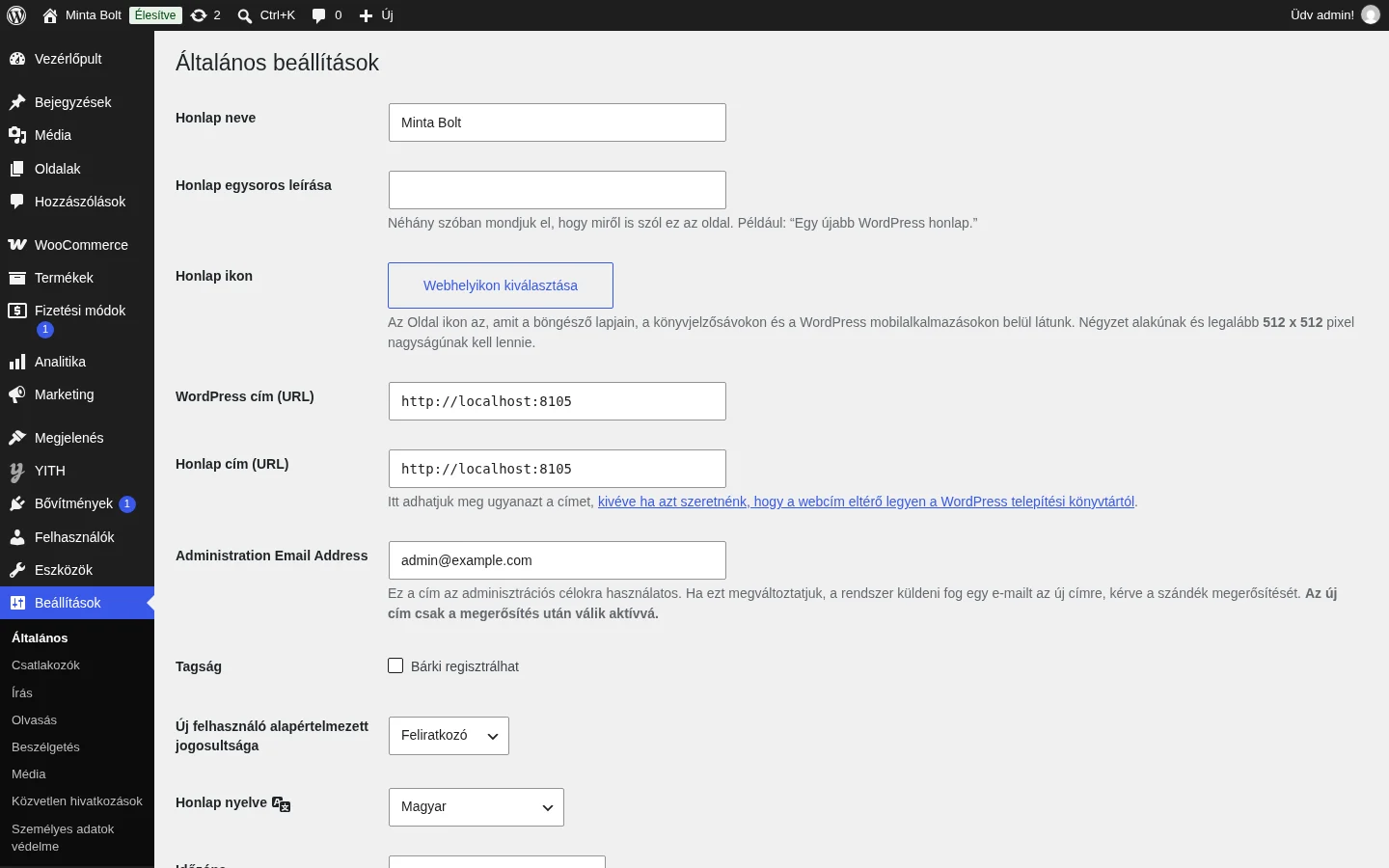
A képen a Honlap nyelve választómezőt keresd: ennek kell egyeznie a lefordított nyelvvel.
A gyártó fordítói átnézik a beküldött fordítást, és jóváhagyás után a következő bővítményfrissítésekkel együtt kapod meg.
Fordítás Poedit programmal
Szekció neve “Fordítás Poedit programmal”A Poedit ingyenes fordítószerkesztő. A bővítmény eredeti nyelvi fájlja a yith-woocommerce-ajax-navigation.pot, a bővítmény languages mappájában találod.
- Töltsd le és telepítsd a Poedit programot.
- Nyisd meg benne a
yith-woocommerce-ajax-navigation.potfájlt, és kattints az Új fordítás létrehozása gombra (angol felületen: „Create new translation”). - Válaszd ki a nyelvet, amelyre fordítani akarsz.
- Fordítsd le a szövegeket egyenként.
- Mentsd el a fájlt. A javasolt fájlnév elé írd oda a bővítmény azonosítóját, például
yith-woocommerce-ajax-navigation-it_IT. - A mentéskor a
.poés a.mofájl is létrejön alanguagesmappában.
Ha éles oldalon szeretnéd használni, mindkét fájlt (.po és .mo) töltsd fel FTP-vel. Ne felejtsd el beállítani az oldal nyelvét sem (Beállítások → Általános → Honlap nyelve).
Meglévő fordítás szerkesztése
Szekció neve “Meglévő fordítás szerkesztése”- Másold a bővítmény
languagesmappájában lévő.pofájlt a WordPress nyelvi mappájába:wp-content/languages/plugins. - Szerkeszd a
.pofájlt, és mentsd el. A mentés létrehozza a.mofájlt, és a módosított fordítás megjelenik az oldalon. - Ha a
.pofájlt a bővítmény mappáján kívül szerkesztetted, a mentéskor keletkezett.mofájlt is másold át a helyére.
Készült: