

 Magyarmagyar
Widget, shortcode és blokkok
Hogyan teheted ki a szűrő-előbeállításokat az oldalsávba vagy egy oldalra shortcode-dal, widgettel és blokkokkal.
A szűrő-előbeállításokat három módon jelenítheted meg az áruházban: shortcode-dal, widgettel és a blokkszerkesztő blokkjaival. Mindhárom ugyanazt az előbeállítást mutatja, csak más helyre kerül.
Shortcode
Szekció neve “Shortcode”Minden előbeállításhoz a bővítmény automatikusan létrehoz egy shortcode-ot. Az előbeállítás létrehozása után a YITH → Ajax Product Filter → Szűrő-előbeállítások listában találod, az előbeállítás mellett.
- Nyisd meg a YITH → Ajax Product Filter oldalt.
- Másold ki az előbeállítás melletti shortcode-ot.
- Illeszd be a kívánt oldal tartalmába (például egy Shortcode blokkba).
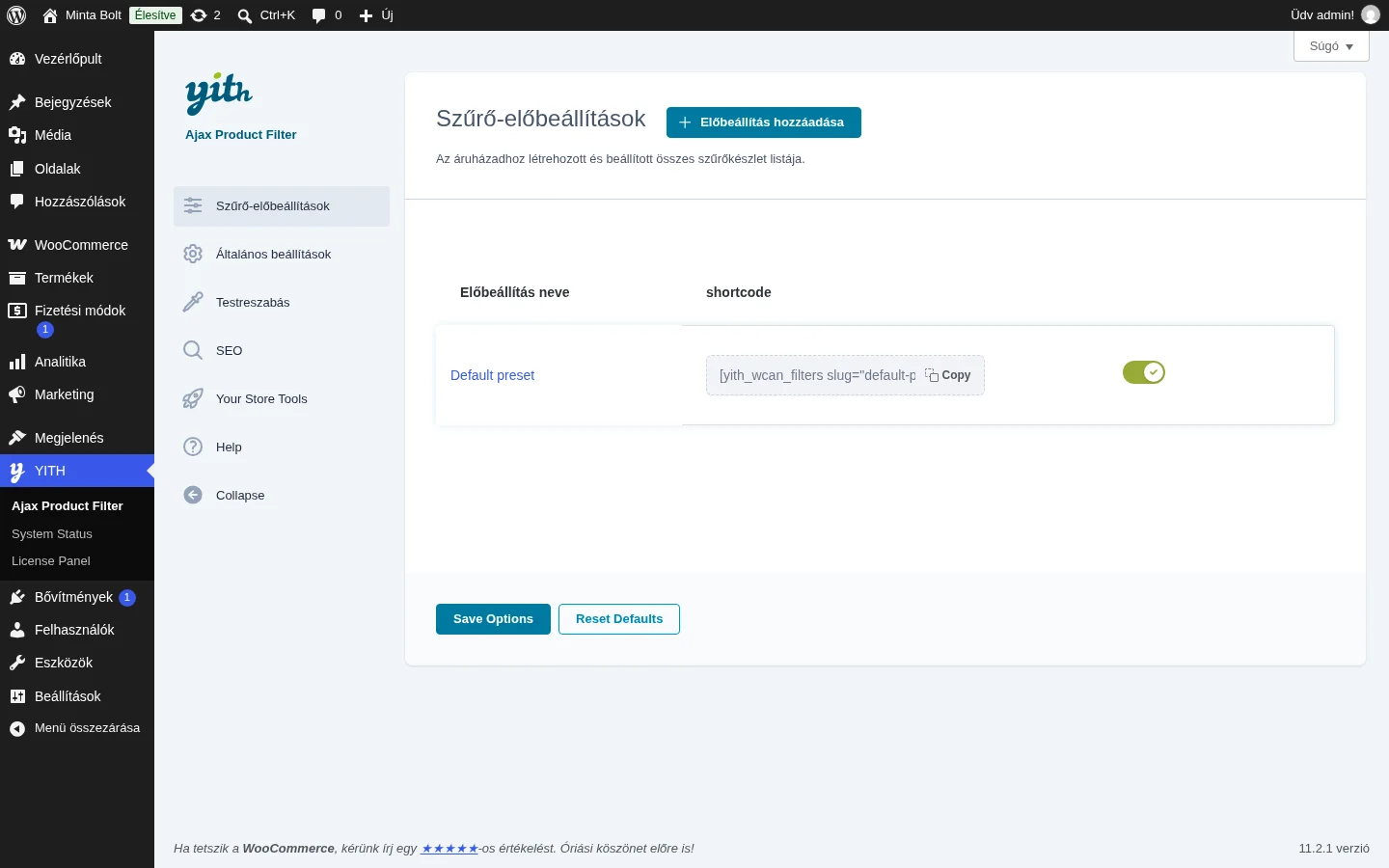
Az alapértelmezett előbeállítás shortcode-ja:
[yith_wcan_filters slug="default-preset"]A slug értéke az adott előbeállítás azonosítója. A bővítmény további shortcode-jai a szűrők kiegészítő elemeit teszik ki az oldalra:
| Shortcode | Mit mutat |
|---|---|
[yith_wcan_filters slug="…"] |
A megadott szűrő-előbeállítás |
[yith_wcan_active_filters_labels] |
Az aktív szűrők címkéi |
[yith_wcan_reset_button] |
A szűrők alaphelyzetbe állító gombja |
[yith_wcan_mobile_modal_opener] |
A szűrők mobilos, modális ablakának megnyitó gombja |
Widget
Szekció neve “Widget”A YITH AJAX szűrő-előbeállítás widget az előbeállítást az oldalsávokba vagy más widgetterületekre teszi ki. Így a szűrők a WooCommerce szabványos oldalain és bármely egyéni oldalon is megjelenhetnek, ahol van widgetterület.
- Nyisd meg a Megjelenés → Widgetek oldalt (blokkos sablonnál a Webhelyszerkesztőt).
- Add hozzá a YITH AJAX szűrő-előbeállítás widgetet a kívánt oldalsávhoz.
- Válaszd ki a megjeleníteni kívánt előbeállítást, és mentsd a változást.
A bővítmény a WooCommerce oldalaira készült, ezért érdemes a szűrőket a bolt-, kategória- és termékoldalakon használni, és más oldalakon kerülni. Ha a sablonod megváltoztatja a WooCommerce „Bolt” oldalát, és a szűrők nem működnek, a widget beállításait és a sablon kimenetét is ellenőrizd.
A régi szűrőwidgetek átalakításáról és cseréjéről a Frissítés a 4.0-s kiadásra fejezet szól.
Elementor
Szekció neve “Elementor”Elementor használata esetén két widgetet adhatsz a termékoldal-sablonjaidhoz:
- YITH AJAX Filters Preset: a kiválasztott szűrő-előbeállítást jeleníti meg, az előbeállítást a widget erre szolgáló mezőjében választod ki.
- YITH AJAX Filters Reset Button: a szűrők alaphelyzetbe állító gombját mutatja, ha van aktív szűrő, és a gomb be van kapcsolva az Általános beállítások oldalon.
Blokkok
Szekció neve “Blokkok”A bővítmény a blokkszerkesztővel is használható. Új bejegyzés vagy oldal szerkesztésekor a blokkbeszúróban keress rá a „YITH” szóra, és egy kattintással az oldalra teheted a blokkokat.
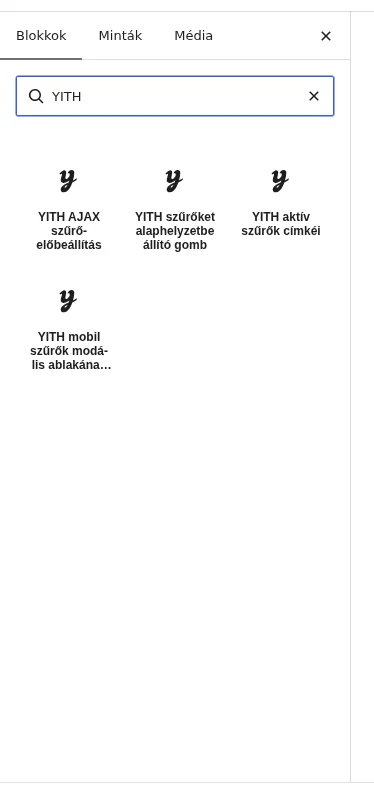
A képen a négy elérhető blokk látszik. Fontos: az előbeállítás, az aktív szűrők címkéi, a szűrők alaphelyzetbe állítója és a mobil megnyitó blokk csak aktív szűrők mellett látszik az oldalon.
YITH AJAX szűrő-előbeállítás
Szekció neve “YITH AJAX szűrő-előbeállítás”Ez a blokk a kiválasztott előbeállítást jeleníti meg az oldalon. Ha például a „Női” előbeállítást választod, az oldalon az ahhoz tartozó szűrők jelennek meg.
YITH aktív szűrők címkéi
Szekció neve “YITH aktív szűrők címkéi”A blokk az aktuális kijelölés aktív szűrőit címkékként mutatja az oldalon. Akkor hasznos, ha az Aktív szűrők címkéinek helye beállítás a termékeid listájánál nem működik, mert a sablon nem teszi lehetővé a megjelenítést.
YITH szűrőket alaphelyzetbe állító gomb
Szekció neve “YITH szűrőket alaphelyzetbe állító gomb”A blokk a szűrők törlésére szolgáló gombot mutatja, ha van aktív szűrő, és a gomb be van kapcsolva a bővítmény általános beállításaiban (lásd Általános beállítások). Akkor használd, ha a Az alaphelyzetbe állító gomb helye beállítás a termékeid listájánál nem működik.
YITH mobil szűrők modális ablakának megnyitója
Szekció neve “YITH mobil szűrők modális ablakának megnyitója”A blokk azt a gombot jeleníti meg, amely mobilon modális ablakban nyitja meg a szűrőket. A szerkesztőben nem látszik előnézet, mert a tartalom csak mobilnézetben jelenik meg. Akkor használd, ha a Megjelenítés modális ablakban mobilon beállítás a termékeid listájánál nem működik.
Készült: