

 Magyarmagyar
Meta Box mezők importálása lépésről lépésre
Hogyan töltöd fel egy importtal egy bejegyzéstípus Meta Box egyedi mezőit, a fájl kiválasztásától az eredmény ellenőrzéséig.
A Meta Box mezők importálásához a WP All Import Pro, a Meta Box bővítmény és a Meta Box importáló kiegészítő kell. A kiegészítő a Meta Box minden mezőtípusát tudja kezelni, egy kivétellel: a Fájl bevitel (file_input) mezőt jelenleg nem támogatja.
A mezőcsoportoknak az import előtt léteznie kell, és be kell őket állítani arra a bejegyzéstípusra, amelybe importálsz.
1. lépés: új import létrehozása
Szekció neve “1. lépés: új import létrehozása”- Nyisd meg az All Import → Új importálás oldalt.
- Add meg az importfájlt (feltöltéssel, URL-ből vagy FTP-ről).
- A Létrehozás vagy módosítás… legördülő listából válaszd ki azt a bejegyzéstípust, amelyhez a Meta Box mezők tartoznak. A példában ez az Ingatlanok.
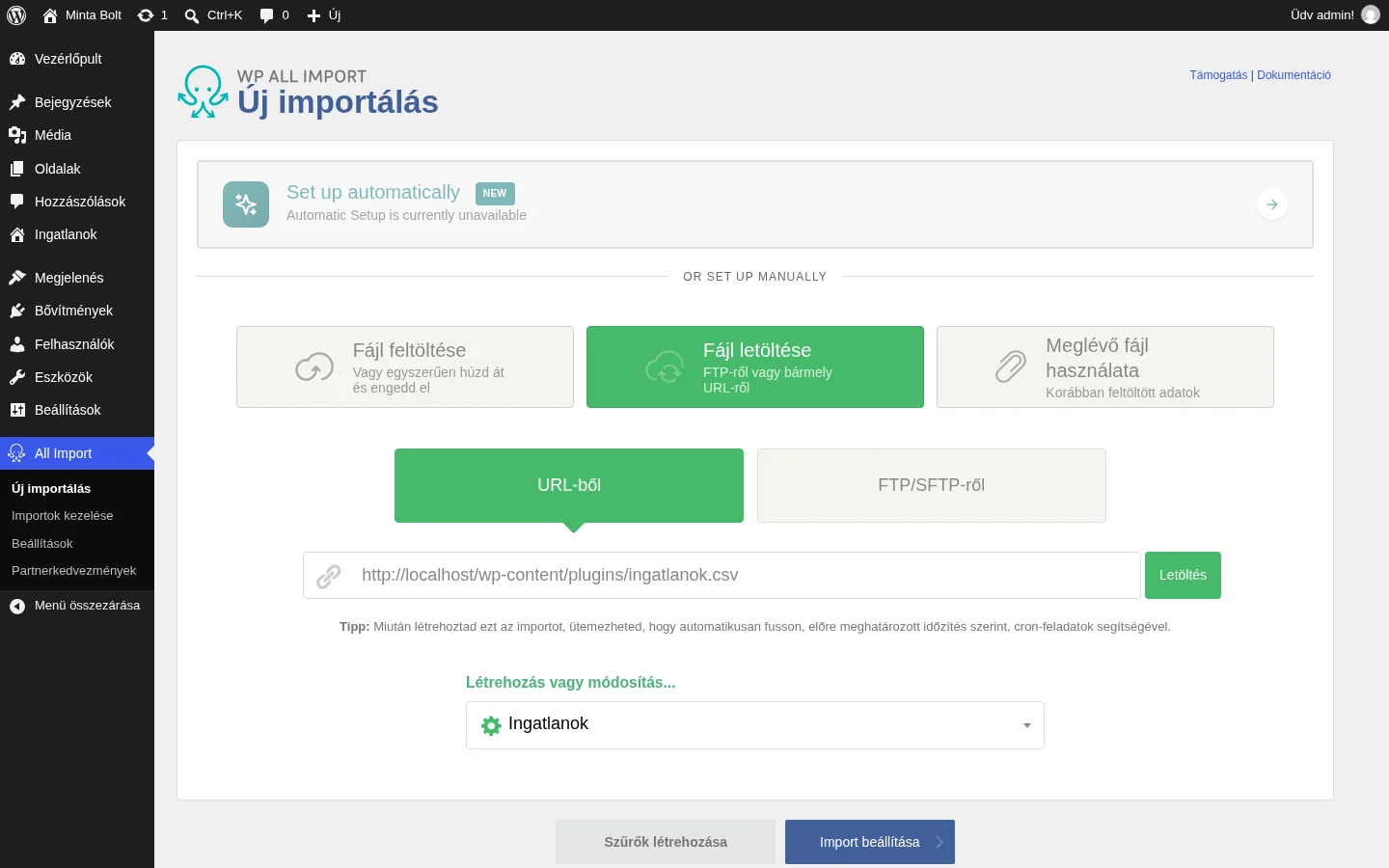
Nézd meg, hogy a fájl URL-je és a bejegyzéstípus is jó-e, mielőtt továbblépsz.
- Kattints a Szűrők létrehozása gombra.
2. lépés: az importfájl áttekintése
Szekció neve “2. lépés: az importfájl áttekintése”Az Importfájl áttekintése oldalon végiglapozhatod a rekordokat, és ellenőrizheted, hogy az adatok jól olvashatók-e. A Szűrési beállítások kezelése szakaszt kinyitva szűrőket is megadhatsz, hogy csak a feltételeknek megfelelő rekordok kerüljenek be.
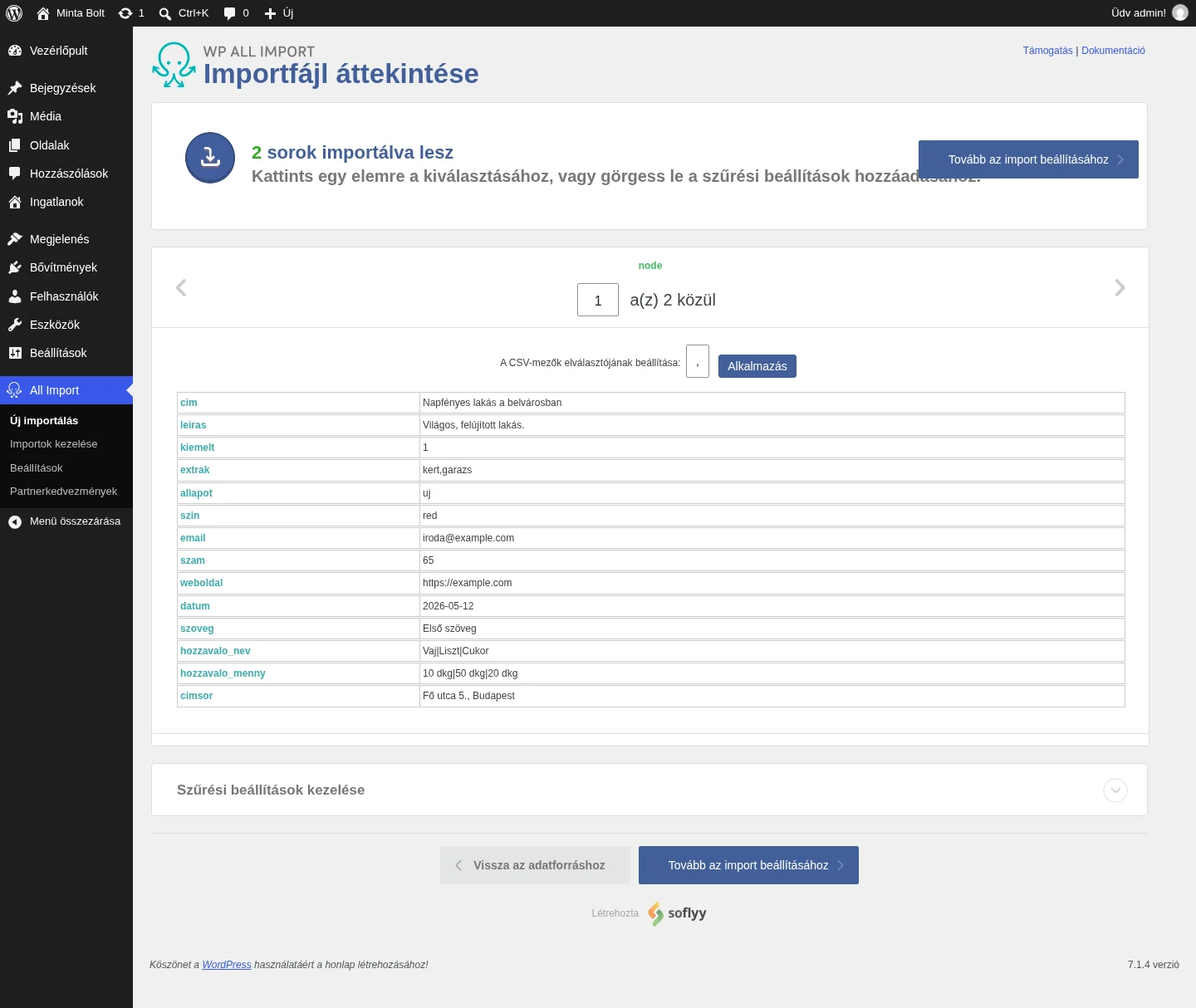
Itt látod, hány sor lesz importálva, és minden mezőnek az első rekordban szereplő értékét. Ha minden rendben van, kattints a Tovább az import beállításához gombra.
3. lépés: az adatok hozzárendelése a Meta Box mezőkhöz
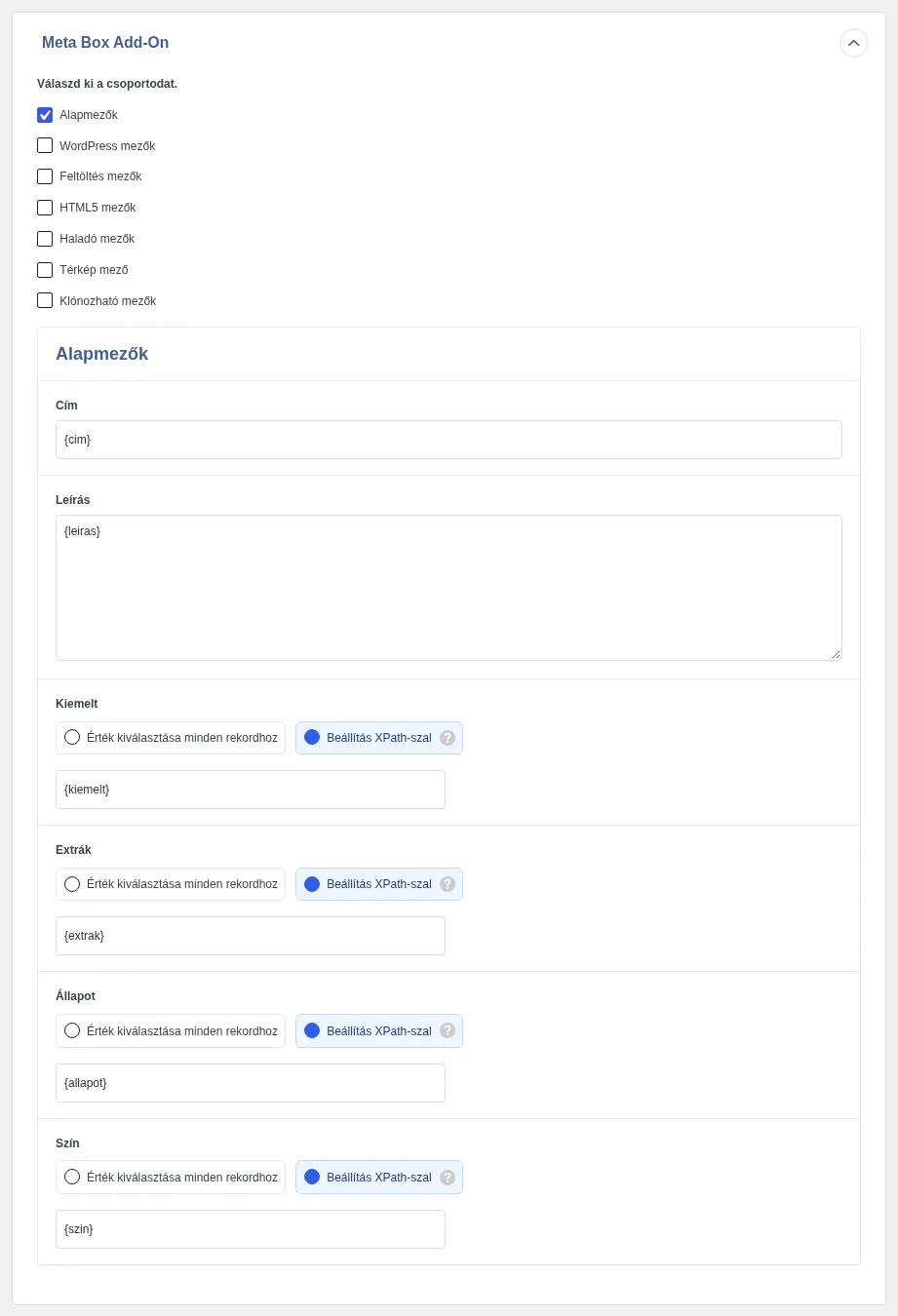
Szekció neve “3. lépés: az adatok hozzárendelése a Meta Box mezőkhöz”A Húzás és ejtés oldalon az importfájl elemeit a jobb oldali panelről húzással viheted a bal oldali mezőkbe, vagy beírhatod őket kapcsos zárójelben, például {cim}. A Meta Box mezők a Meta Box Add-On szakaszban vannak.
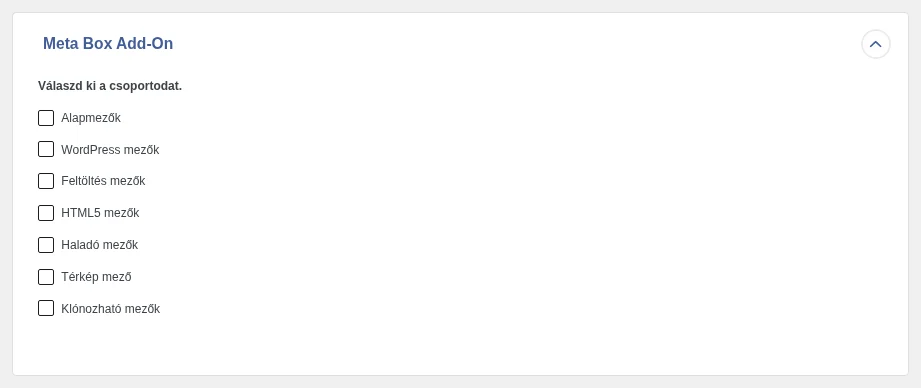
- Nyisd ki a Meta Box Add-On szakaszt.
- Pipáld be azokat a mezőcsoportokat, amelyekbe importálni akarsz. A csoportok listáját a Válaszd ki a csoportodat. felirat alatt látod.
- A kipipált csoport mezői megjelennek alatta. Rendeld hozzá a fájl elemeit a megfelelő mezőkhöz.
A mezőtípusok szerinti részleteket a következő fejezetekben találod: alapmezők, WordPress mezők, feltöltés mezők, HTML5 mezők, haladó mezők, térkép mező és klónozható mezők.
Ha minden mezőt kitöltöttél, kattints a lap alján a Continue to Import Settings gombra.
4. lépés: az import beállításai
Szekció neve “4. lépés: az import beállításai”A Beállítások importálása oldalon a legtöbb importbeállítást megadhatod.
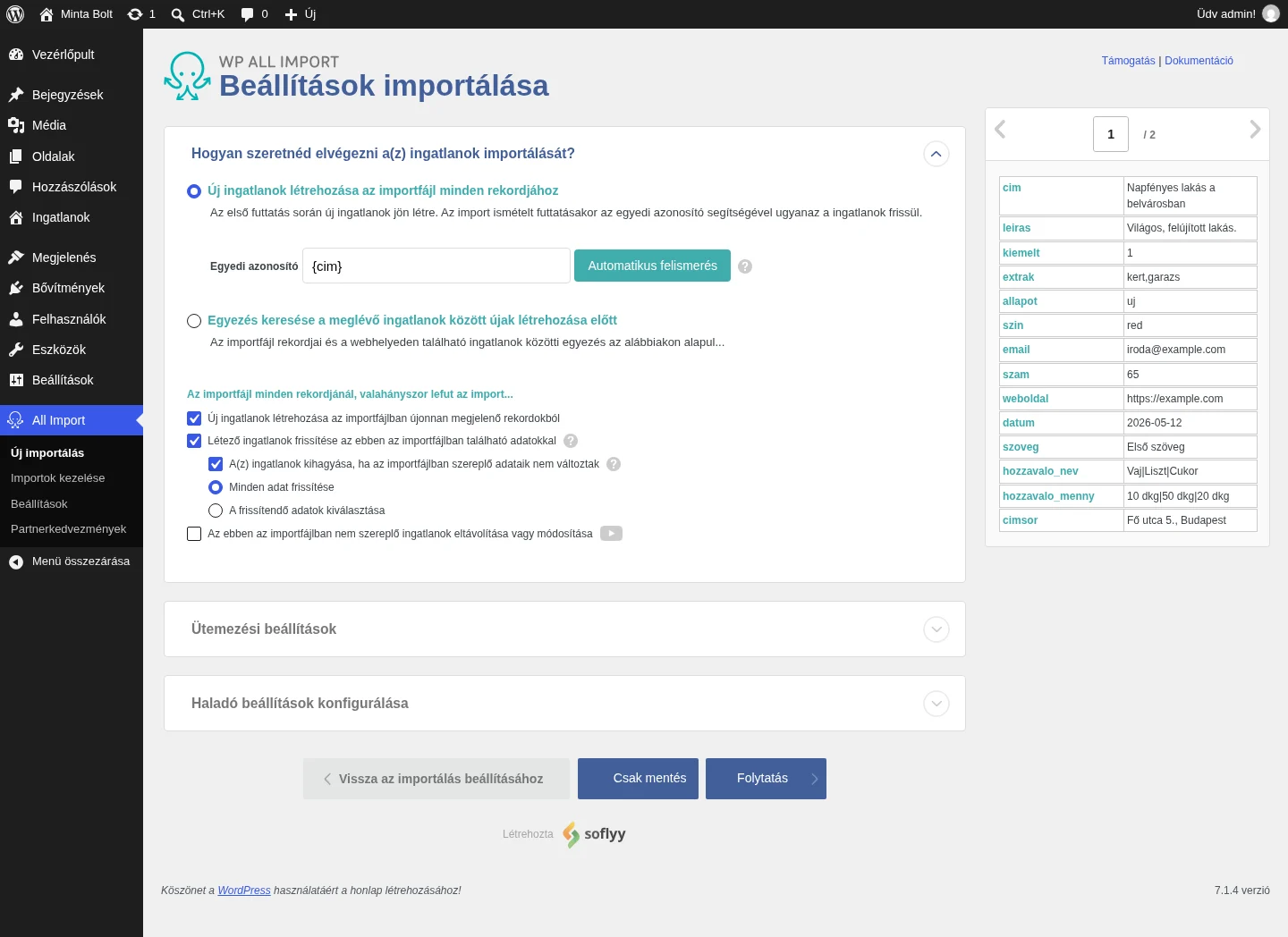
- Egyedi azonosító: az érték, amely alapján az import felismeri a rekordokat. Az Automatikus felismerés gombbal a bővítmény megpróbálja kitalálni, vagy te húzással, illetve kézzel is megadhatod (a példában
{cim}). - A lap közepén azt állíthatod be, mi történjen, ha az import újra lefut: új bejegyzések létrehozása, a létezők frissítése, vagy a fájlban már nem szereplők eltávolítása, módosítása.
- Az Ütemezési beállítások és a Haladó beállítások konfigurálása szakaszt egyelőre nem kell használni.
Kattints a Folytatás gombra.
5. lépés: az import futtatása és ellenőrzése
Szekció neve “5. lépés: az import futtatása és ellenőrzése”A Megerősítés és futtatás oldal összefoglalja, mi fog történni az import futtatásakor.
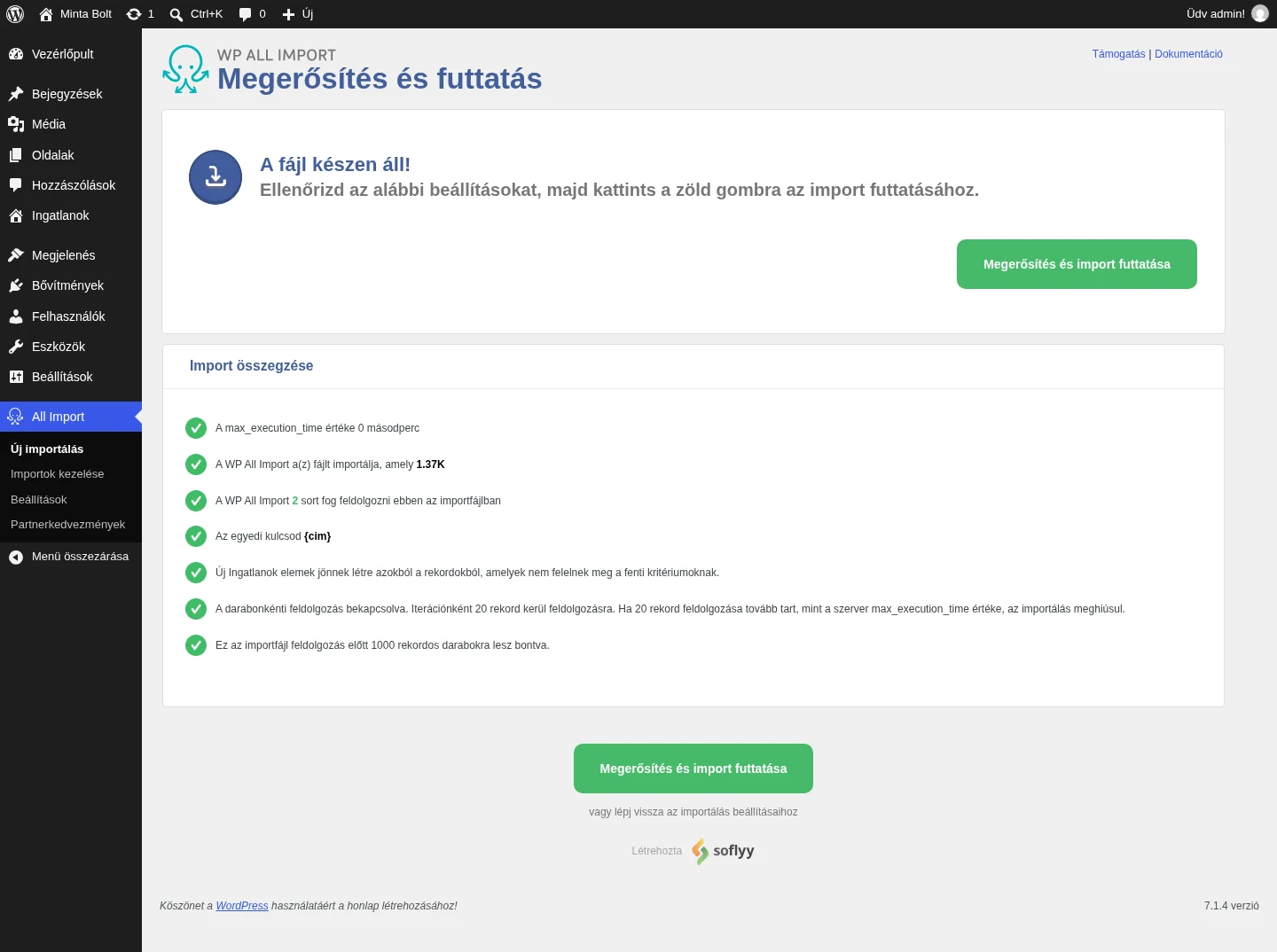
Az importálás elindításához kattints a Megerősítés és import futtatása gombra. Ha végzett, az Importálás befejezve! üzenetet látod, alatta a naplóval.
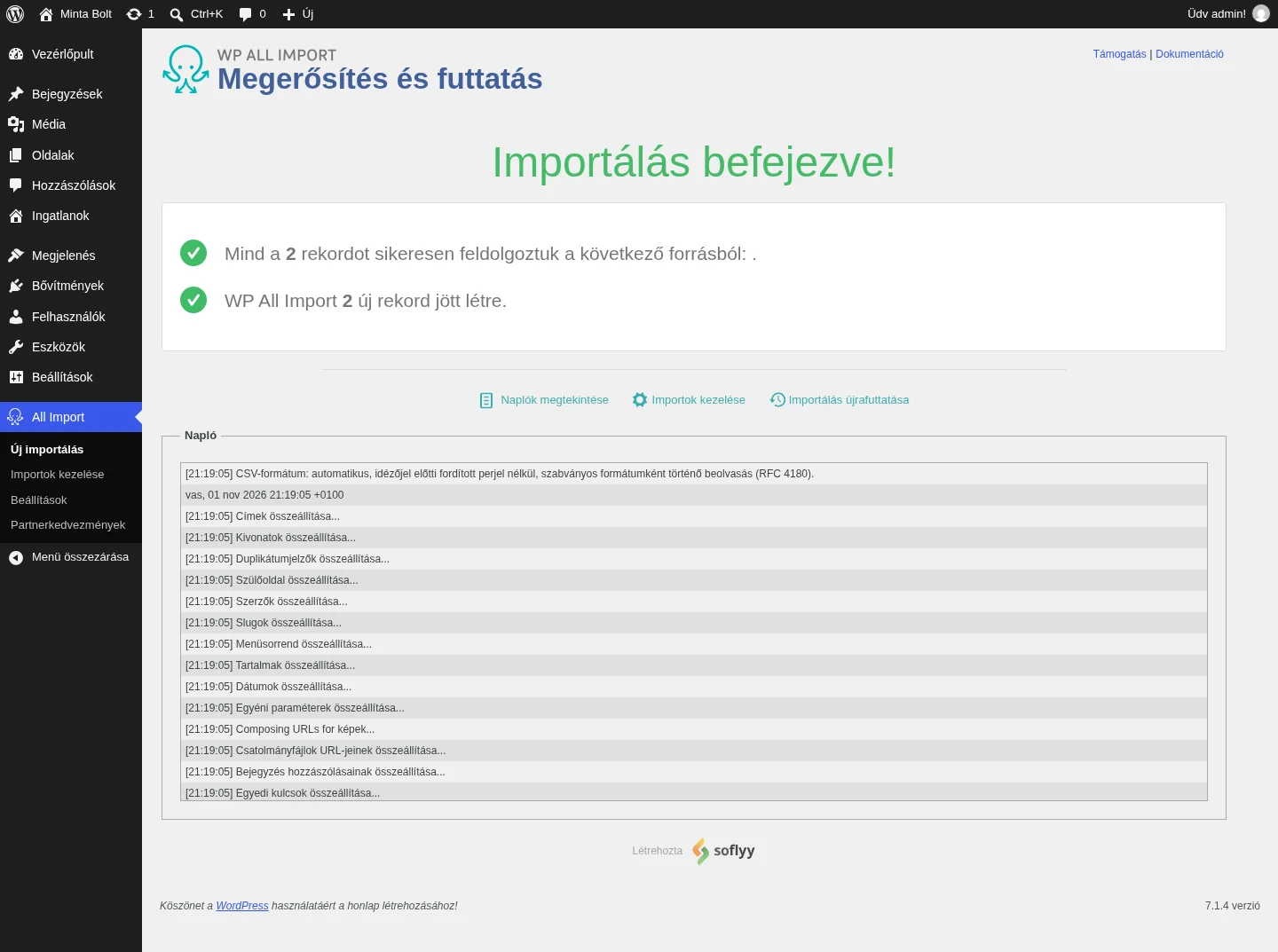
Ezután megnyithatod az újonnan létrejött bejegyzéseket, és ellenőrizheted a Meta Box mezők értékeit.
Mezőcímkék és értékek
Szekció neve “Mezőcímkék és értékek”A Meta Boxban a választós mezők lehetőségeinél érték és címke is megadható érték : Címke formában, például red : Piros. Az importnál a Beállítás XPath-szal módban az értéket használd (itt red). Ha az importfájlban csak a címkék szerepelnek, akkor azokat írd be.
Mezőcsoport létrehozása a Meta Boxban
Szekció neve “Mezőcsoport létrehozása a Meta Boxban”- Menj a Meta Box → Custom Fields oldalra, és kattints az Add New gombra.
- Adj címet a mezőcsoportnak.
- A Settings résznél add meg, hol jelenjenek meg a mezők.
- A Fields résznél az + Add Field gombbal vedd fel az új mezőket, és válaszd ki a típusukat.
- Tedd közzé a mezőcsoportot.
Az új mezők megjelennek a kiválasztott bejegyzéstípus szerkesztőjében és az importálásnál is.
Mezőcsoport átvitele másik oldalra
Szekció neve “Mezőcsoport átvitele másik oldalra”- A forrásoldalon a Meta Box → Custom Fields listában keresd meg a mezőcsoportot, és kattints az Export gombra.
- Töltsd le az exportált fájlt.
- A célodalon a Meta Box → Custom Fields oldalon kattints az Import gombra, és töltsd fel a fájlt.
Így a mezők definíciója átkerül az egyik oldalról a másikra.
Gyakori kérdések
Szekció neve “Gyakori kérdések”Támogatja a kiegészítő az összes Meta Box mezőt? Igen, a Fájl bevitel mező kivételével, amelynél a szakasz azt jelzi, hogy a mező jelenleg nem támogatott. Az importhoz a WP All Import Pro és a Meta Box importáló kiegészítő is telepítve kell legyen.
Hogyan módosíthatom az adatokat PHP-val import közben? Használhatsz beépített PHP-függvényeket és saját függvényeket is a mezőkben, a függvényszerkesztő segítségével.
Hogyan exportálom a Meta Box mezők adatait? Az All Export → Új exportálás oldalon válaszd ki a bejegyzéstípust, állítsd be az exportot, vedd fel a Meta Box mezőket, futtasd le, és töltsd le a fájlt. Ehhez a WP All Export és a Meta Box exportáló kiegészítő kell.
Készült: