

 Magyarmagyar
Az API-kulcs védelme és a térkép hibaelhárítása
Hogyan védd meg a Google Maps API-kulcsot, hogyan oldd fel a korlátozásokat, forgasd el a kulcsot, és mit tegyél, ha a térkép nem töltődik be.
A kulcs védelme
Szekció neve “A kulcs védelme”A kulcsot érdemes korlátozni, hogy más ne használhassa a kvótádat. A korlátozásnak két fajtája van: alkalmazási korlátozás és API-korlátozás. A hibásan beállított korlátozás miatt viszont a térkép nem jelenik meg.
Alkalmazási korlátozás
Szekció neve “Alkalmazási korlátozás”A Local SEO a Maps JavaScript API böngészőkulcsát használja. A böngészőkulcsot HTTP-hivatkozók (referrerek) szerint érdemes korlátozni. A leggyakoribb formátum:
https://example.comhttps://example.com/*
A webhelyed URL-formátumától függően más változat is lehet. Ha nem tudod, mit adj meg, kérdezd a tárhelyszolgáltatót vagy a szerver üzemeltetőjét.
API-korlátozás
Szekció neve “API-korlátozás”A Local SEO ezeket az API-kat használja, a korlátozásnál ezek lehetnek engedélyezve:
- Maps JavaScript API (böngészőkulcs)
- Directions API (böngészőkulcs)
- Timezone API (böngészőkulcs)
- Geocoding API (szerverkulcs)
Korlátozások ideiglenes eltávolítása
Szekció neve “Korlátozások ideiglenes eltávolítása”Ha gyanítod, hogy a korlátozás miatt nem működik a térkép, vedd le őket átmenetileg.
- Nyisd meg a Google API Console Credentials oldalát.
- Válaszd ki a webhelyed projektjét.
- Válaszd ki az API-kulcsot.
- Az Application restrictions alatt válaszd a None lehetőséget.
- Az API restrictions alatt válaszd a Don’t restrict key lehetőséget.
- Kattints a Save gombra. A mentés érvénybe lépése eltarthat egy ideig.
- Nyisd meg a weboldalon azt az oldalt, ahol a térképnek látszania kell.
Ha a térkép megjelenik, a korlátozások voltak hibásak. Add vissza őket egyesével, így kiderül, melyik okozta a hibát.
„Oops! Something went wrong.” hibaüzenet
Szekció neve “„Oops! Something went wrong.” hibaüzenet”Ha a térkép helyén ez áll: „This page didn’t load Google Maps correctly. See the JavaScript console for technical details.”, akkor a szükséges szolgáltatás ki van kapcsolva, hibát ad, vagy a kulcs korlátozott.
Az API-kulcs ellenőrzése
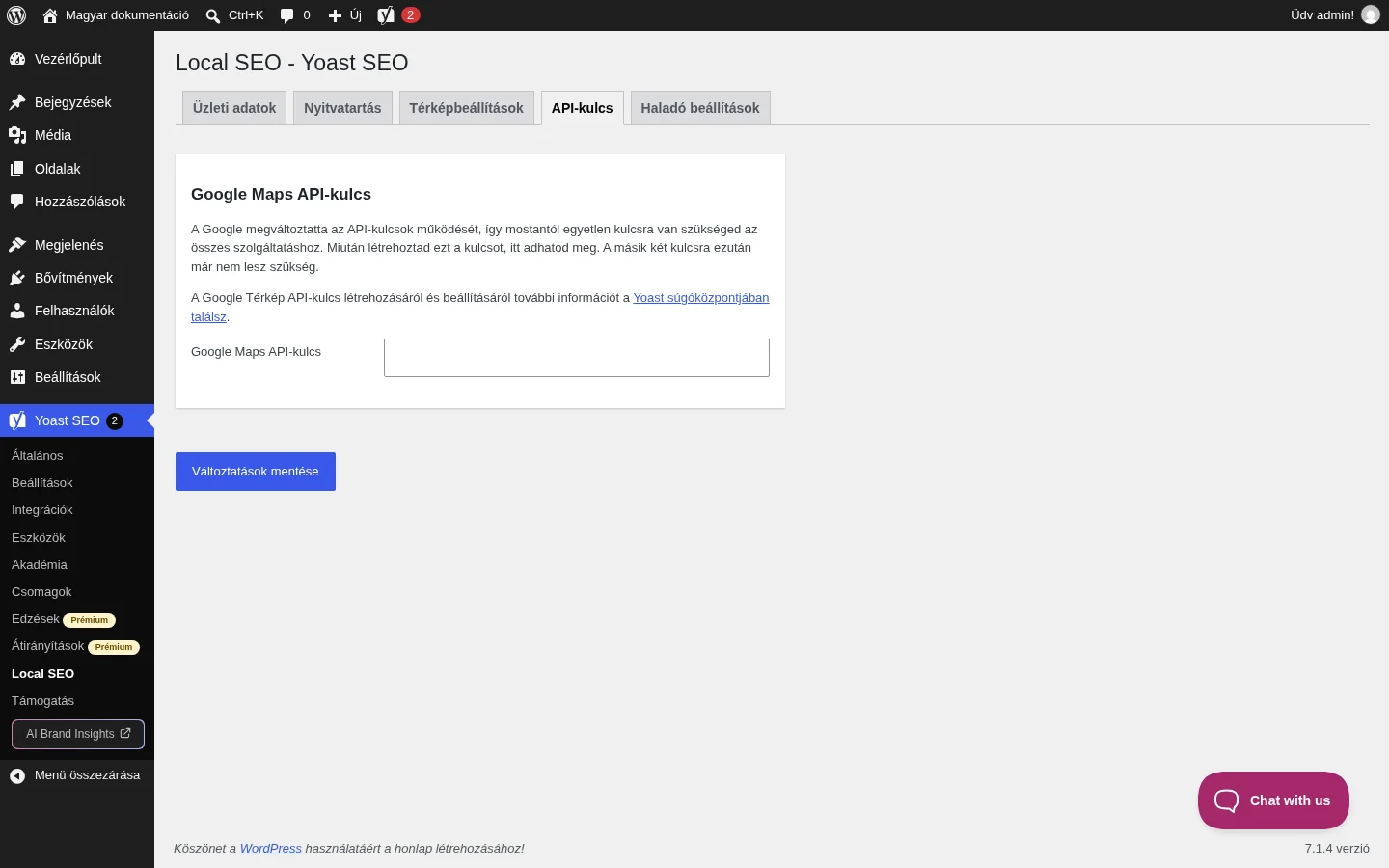
Szekció neve “Az API-kulcs ellenőrzése”- A vezérlőpulton menj ide: Yoast SEO → Local SEO.
- Nyisd meg az API-kulcs fület.
- Ha még nincs kulcs megadva, hozz létre és adj meg egyet az API-kulcsról szóló fejezet szerint. Ha van, vedd le a korlátozásokat a fenti lépésekkel.
API-kulcs újragenerálása
Szekció neve “API-kulcs újragenerálása”Ha például azt látod, hogy egy másik webhely is használja a kulcsodat, érdemes újat generálni. A Google ezt „rotate” (forgatás) néven hívja.
- Nyisd meg a Google API Console Credentials oldalát, és ha kéri, jelentkezz be.
- Válaszd ki a webhelyed projektjét.
- Kattints a kulcsodra.
- Kattints a Rotate key gombra.
- Add meg az új nevet, ellenőrizd a korlátozásokat, és kattints a Create gombra.
- Másold ki a kulcsot, és kattints a Continue gombra.
- A Local SEO API-kulcs fülén add meg az új kulcsot, és mentsd.
- Térj vissza a Google API Console-ra.
- A Previous key alatt kattints a Delete the previous key gombra.
API-kulcs engedélyezése
Szekció neve “API-kulcs engedélyezése”A kulcs használatához a Google Maps API-kezelőben be kell kapcsolni a Maps JavaScript API-t (böngészőkulcs) és a Geocoding API-t (szerverkulcs).
- Nyisd meg a Google Maps API-kezelő engedélyezett API-kat mutató oldalát.
- Kattints az Enable APIs and services gombra.
- Keresd meg és kapcsold be a Maps JavaScript API-t.
- Keresd meg és kapcsold be a Geocoding API-t.
Költségek
Szekció neve “Költségek”Az API-k használat szerint fizetősek, a számlázási fiókon havi 200 dolláros jóváírás van, és használati korlátokat is beállíthatsz. A részletek az API-kulcsról szóló fejezetben vannak.
Ha még mindig nem működik
Szekció neve “Ha még mindig nem működik”Nézd meg a böngésző JavaScript-konzolját: ott látod a pontos hibaüzenetet. A Google a hibaüzeneteket és magyarázatukat a Maps JavaScript API dokumentációjában sorolja fel, a konzolban látott hibakód alapján megtalálhatod az okot.
Készült: