

 Magyarmagyar
Elsődleges helyszín beállítása
Hogyan add meg a több helyszínes vállalkozás fő helyszínét, és miért fontos.
Mikor és miért állítsd be?
Szekció neve “Mikor és miért állítsd be?”Ha a vállalkozásodnak több helyszíne van, de van köztük egy fő (például a központi iroda), jelöld meg elsődleges helyszínként. Így a bővítmény a webhely egészére a megfelelő LocalBusiness strukturált adatot adja ki.
Ha csak egy helyszíned van, az automatikusan elsődleges, ilyenkor nincs teendőd.
A beállítás lépései
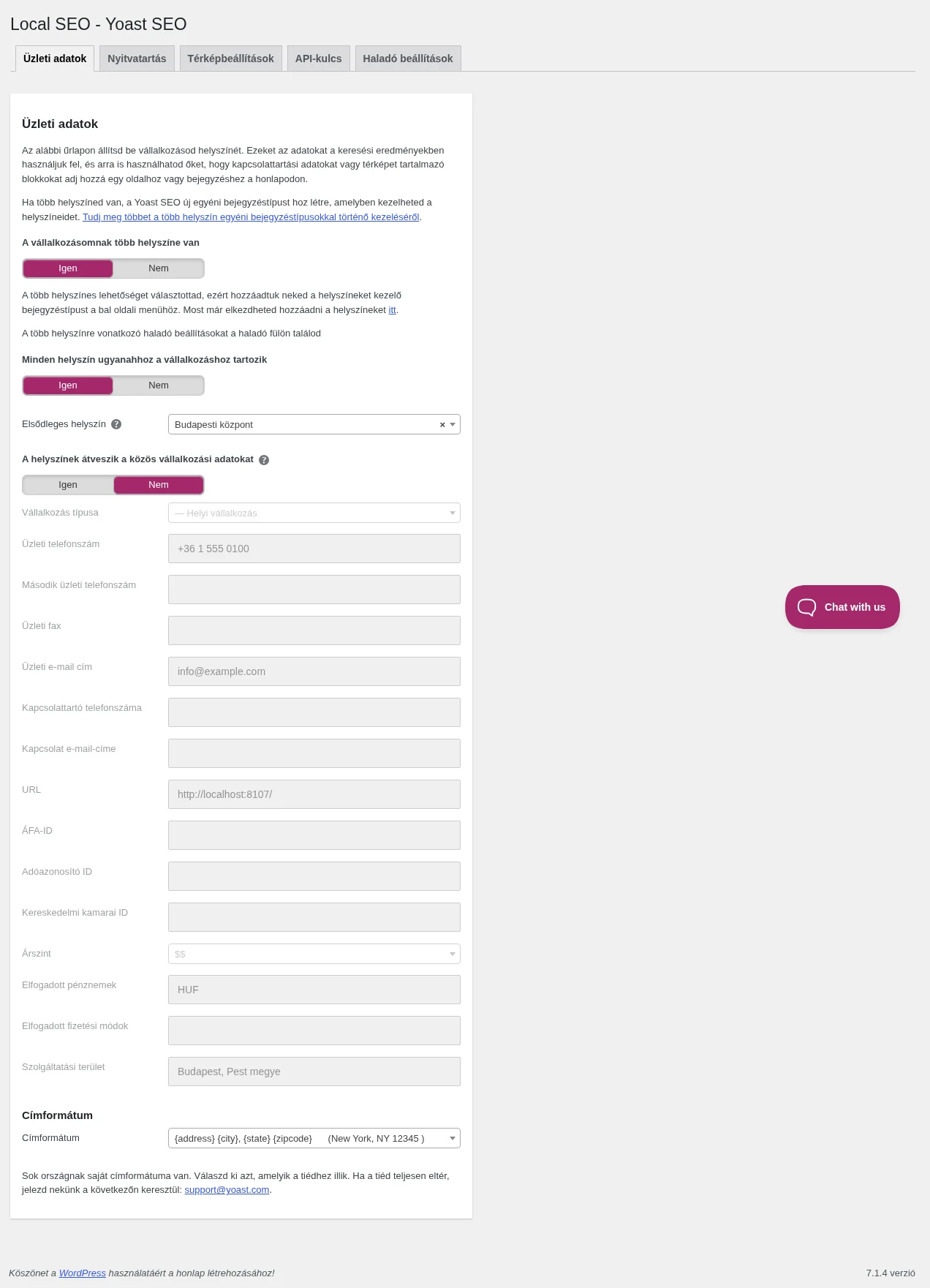
Szekció neve “A beállítás lépései”- A vezérlőpulton menj a Yoast SEO → Local SEO oldalra.
- Nyisd meg az Üzleti adatok fület.
- Kapcsold Igen állásra a A vállalkozásomnak több helyszíne van kapcsolót.
- Kapcsold Igen állásra a Minden helyszín ugyanahhoz a vállalkozáshoz tartozik kapcsolót.
- Az Elsődleges helyszín listában válaszd ki a fő helyszínt. Új helyszínt a helyszínek bejegyzéstípusánál vehetsz fel.
- Kattints a Változtatások mentése gombra.
Új helyszín felvétele
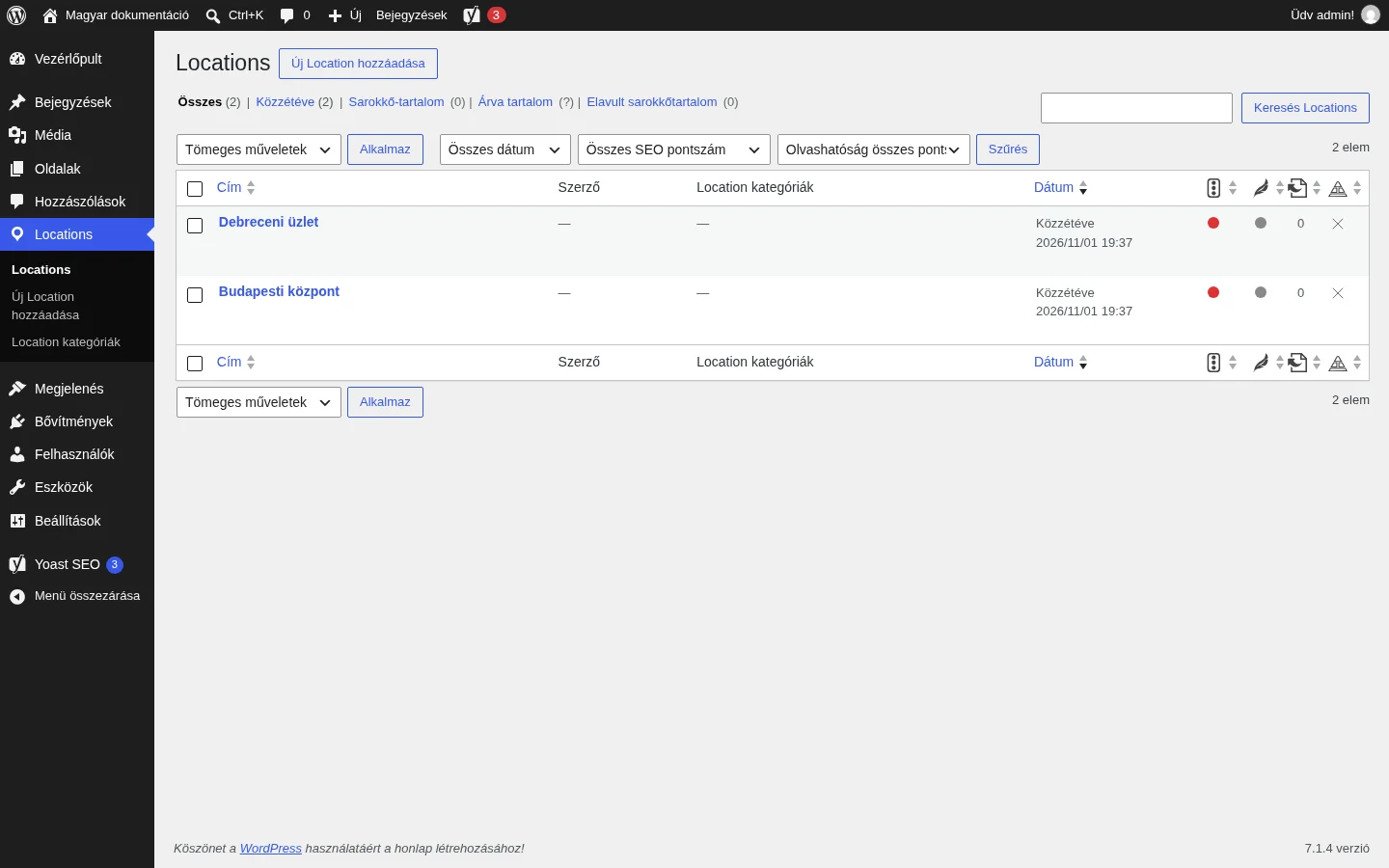
Szekció neve “Új helyszín felvétele”A több helyszínes mód bekapcsolása után a bal oldalsávban megjelenik a helyszínek menüpontja. Itt az új helyszín hozzáadása gombbal vehetsz fel helyszínt, és megadhatod az adatait. Minden helyszín saját oldalt kap, amely az adott helyszín nyitóoldalaként szolgál.
Az oldal tartalmát szabadon szerkesztheted. A szerkesztő alján egy Yoast Local SEO metabox található Üzleti adatok, Nyitvatartás és Térképbeállítások résszel, ahol a helyszín saját adatait adod meg. Címhez, térképhez, nyitvatartáshoz és boltkeresőhöz shortcode is használható (lásd a Shortcode-ok és blokkok fejezetet).
Készült: