

 Magyarmagyar
A Local SEO beállításai
Az öt beállítófül: üzleti adatok, nyitvatartás, térképbeállítások, API-kulcs és haladó beállítások.
A beállításokat a Yoast SEO → Local SEO oldalon találod. Az itt megadott adatokat a keresési eredmények, a térkép és a tartalomba illeszthető blokkok használják.
Üzleti adatok
Szekció neve “Üzleti adatok”Először azt kell megadnod, hogy a vállalkozásodnak egy vagy több helyszíne van-e. A A vállalkozásomnak több helyszíne van kapcsolóval válthatsz, a többi beállítás ettől függ.
Egy helyszín
Szekció neve “Egy helyszín”Ha a kapcsoló Nem állású, a cég nevét és logóját a Webhely megjelenítése beállításoknál adhatod meg (az űrlap tetején lévő hivatkozás oda visz). Alatta töltsd ki a helyszín adatait. A legtöbb mező egyértelmű (cím, település, irányítószám, telefonszám).
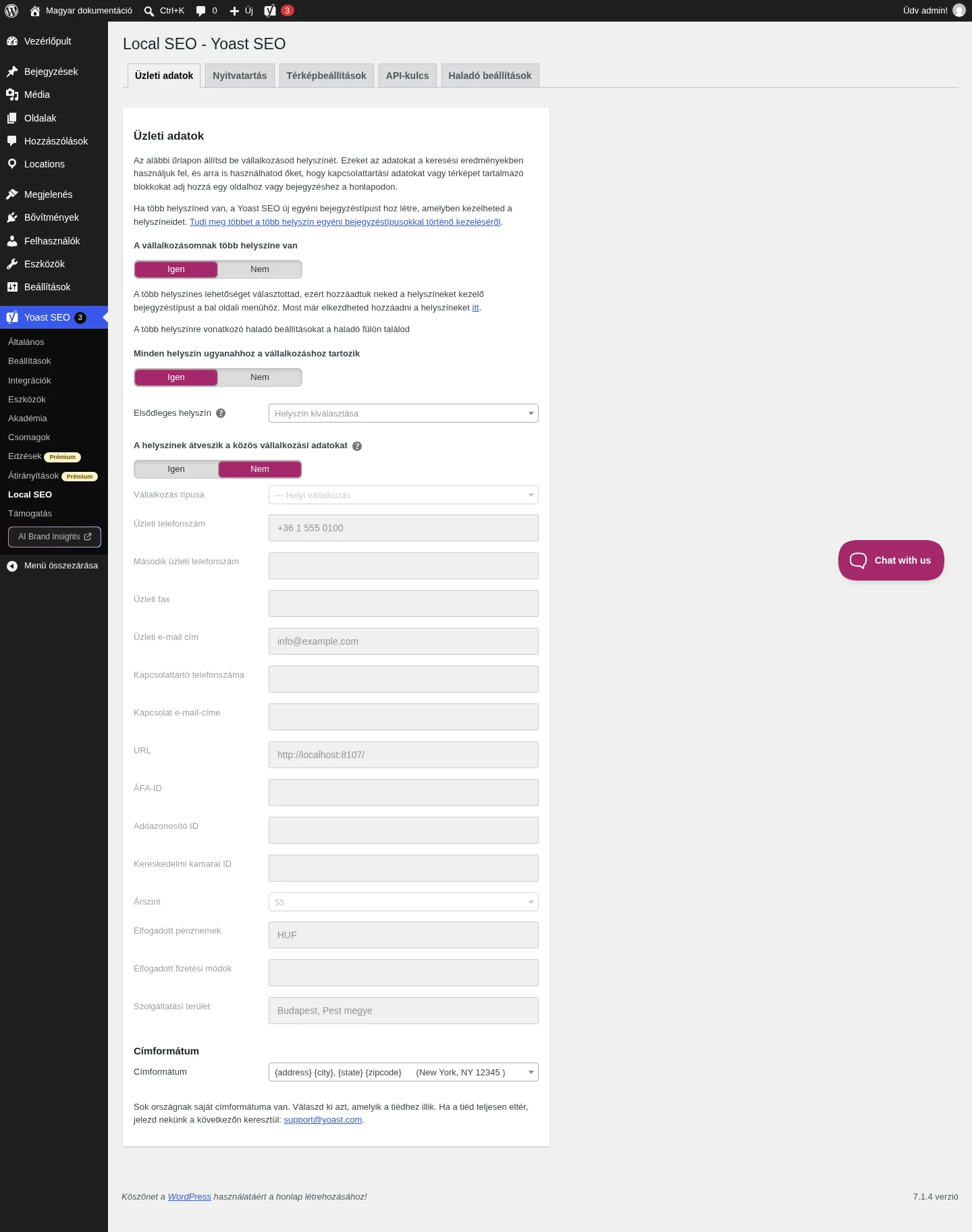
Az irányítószámot és az országot add meg, mert a strukturált adatok enélkül nem működnek megfelelően.
Több helyszín
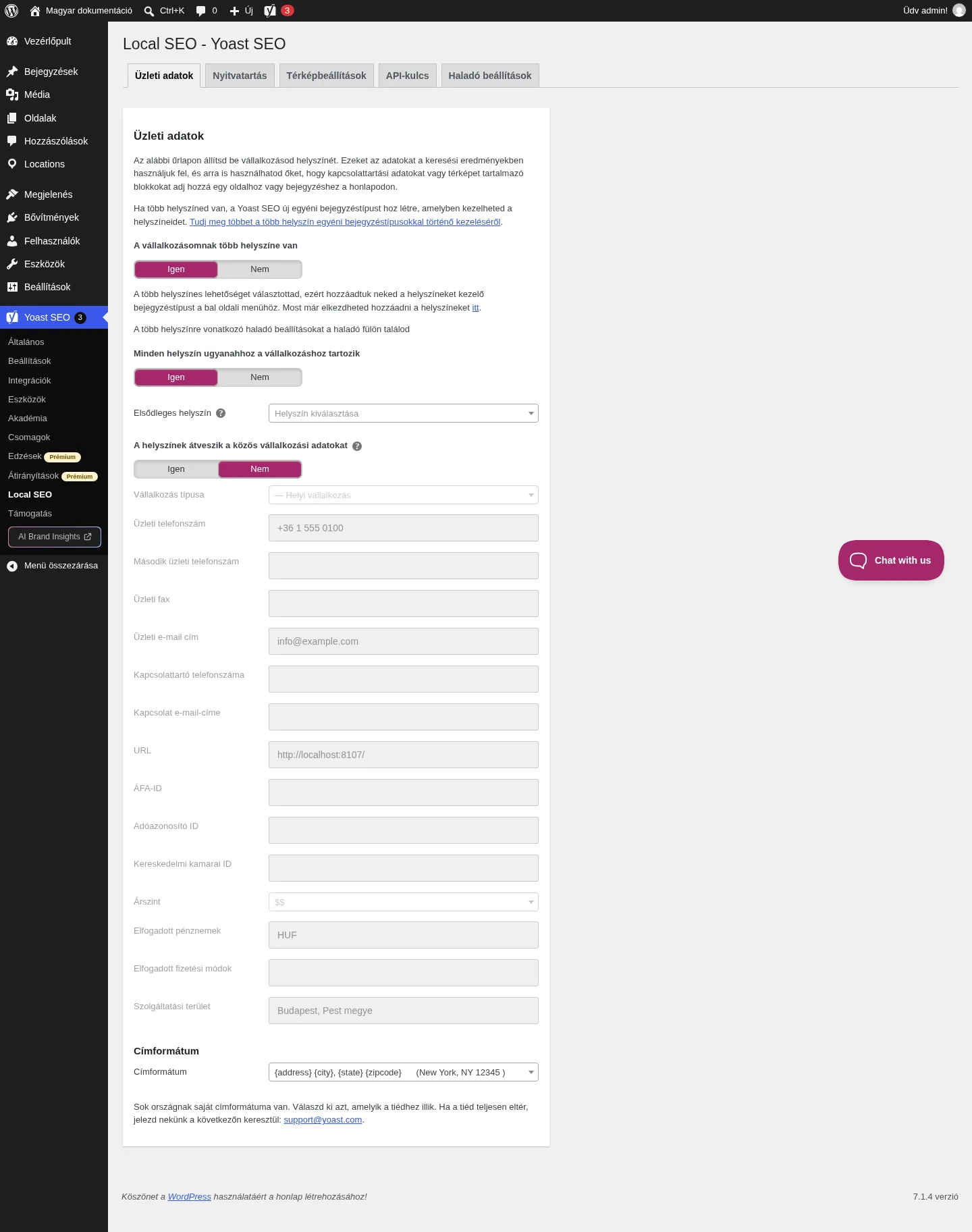
Szekció neve “Több helyszín”Ha a kapcsolót Igen állásúra váltod és mented, a bővítmény egy új egyéni bejegyzéstípust hoz létre a helyszínek kezeléséhez, és megjelenik egy új menüpont a bal oldalsávban. További kapcsolók jelennek meg:
- Minden helyszín ugyanahhoz a vállalkozáshoz tartozik: ha Igen, megjelenik az Elsődleges helyszín választó (lásd az Elsődleges helyszín fejezetet).
- A helyszínek átveszik a közös vállalkozási adatokat: a közös adatokat (típus, telefon, e-mail, URL, adóazonosítók, árszint, pénznemek, fizetési módok, szolgáltatási terület) egyszer adod meg, és minden helyszín örökli. Ahol egy helyszín eltér, ott felülírhatod a helyszín saját szerkesztőjében.
Az üzleti adatok mezői
Szekció neve “Az üzleti adatok mezői”Ezek a mezők egy és több helyszínnél is ugyanazok.
| Mező | Mit csinál |
|---|---|
| Vállalkozás típusa | A vállalkozásodat legjobban leíró típus. Ha egyik sem illik, válaszd a „Helyi vállalkozás” típust. |
| ÁFA-ID, Adóazonosító ID, Kereskedelmi kamarai ID | Szabad szöveges mezők a cég azonosítóinak, az ország szerint. |
| Árszint | A kínálat többségét lefedő árszint, a legolcsóbbtól a legdrágábbig ($ és $$$$$ között). |
| Elfogadott pénznemek | Szabad szöveg. A legjobb eredményhez ISO 4217 pénznemkódot írj (például HUF). |
| Elfogadott fizetési módok | Szabad szöveg az elfogadott fizetési módokról. |
| Szolgáltatási terület | Az a földrajzi terület, ahol a szolgáltatást nyújtod. Szabad szöveg, több terület vesszővel elválasztva (például „Budapest, Pest megye”). |
Helyszín koordinátái
Szekció neve “Helyszín koordinátái”Itt adhatod meg a szélességi és hosszúsági koordinátákat kézzel. Ha az API-kulcs fülön megadsz egy Google Maps API-kulcsot, a koordinátákat a bővítmény magától kiszámítja.
Címformátum
Szekció neve “Címformátum”A címek formátuma országonként eltér. A Címformátum listából kiválaszthatod a vállalkozásodnak megfelelőt.
Nyitvatartás
Szekció neve “Nyitvatartás”A fül egy és több helyszínnél is más.
Egy helyszín
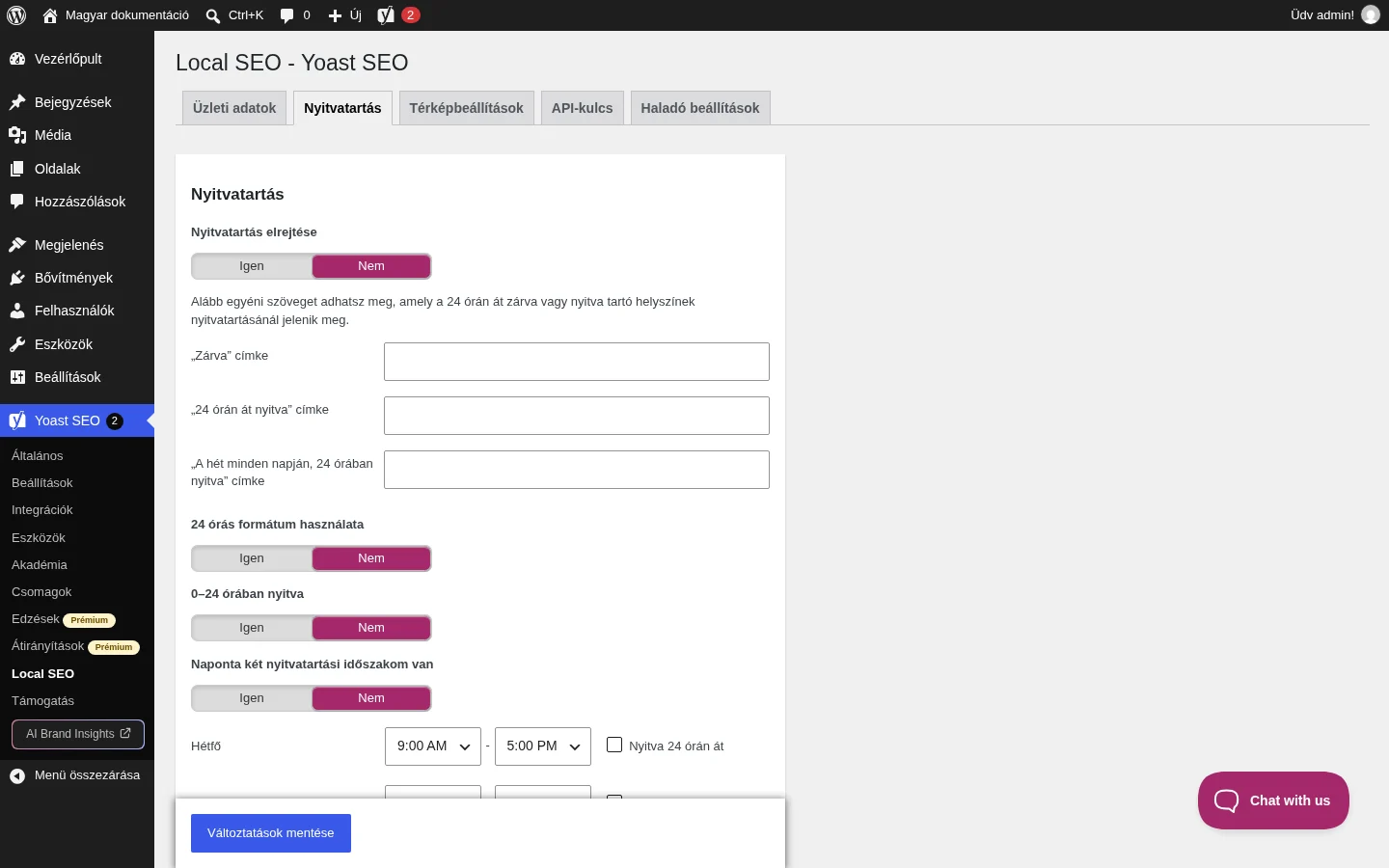
Szekció neve “Egy helyszín”Az egy helyszínes beállításokat közvetlenül ezen a fülön adod meg:
- Nyitvatartás elrejtése: elrejti a nyitvatartást.
- „Zárva” címke, „24 órán át nyitva” címke, „A hét minden napján, 24 órában nyitva” címke: egyéni szövegek a megjelenítéshez.
- 24 órás formátum használata: 24 órás időkiírás.
- 0-24 órában nyitva kapcsoló: ha a vállalkozás mindig nyitva van.
- Naponta két nyitvatartási időszak van: napi két idősávot adhatsz meg (például ebédszünet miatt).
- Napokra bontva a nyitás és zárás ideje, valamint a Nyitva 24 órán át jelölőnégyzet.
Több helyszín
Szekció neve “Több helyszín”Ha a helyszínek nyitvatartása azonos, kapcsold Igen állásra A helyszínek átveszik a közös nyitvatartást kapcsolót, és itt töltsd ki a közös időket. Ha egy helyszín eltér, a helyszín saját szerkesztőjében felülírhatod. Ha minden helyszín nyitvatartása más, a kapcsolót hagyd Nem állásban, és a helyszín bejegyzésének Nyitvatartás fülén add meg az időket.
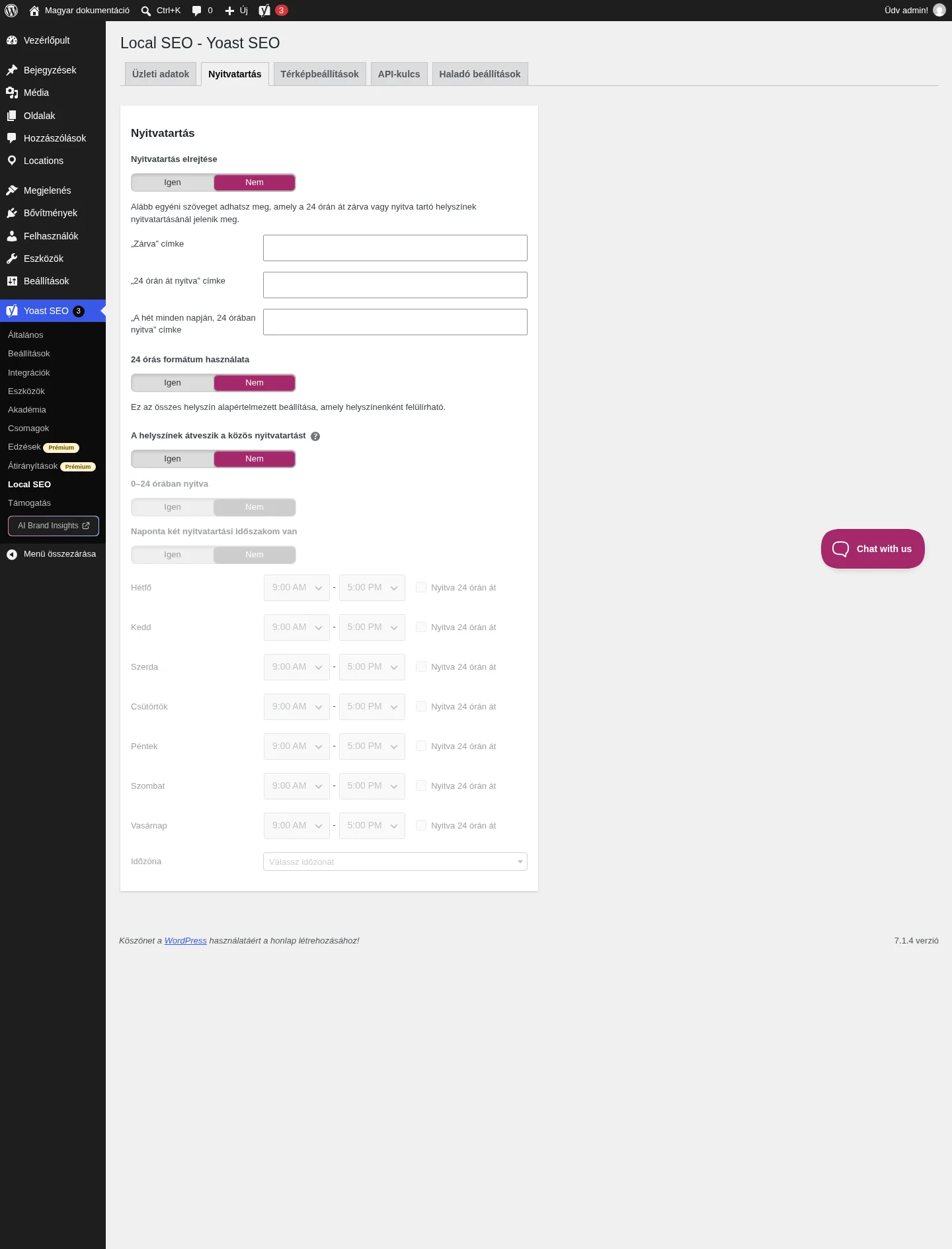
Az alapértelmezett 24 órás formátum beállítás minden helyszínre érvényes, de helyszínenként felülírható.
Térképbeállítások
Szekció neve “Térképbeállítások”A térképbeállítások csak akkor használhatók, ha előbb megadtál egy API-kulcsot.
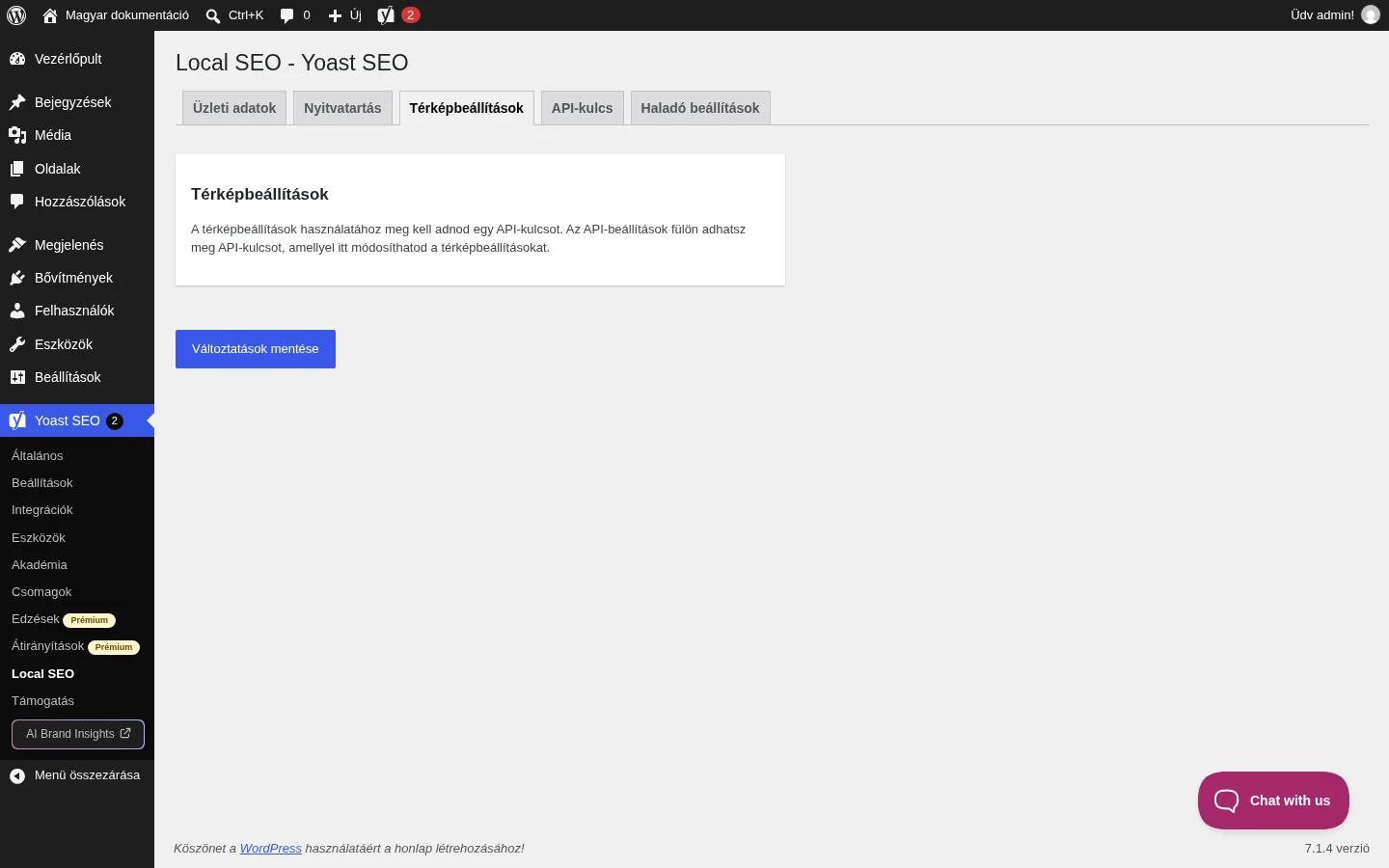
Ha van kulcs, a következőket állíthatod:
- Mértékrendszer: a távolságok kilométerben vagy mérföldben jelennek meg.
- Alapértelmezett térképstílus: hibrid, műholdas, úttérkép vagy domborzati.
- Egyéni jelölő: saját térképjelölő a Google alapértelmezett jelölője helyett. A képnek 100×100 képpont méretűnek kell lennie.
A Boltkereső beállításai: a találatok száma, az elsődleges ország, és a „Útvonal megjelenítése” címke szövege.
API-kulcs
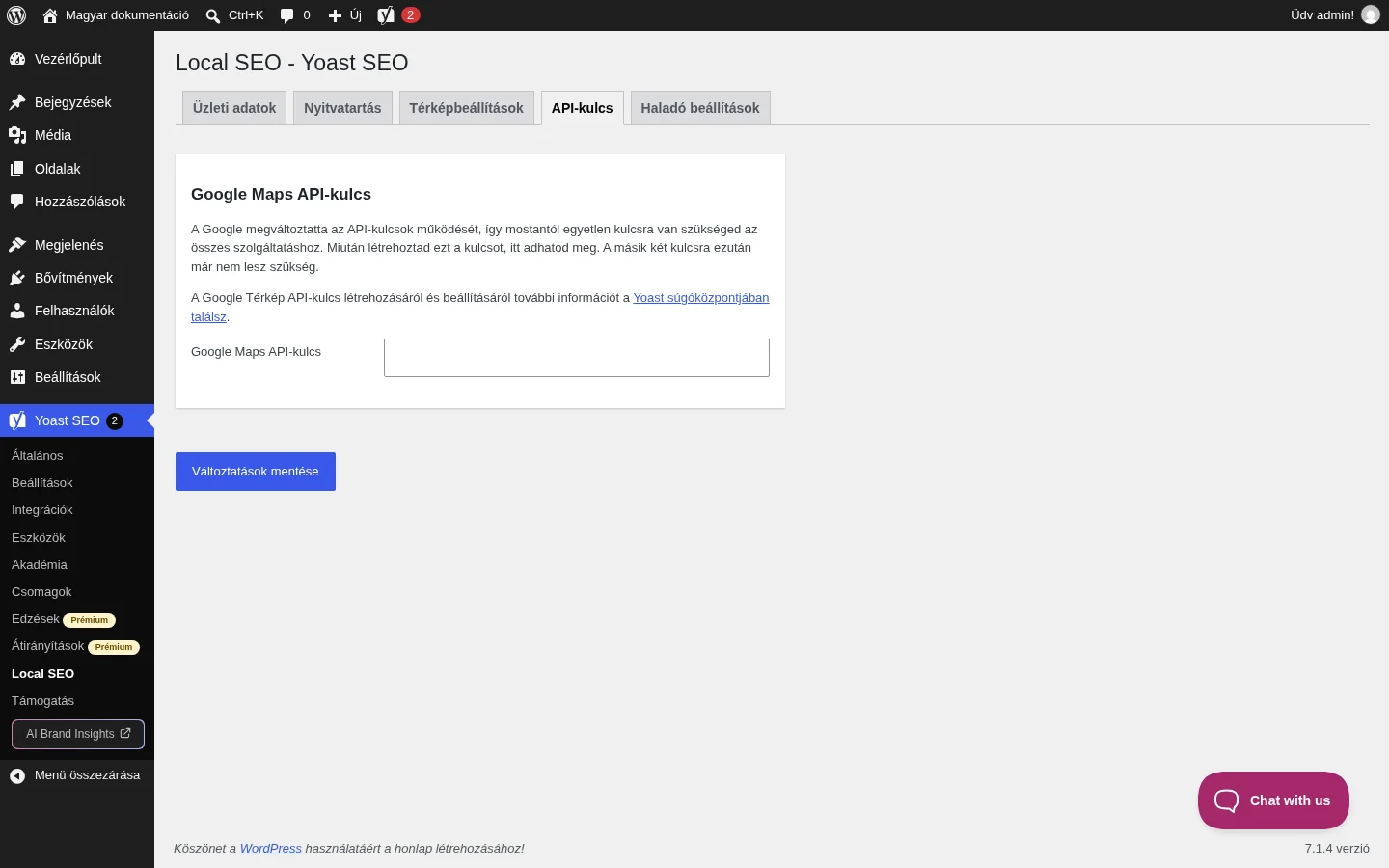
Szekció neve “API-kulcs”Ezen a fülön adhatod meg a Google Maps API-kulcsot. A térképbeállítások és a koordináták automatikus kiszámítása ezt igényli. Elég egyetlen kulcs, amelyet a Google Cloud felületén hozol létre a Maps szolgáltatásokhoz.
Haladó beállítások
Szekció neve “Haladó beállítások”Ez a fül csak akkor látszik teljes tartalommal, ha több helyszínt használsz.
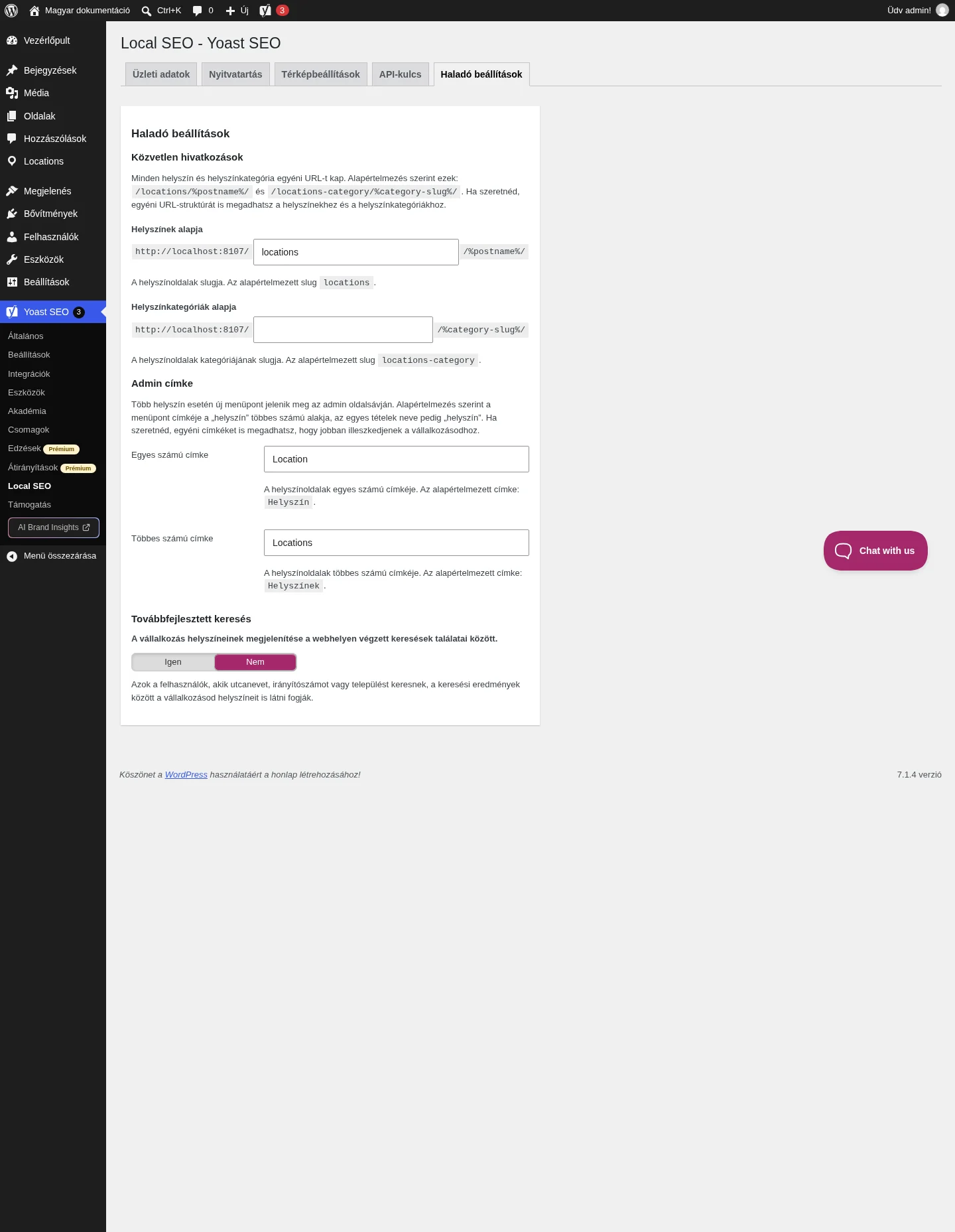
- Közvetlen hivatkozások: minden helyszín és helyszínkategória egyéni URL-t kap. Alapértelmezés szerint ezek
/locations/%postname%/és/locations-category/%category-slug%/. A Helyszínek alapja és a Helyszínkategóriák alapja mezőkkel módosíthatod az elejüket. - Admin címke: az admin oldalsáv menüpontjának neve. Alapértelmezés szerint a többes számú alak a menüpont címe, az egyes tételek az egyes számú címkét kapják. Az Egyes számú címke és Többes számú címke mezőkben megadhatod a saját elnevezéseidet.
- Továbbfejlesztett keresés: ha Igen, a vállalkozás helyszínei megjelennek a webhely keresésének találatai között (például utca, irányítószám vagy település keresésére).
Geo-sitemap
Szekció neve “Geo-sitemap”A geo-sitemapet nem kell külön beküldened a keresőknek. A bővítmény magától hozzáadja a sitemap_index.xml fájlhoz, ezért elég azt beküldeni a Google Search Console-ban.
Készült: