

 Magyarmagyar
Google Maps API-kulcs létrehozása és megadása
Melyik Google API mire kell, hogyan hozol létre és nézel meg API-kulcsot, és hogyan adod meg a Local SEO-ban.
A térkép, a boltkereső, a helyszínoldalak és a koordináták automatikus kiszámítása Google Maps API-kulcsot igényel. A kulcs létrehozásához Google-fiók kell, bekapcsolt számlázással.
Mely API-k kellenek
Szekció neve “Mely API-k kellenek”A Local SEO négy Google API-t használ. Csak azokat kapcsold be, amelyekre a használt funkciókhoz szükséged van.
| API | Kulcs típusa | Mire kell |
|---|---|---|
| Maps JavaScript API | böngészőkulcs | A Google Térkép megjelenítéséhez a weboldalon. Ha térképet akarsz mutatni, kötelező. |
| Directions API | böngészőkulcs | Az útvonaltervező funkcióhoz. Enélkül nincs rá szükség. |
| Timezone API | böngészőkulcs | A szélességi és hosszúsági koordinátákból az időzóna meghatározásához. A nyitva/zárva üzenetet megjelenítő widgethez kell. |
| Geocoding API | szerverkulcs | A cím koordinátává alakításához (a koordináták automatikus kiszámítása), a boltkereső koordinátáihoz, és a térkép megjelenítéséhez is kell. |
Új API-kulcs létrehozása
Szekció neve “Új API-kulcs létrehozása”- Nyisd meg a Google Maps Platformot, és kattints az indítás gombra.
- A számlázásnál ellenőrizd, hogy a számlázási adataid helyesek.
- Menj az APIs & Services részre.
- Válaszd a Credentials pontot.
- Válassz egy meglévő projektet, vagy hozz létre újat.
- A Create credentials alatt válaszd az API key lehetőséget.
- Másold ki az API-kulcsot, és kattints a Close gombra. A kulcsot később is megtalálod a Credentials oldalon.
Meglévő API-kulcsok megnézése
Szekció neve “Meglévő API-kulcsok megnézése”- Nyisd meg a Google Cloud konzolt.
- Menj az APIs & Services részre.
- Válaszd a Credentials pontot.
- Itt látod az összes kulcsodat.
API-kulcs megadása a Local SEO-ban
Szekció neve “API-kulcs megadása a Local SEO-ban”- Másold ki a Google Maps Platformon létrehozott API-kulcsot.
- A WordPress vezérlőpultján menj ide: Yoast SEO → Local SEO.
- Nyisd meg az API-kulcs fület.
- A Google Maps API-kulcs mezőbe illeszd be a kulcsot.
- Kattints a Változtatások mentése gombra.
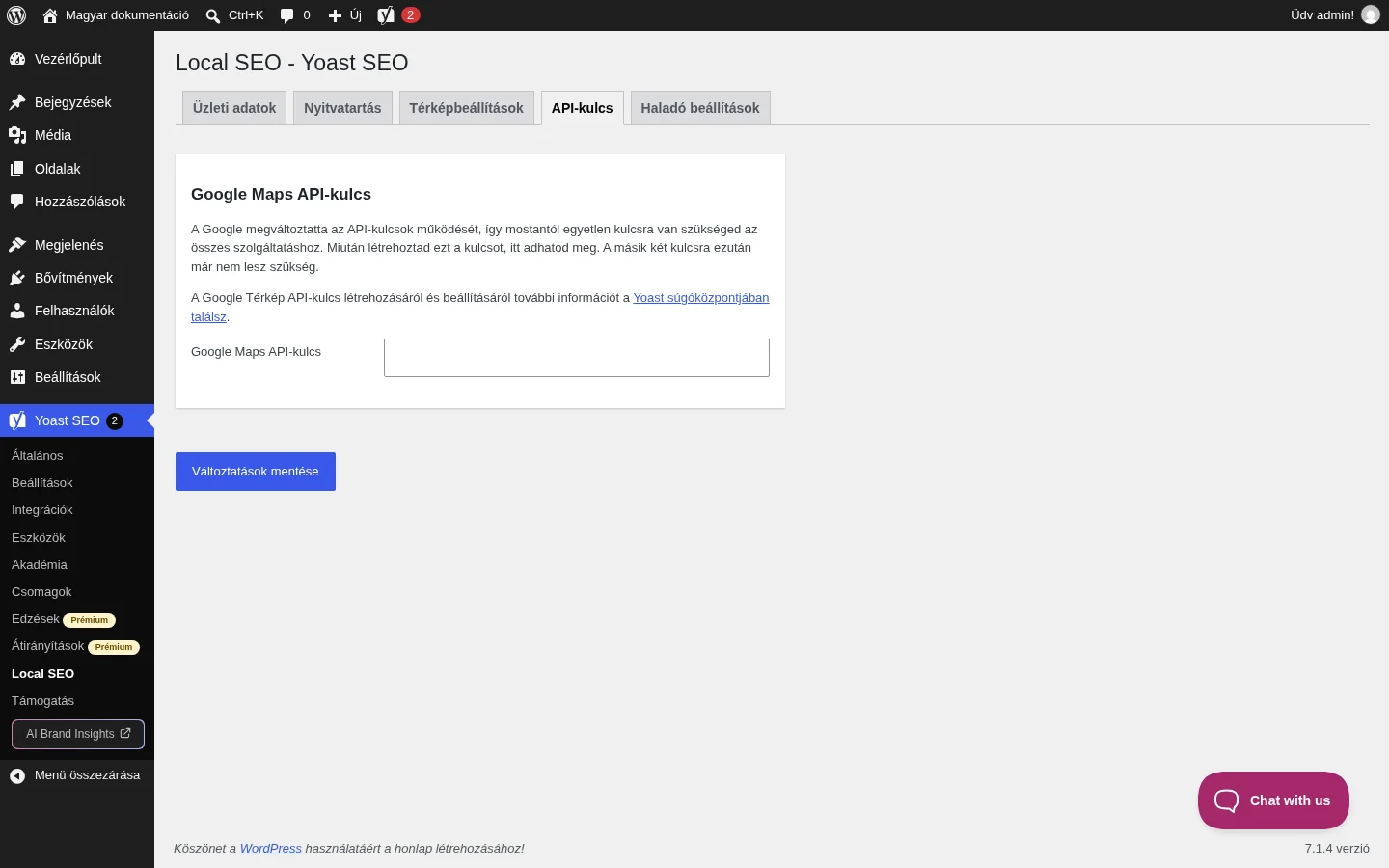
A képen a kulcs mezője látszik. Ide kell beilleszteni a kulcsot, utána menteni.
A kulcs védelme
Szekció neve “A kulcs védelme”Érdemes a kulcsot megvédeni, hogy más ne használhassa fel a kvótádat. A beállítást a kulcs védelméről és a térkép hibáiról szóló fejezet írja le.
Költségek
Szekció neve “Költségek”A Google Maps, Routes és Places szolgáltatások, valamint a hozzájuk kapcsolódó API-k (Maps JavaScript, Directions, Timezone, Geocoding) használat szerint fizetősek: csak azért fizetsz, amit használsz. A számlázási fiókodon havonta ismétlődő 200 dolláros jóváírás csökkenti a költséget, és használati korlátokat is beállíthatsz, hogy ne érjen meglepetés. A bekapcsolt számlázás a Google Cloud felületén állítható.
Ha gond van a kulccsal
Szekció neve “Ha gond van a kulccsal”Hogy működik-e a térkép, a legegyszerűbben úgy próbálhatod ki, hogy egy oldalra shortcode-dal térképet teszel. Ha nem jelenik meg, ellenőrizd a Google API-kezelőben, hogy a Maps JavaScript API be van-e kapcsolva. Ha ezután sem működik, a hibaelhárítási fejezetben találsz további lépéseket.
Készült: