

 Magyarmagyar
Rendelésösszeg-alapú árképzés
Kedvezmény az egész rendelésre a kosár összege, egy kategória összege vagy a rendelési előzmények alapján.
Ezzel a szabálytípussal az egész rendelésre adhatsz kedvezményt a rendelés összege alapján. A beállítás helye: WooCommerce → Flexible Pricing → Rendelésösszeg-alapú árképzés.
Ez az utolsóként alkalmazott szabály. Ha a kosárban lévő termékekre már vonatkozik másik kedvezmény (például kategória- vagy termékszabály), a rendelésösszeg-alapú szabály nem lép érvénybe.
Új szabálykészlet felvétele
Szekció neve “Új szabálykészlet felvétele”- Nyisd meg a WooCommerce → Flexible Pricing → Rendelésösszeg-alapú árképzés oldalt.
- Kattints az Árképzési csoport hozzáadása gombra.
- Töltsd ki a szabálykészlet mezőit (lásd lent).
- Kattints a Módosítások mentése gombra.
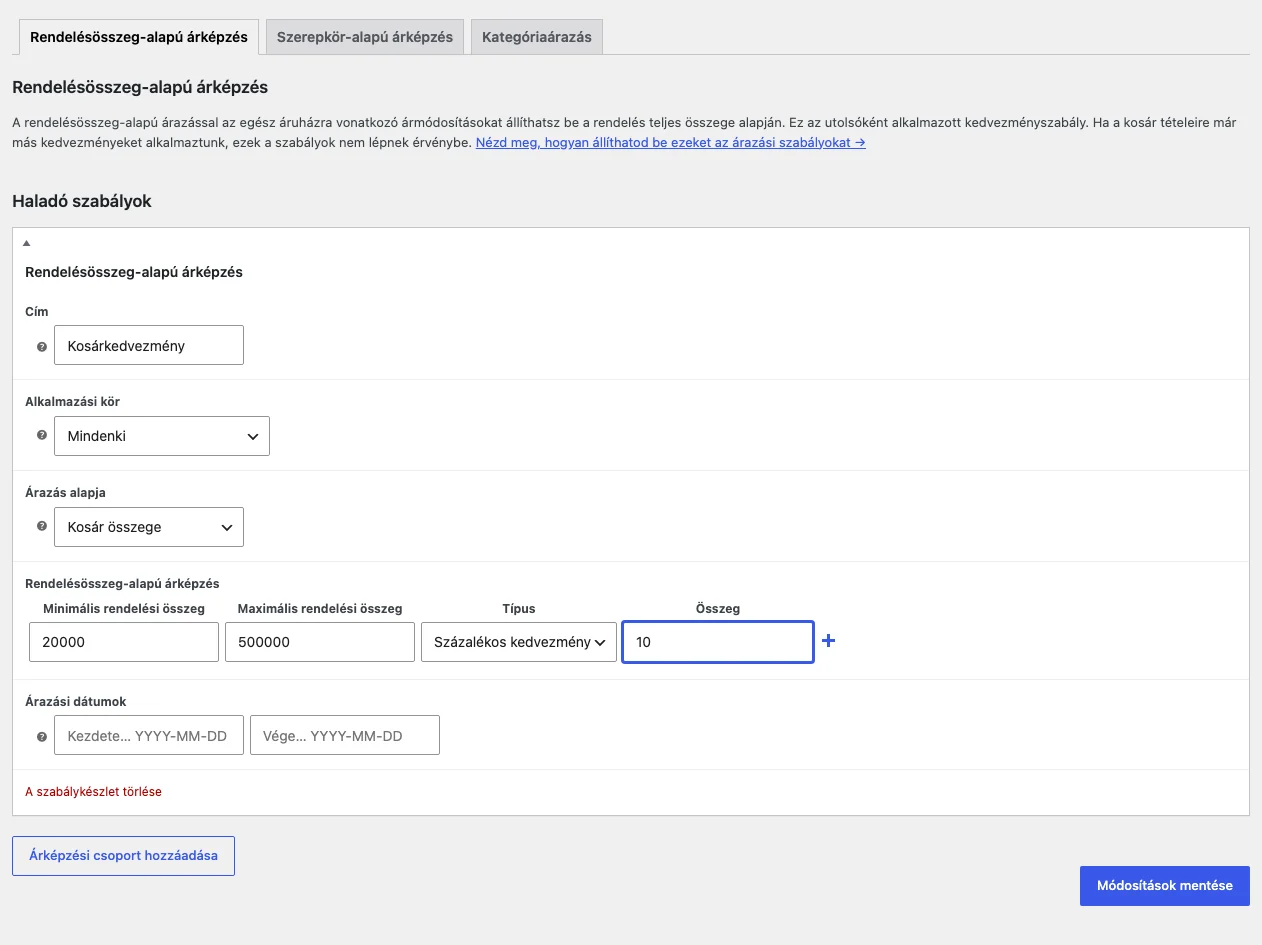
A képen egy szabálykészlet látszik: a 20 000 és 500 000 Ft közötti kosárértékre 10 százalék kedvezmény jár. A + jellel további sávokat adhatsz hozzá.
| Beállítás | Mit csinál | Alapérték |
|---|---|---|
| Cím | A szabálykészlet neve, hogy több szabály közt könnyen megtaláld. Csak az adminban látszik. | üres |
| Alkalmazási kör | Kikre vonatkozik: Mindenki, Vendégek vagy Meghatározott szerepkörök. Az utolsót választva megjelennek a szerepkörök, és bejelölheted, melyekre érvényes. | Mindenki |
| Árazás alapja | A kedvezmény kiszámításának módja: Kosár összege, Kategória összege vagy Rendelési előzmények. Részletek lent. | Kosár összege |
| Minimális rendelési összeg és Maximális rendelési összeg | Az az összegsáv, amelyben a kedvezmény érvényes. | üres |
| Típus | Százalékos kedvezmény, vagy Kosárkedvezmény, vagyis fix összeg, amelyet a rendszer levon a kosár értékéből. | Százalékos kedvezmény |
| Összeg | A kedvezmény mértéke. Ne írj mellé %-jelet vagy pénznemet, azt a bővítmény teszi hozzá. | üres |
| Árazási dátumok | A szabály érvényességének kezdete és vége (ÉÉÉÉ-HH-NN). Ha üresen hagyod, nincs időkorlát. Ha korábbi záró dátumot adsz meg, a szabály kikapcsol, de nem kell törölnöd. | üres |
Egy szabálykészlethez bármennyi sávot felvehetsz a + gombbal. Az egész készletet a piros A szabálykészlet törlése hivatkozással távolíthatod el.
A bővítmény a Maximális rendelési összeg mezőt is kötelezőnek kezeli: ha üresen hagyod, mentéskor a „Minden végösszeg- és összegmezőben meg kell adnod egy értéket” hibaüzenetet kapod. Ha felső korlátot nem szeretnél, adj meg egy nagyon magas összeget.
A WooCommerce kerekítése miatt a kedvezmény összege néha egy-két fillérrel eltérhet a beállítottól.
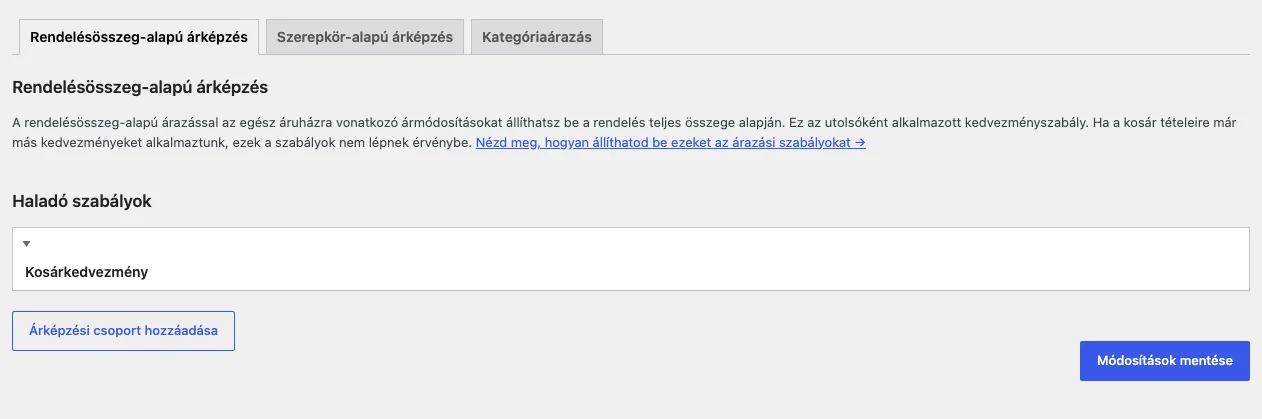
Mentés után a szabálykészlet összecsukva jelenik meg a címével. A címsorra kattintva kinyithatod.
Az „Árazás alapja” három változata
Szekció neve “Az „Árazás alapja” három változata”Kosár összege
Szekció neve “Kosár összege”A kosárban lévő termékek teljes értéke alapján ad kedvezményt. Bármennyi sávot felvehetsz, mindegyikhez más kedvezménnyel. Aki eléri az adott sáv összegét, a teljes rendelésére megkapja a kedvezményt.
Példa: 20 000 Ft vagy több értékű kosárra 10 százalék kedvezmény. Négy darab 5 200 Ft-os tányért téve a kosárba (20 800 Ft) a tétel ára 4 680 Ft-ra csökken, a kosár összege 18 720 Ft lesz.
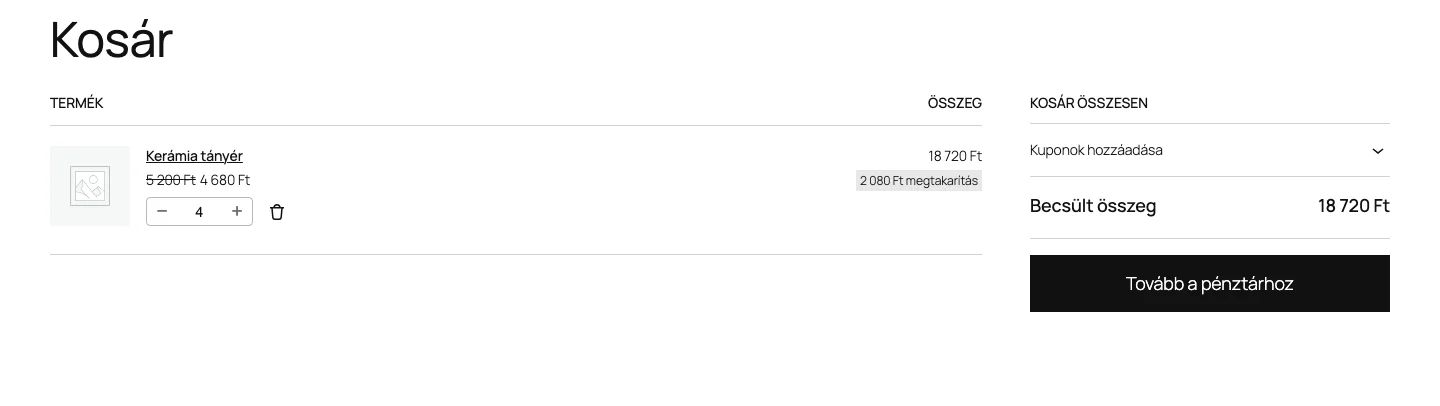
A képen a kosár oldalon látszik az eredeti és a kedvezményes ár, valamint a megtakarítás összege.
Kategória összege
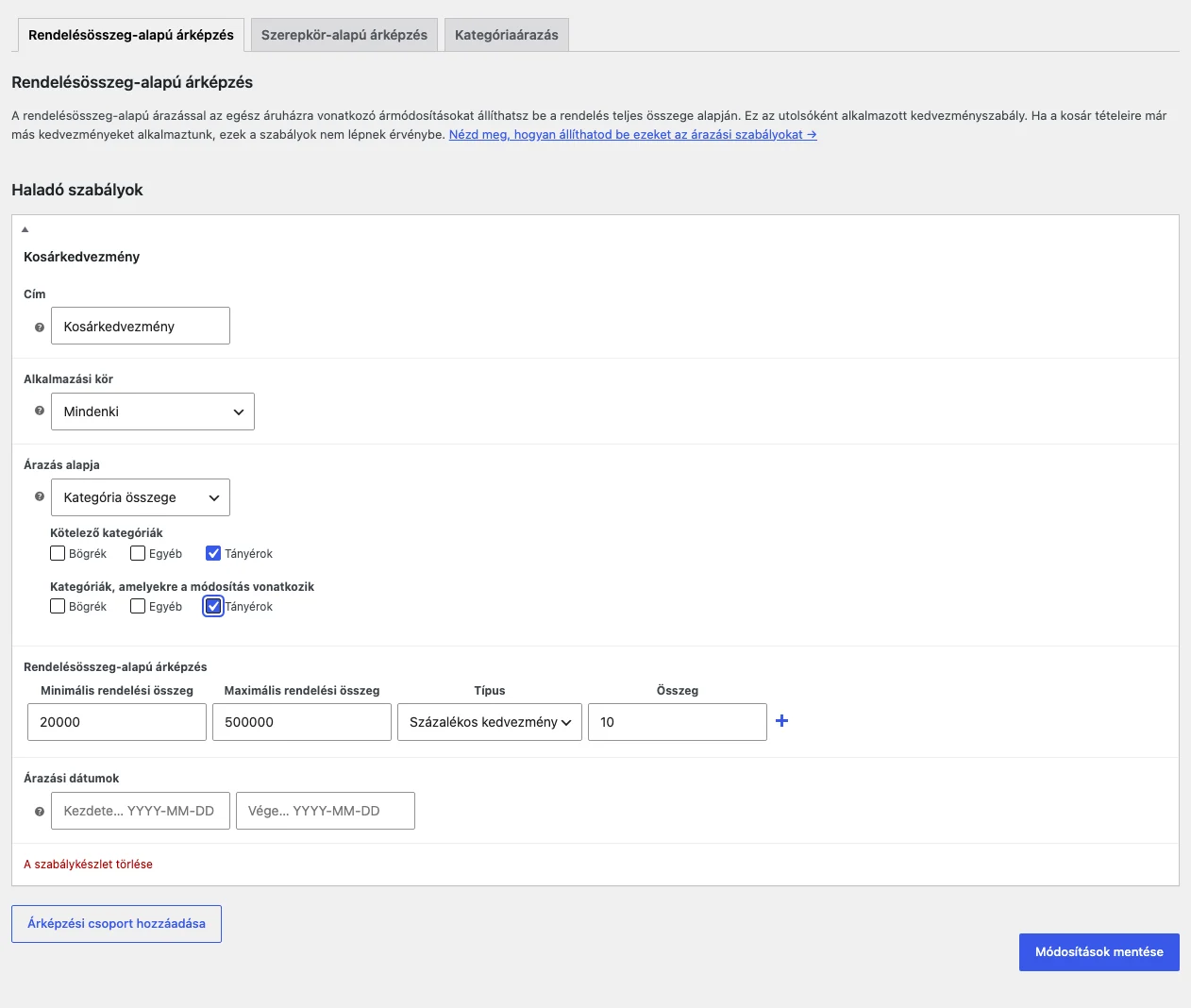
Szekció neve “Kategória összege”Ugyanúgy működik, mint a Kosár összege, de megadhatod, hogy
- a kosárban melyik kategóriákból kell termék lennie (Kötelező kategóriák), és
- melyik kategóriák termékeire vonatkozzon a kedvezmény (Kategóriák, amelyekre a módosítás vonatkozik).
Elég, ha a vásárló a megadott kategóriák egyikéből tesz egy terméket a kosárba.
Rendelési előzmények
Szekció neve “Rendelési előzmények”A vásárló korábbi, már teljesített rendelései alapján ad kedvezményt. A Rendelési előzmények alapja listában a következő időszakokat választhatod: Ezen a héten, Ez a hónap, Ez az év, Előző hét, Előző hónap, Előző év, vagy Egyéni időszak.
Az Egyéni időszak választásakor megadhatod az időszak egységét (nap, hetek, hónapok, év) és az időszakok darabszámát, tehát hogy hány egységnyit nézzen vissza a rendszer. A legördülő lista Rögzített dátumok értékével a naptárból egy fix időszakot is kijelölhetsz.
Példa: azok a vásárlók, akik ebben a hónapban legalább 100 000 Ft értékben vásároltak, 10 százalék kedvezményt kapnak a teljes rendelésükre.
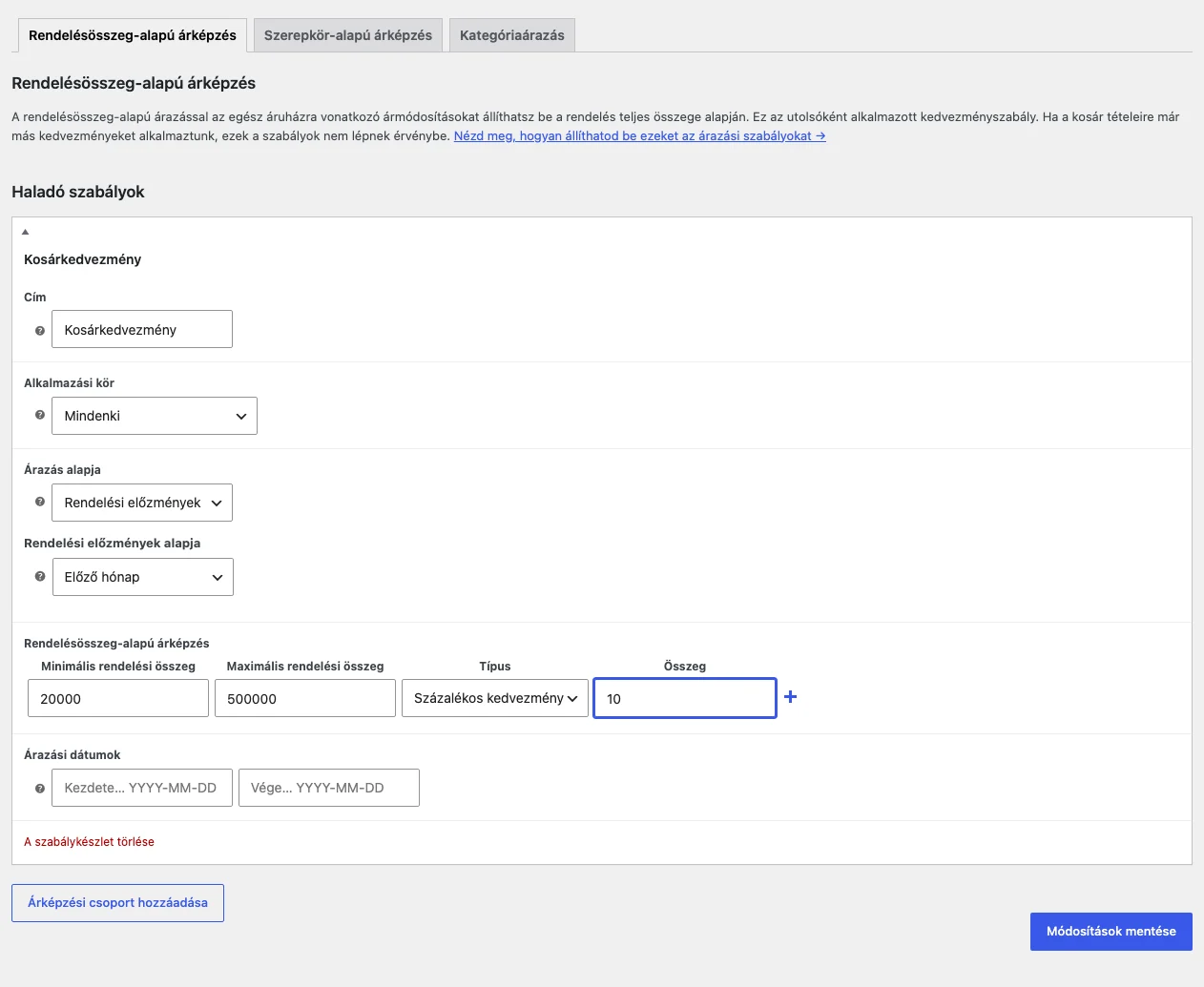
A képen az Előző hónap időszak látszik. Az Egyéni időszak mezői a képen is megjelennek, de csak az Egyéni időszak választásakor számítanak.
Készült: